1749275216
2025-06-06 22:00:00
少なくとも週に1回PCを再起動すると、Windows 11が利用可能な更新をインストールして適用できます。通常、PCを再起動しない場合は、いくつかの方法を使用してプロセスを自動化できます。
タスクスケジューラを使用して、PCの再起動を自動化します
Windows 11 PCの再起動をスケジュールする1つの方法は、タスクスケジューラを使用することです。この組み込みのユーティリティを使用すると、指定された日時にマシンにオフとバックをバックするタスクを作成できます。
それを使用するには、Windows検索(Windows+sを押す)を開きます タスクスケジューラ、およびユーティリティを起動します。右ペインで、「基本タスクの作成」をクリックします。開いたウィンドウで、「名前」フィールドを選択し、タスクの名前を入力します。これはようなものかもしれません PCを自動的に再起動します。オプションで、「説明」フィールドで、タスクの説明を入力します。次に、[次へ]をクリックします。
次の画面で、毎週PCを再起動するため、「毎週」オプションを選択します。次に、[次へ]をクリックします。
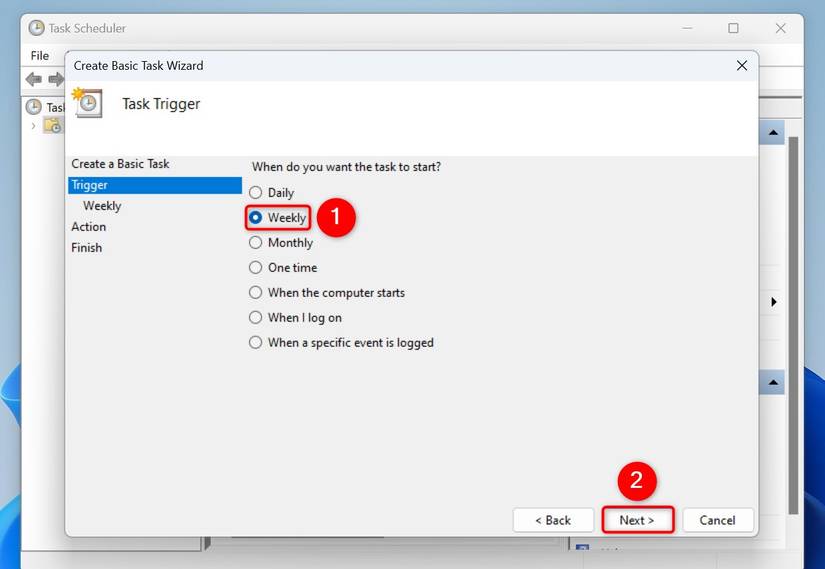
タスクスケジューラにコンピューターを再起動する日を選択します。 「日曜日」のようなものを選択できます。次に、「開始」フィールドを選択し、タスクが発生し始める日付を選択します。ツールがPC(午前3時など)を再起動する時間を選択します。次に、「次へ」を選択します。

[プログラムを開始]を選択し、[次へ]をクリックします。 「プログラム/スクリプト」フィールドとタイプを選択します シャットダウン。[引数の追加(オプション)]フィールドをクリックし、次のように入力し、[次へ]をクリックします。
/r /f /t 0

各パラメーターの意味は次のとおりです。
- r:このパラメーターはPCを再起動します。
- f:このパラメーターは、実行中のアプリを強制的に閉じます。
- t 0:これにより、PCの再起動に遅延がないことが保証されます。
「仕上げ」を選択してタスクを保存します。
これから、タスクスケジューラは、指定された日と時間にPCを自動的に再起動します。

関連している
Windowsでタスクスケジューラを最大限に活用していません
タスクを自動化して時間を節約してください!
コンピューターがアイドル状態のときにのみタスクを実行したい場合(使用していない場合)、タスクスケジューラのタスクを右クリックして「プロパティ」を選択します。[条件]タブを開き、「コンピューターがアイドル状態の場合にのみタスクを開始します。」 PCの時間を選択して、タスクをキックインするにはアイドル状態である必要があります。次に、「OK」を選択します。

将来的には、PCの自動再起動を停止したい場合は、タスクを一時停止または削除することができます。タスクスケジューラでタスクを見つけて右クリックします。タスクを一時停止するには、「無効」を選択します。良いためにタスクを削除するには、「削除」を選択します。

関連している
Windows 11で自動シャットダウンをスケジュールする方法
指定された時間にPCを自動的にオフにします。
無料のサードパーティアプリを使用して、PCを自動再突破します
よりシンプルなオプションを好む場合、無料のサードパーティアプリを使用することを気にしない場合は、Shutterを使用してWindows 11 PCの再起動をスケジュールできます。

関連している
5 Windows 11用の最高のパワーオートメートフロー
PCで多くのタスクを自動化します。
それを使用するには、PCにシャッターをダウンロードしてインストールします。アプリを起動して[ファイル]>[イベントの追加]を選択します。左側のサイドバーで、「毎週」をクリックします。右ペインで、PCを再起動させたい日と時間を選択します。次に、[追加]をクリックします。

メインインターフェイスに戻り、[ファイル]>[アクションの追加]を選択します。左側のサイドバーで、[再起動]をクリックします。右ペインで、「再起動時に閉じるためにアプリケーションを強制」します。次に、[追加]をクリックします。

アプリが追加のイベントを監視し続けることを確認するには、[設定]をクリックします。 「一般」タブで、「Windows Startup/Logon(すべてのユーザー)で「Autorun」をオンにします。 「Advanced」タブにアクセスし、「アプリケーションが起動するときにイベント監視を開始する」を有効にします。次に、[保存]をクリックします。

これからは、アプリは自動的にPCを再起動します。
自動回復が機能するかどうかを確認する方法
Windows 11を使用すると、自動再起動の履歴を確認できます。これにより、自動リブートが期待どおりに機能するかどうかを確認できます。
コマンドプロンプトを使用して最後の再起動を確認します
最後の再起動を表示するには、Windows検索(Windows+sを押す)を起動し、入力します コマンドプロンプト、およびユーティリティを選択します。開いたウィンドウで、次のコマンドを入力し、Enterを押します。
systeminfo | find "Boot Time"

PCが最後に再起動された日付と時刻が表示されます。
より多くの再起動イベントを表示します
すべての再起動の履歴を表示するには、Windows検索(Windows+sを押す)を起動し、タイプします イベントビューア、およびユーティリティを開きます。左サイドバーから、[Windowsログ]>[セットアップ]を選択します。右ペインで、「現在のログのフィルター」を選択します。

「すべてのイベントID」フィールドとタイプを選択します 1074。このIDは、タスクまたはユーザーによって開始された再起動を示しています。次に、[OK]をクリックします。

これで、PCの再起動履歴が表示されます。
そして、それはあなたが手動で何かをする必要なく、あなたのPCが少なくとも週に一度は再起動することを保証する方法です。また、同じ基本的なアプローチを使用して、PC上のバッチファイルを使用して他の多くのタスクを自動化することもできます。
#週に一度Windows11 #PCをオートリスタートにスケジュールする方法