1748850798
2025-06-01 22:00:00
まとめ
-
さまざまな機能と接続オプションを備えたさまざまなWacom描画タブレットから選択してください。
-
Chromebookでシームレスなプラグアンドプレイエクスペリエンスを得るために、USB-Cを介してWacomタブレットを接続するだけです。
-
圧力感度はすべてのChromeosアプリでは機能しない場合がありますが、AndroidおよびLinuxアプリはWacomタブレットの圧力に敏感な描画をサポートできます。
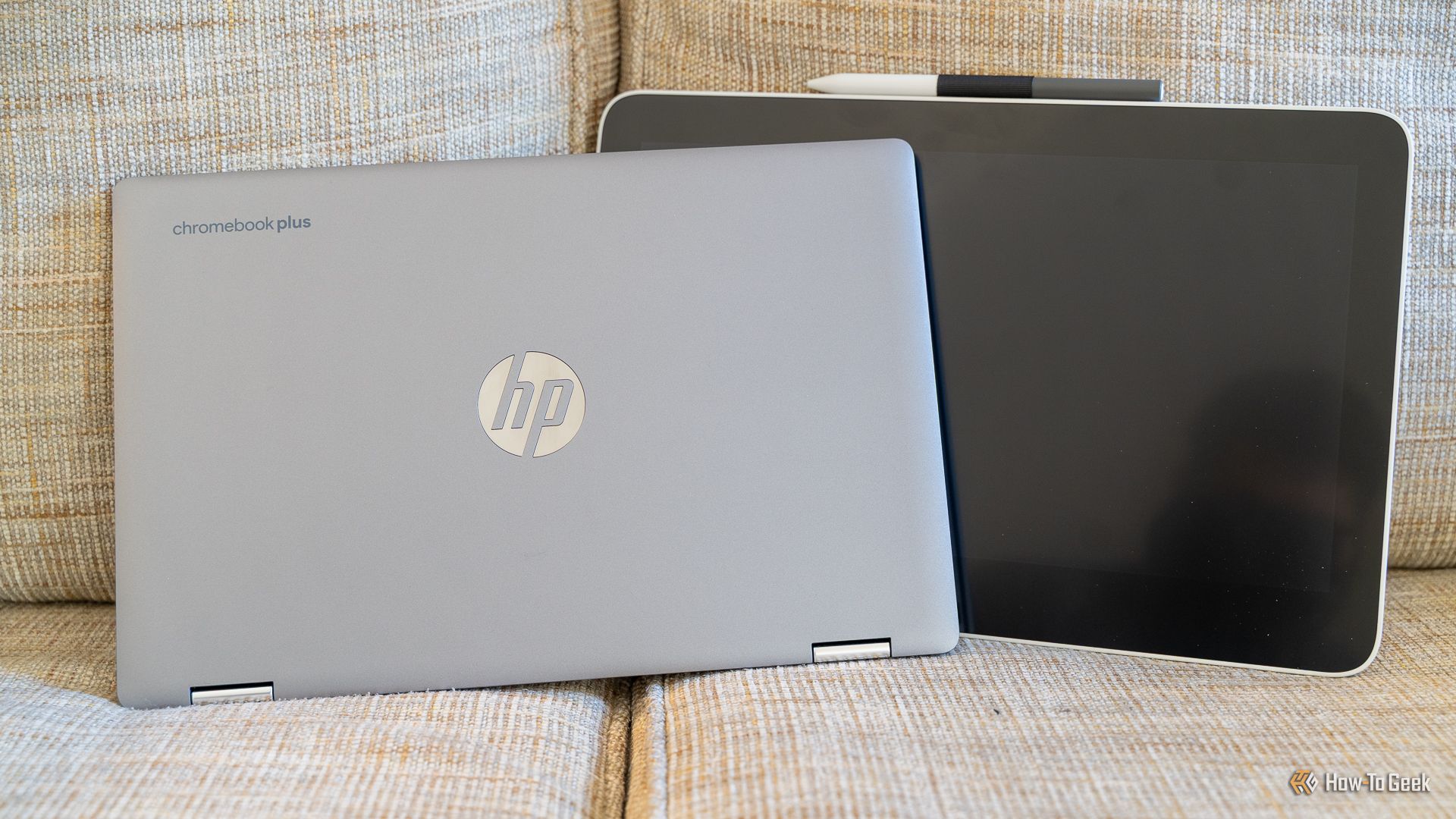
Chromebookをポータブル描画デバイスに変えたいと思っていましたか?まあ、ChromebookとWacom Drawingタブレットは実際に非常によく組み合わせています。プラグアンドプレイエクスペリエンスはほぼ完璧であり、Chromebookを完璧な外出中の描画コンパニオンにしています。
Wacomのタブレットを聞いたことがない場合は、使用した中で最高の消費者描画タブレットを簡単に紹介してください。
Wacomには、選択できるタブレットの描画モデルがかなりあります。 Wacomには、あなたが探しているものに応じて、内蔵ディスプレイの有無にかかわらずタブレットを描いています。また、一部のタブレットはBluetooth接続を必要としますが、他のタブレットはUSB-Cを超えています。
関連している
愛好家と専門家のための4つの最高の描画タブレット
描画タブレットはさまざまな価格の混乱に陥りますが、それらはすべて同じ仕様を持っているようです。人気のある描画タブレットは実際に互いに違うのですか?
描画タブレットは、圧力に敏感なペンを使用するスレートで、画面上で描画、スケッチ、書き込み、または何かをすることができます。一部のChromebookには、これを行うことを可能にするタッチスクリーンが組み込まれており、スタイラスが付いているものもあります。
ただし、最も正確な描画エクスペリエンスが必要な場合、またはタッチスクリーンが付属していないChromebookに描画機能を追加したい場合は、Wacomの描画タブレットラインナップが最適です。
この記事では、ChromebookにUSB-C接続を備えたWacom One 13.3インチの描画タブレットを表示して使用します。代わりにタブレットを描いているもののいずれかを選択した場合、Bluetoothをペアにする方法についてのガイダンスを提供します。
私のWacomは、BluetoothではなくUSB-C接続のみをサポートしています。 USB-Cは、Chromebookのパワー、ディスプレイ、およびタッチ入力を提供します。

Chromebookは、USB-Cディスプレイ出力をサポートして、最適に機能する必要があります。 Chromebookにはそれがない場合、それはまだ機能しますが、タブレットとしてのみ、二次的なディスプレイとしてではありません。
WacomがBluetooth対応の場合は、ChromebookのBluetooth設定を開くだけで、[ペア]新しいデバイスをクリックすると、タブレットが表示されます(ペアリングモードに1回)。
正直なところ、ChromebookにWacom Drawingタブレットをセットアップすることは、USB-Cを超える(またはBluetoothを介してペアリング)にタブレットを接続するのと同じくらい簡単です。 WACOMの接続は、WACOMの接続が機能している場合でも、単一の接続のみが必要です。
Chromeosはタブレットを自動的に識別し、PEN入力を認識します
Wacom Oneが私のChromebookに接続されると、タブレットを自動的に検出し、Pen入力を認識し始めました。これがどれほど完璧であるかに少し驚きましたが、それは本当に簡単に機能しました。

Wacom Oneにはディスプレイがあるため、Chromebookはすぐにメインディスプレイを拡張し、Wacomを2番目の画面として追加しました。また、メイン画面ではなく、Wacomの下部にペン入力メニューを配置しました。これは別の驚きでした。
ペン自体はすぐに機能し、私が試したすべてのもので動作しました。それは、クロムのようなもののマウス入力として、または私が描いていたときのスタイラスとして機能しました。私がやろうとしたことは、適切に機能しなかったことがありませんでした。

最良の部分は、私は本当にドライバーをインストールしなければならず、それを動作させるために構成をしなければならなかったことです。プラグアンドプレイだけでした。
圧力感度はわずかにヒットまたはミスです
それほど走行していない部分については、ChromeosでWacomタブレットを使用するときにすべてが完全に機能するわけではありません。はい、すべてのWacomタブレットはChromeosとネイティブに動作します。ただし、圧力に敏感な図面は、Chromebookのオペレーティングシステムの一部ではありません。
ただし、ここにはいくつかの回避策があります。 ChromebookがPlayストアをサポートしている場合、いくつかのAndroidアプリをダウンロードできます。これらは通常、圧力に敏感な入力をサポートします。 Sketchbook、Infinite Painter、その他は通常、圧力に敏感な絵をサポートします。

ChromebookがLinuxをサポートしている場合は、KritaやGimpなどのアプリも使用できます。圧力に敏感な描画で適切に動作するLinuxアプリの中には、リストが常に変更されていない場合もあります。したがって、あなたの走行距離はここで少し異なるかもしれません。
私にとって、GIMPはAPTを介してLinuxにインストールされ、PEN入力を適切に動作させましたが、圧力に敏感な描画では機能しませんでした。一方、プレイストアのスケッチブックは、圧力に敏感な描画のために完璧に箱から出して動作しました。
Chromebookは、あなたが思っているよりもはるかに便利です。実際、Chromeos向けに出ている新しいSteamベータ版のおかげで、彼らは能力のあるゲーム機になることさえできます! Chromebookでゲームを試していない場合は、間違いなくそうすべきです。 Googleのポータブルコンピューターでは、Call of Dutyをプレイしていないかもしれませんが、古いレトロなタイトルはすべて完璧です。
#ChromebookでWacom #Drawingタブレットを使用する方法