1748240164
2025-05-25 17:00:00
Googleマップは、AndroidであろうとiOSで使用しているかどうかにかかわらず、ガイドからお客様の地域で見られるものから、あなたの場所を友人や家族とリアルタイムで共有する機能まで、機能が詰まったアプリです。これは最も包括的なアプリの1つであり、Googleは一貫して新しい機能を追加しています。
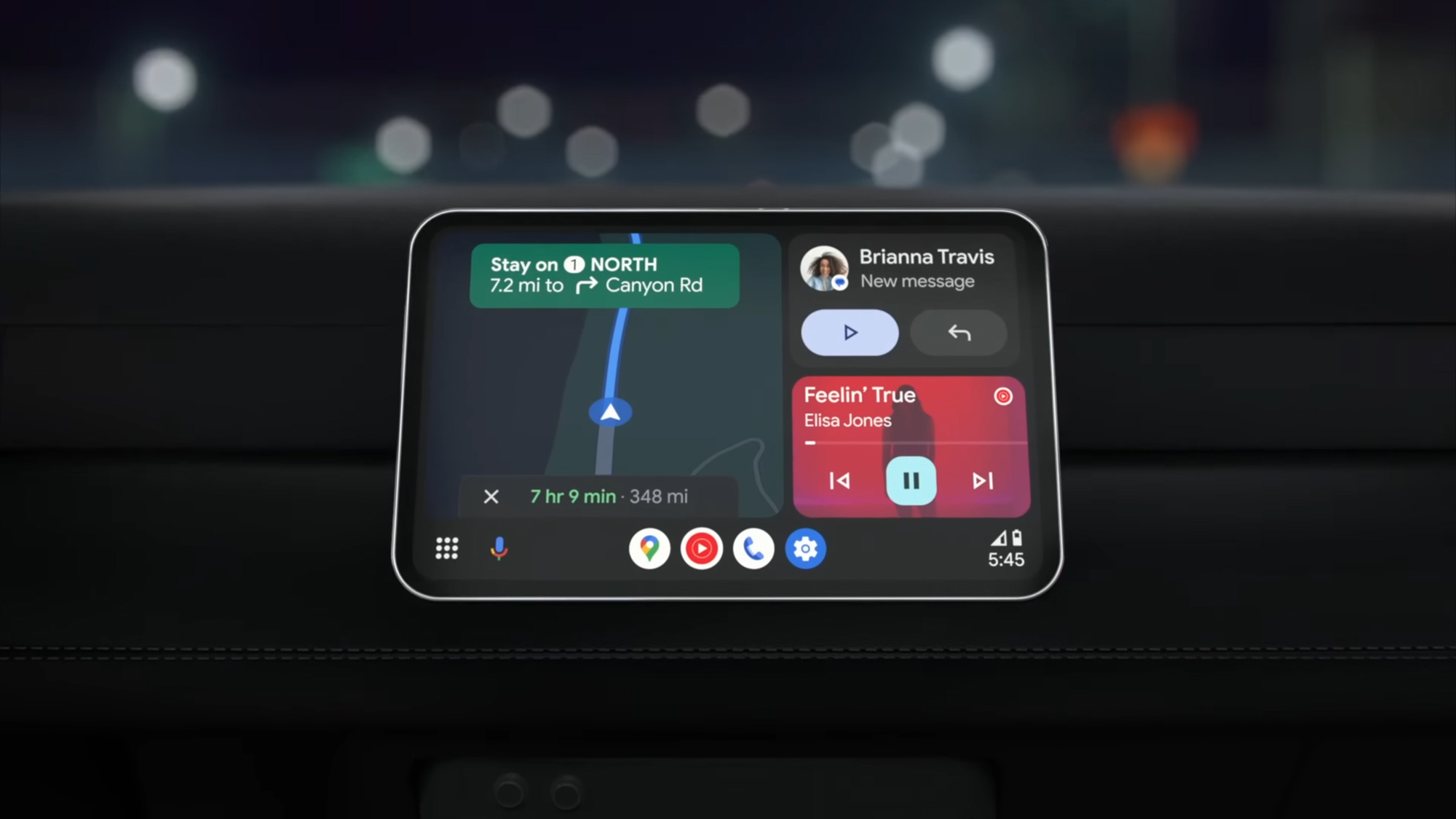
Google MapsはAndroid AutoおよびApple CarPlayとも完全に互換性があるため、車両のダッシュボードにそれらのサービスの1つまたは両方がインストールされている場合は、Android電話またはiPhoneが接続されているときにマッピングアプリがポップアップ表示されます。その2番目の画面には、Googleマップでタップできる便利な機能がいくつかあります。
あなたの車の外観を変えます
マップ上の車両を表す標準の青い矢印に落ち着く必要はありません。携帯電話での旅行の方向を調べ、プレビューカード(推定移動時間を表示)で、右側に3つのスライダーを表示するアイコンをタップします。次に、選択します ドライビングアバター 新しいアイコンとマップの新しい色を選択します。
途中で停止する場所を見つけてください

旅行中にガス、食料品、または何か他のものを止めたい場合は、幸運です。すでに画面に表示されているステップバイステップのナビゲーションを失うことなく、これを行うことができます。 Android Autoの旅行カード(推定移動時間を表示)で、拡大ガラスアイコンをタップし、探している場所のタイプを検索します。
コーヒーショップやガソリンスタンドなど、タップで選択できる例が表示されます。 Googleマップは、現在のルートに沿った最高のマッチと、迂回路がどれだけの時間をかける時間を示しています。次に、ステップバイステップの指示が更新され、追加された追加の停止が含まれています。
Apple CarPlayを介してGoogleマップを使用している場合は少し違う:旅行カードをタップしてからタップ 停止を追加します 上部には、提案のリストが表示されます。 Android AutoとApple Carplayの両方で、停止したい特定のタイプの場所を入力または発言することができます。いつものように、動いている間にこれを行うことに注意してください。
マップの視点を切り替えます

Android Autoには、右側にコンパスアイコンが表示されます。 3つのマップビューの間のこのスイッチをタップします。3Dパースペクティブビュー、オーバーヘッドノースアップビュー、およびジャーニーの概要です。 Apple Carplayでは、3DとNorth Upのビューのみを取得します。旅行時間、ギアアイコンを示す旅行カードをタップすることで、それらに到達できます。
他の道路利用者を助けてください

Googleマップには、他のユーザーに道路で何が起こっているかについて警告するための組み込み機能が付属しています。 Android AutoまたはApple CarplayでGoogleマップを使用している場合は、インターフェイスの左または右側に黄色のハザードアイコン(三角形)をタップすることで見つけることができます。新しいボックスがポップアップして、自分の場所でさまざまなインシデントを報告できます。
ここでのオプションは、あなたが世界のどこにいるかによってわずかに異なりますが、通常は含まれます クラッシュ、 混雑、 そして 車線閉鎖。 Google Mapsユーザーが同じレポートを同じ場所で作成した場合、Googleはそれに応じてトラフィックデータベースを更新します。そのため、誰もが追加された追加情報を確認します。
画面に表示されているものを選択してください

マップに表示されているものに関しては、オプションがあります。車両ディスプレイで、ギアアイコン(Android Auto)、または旅行カード、ギアアイコン(Apple CarPlay)をタップすると、現在の交通条件と衛星ビューを表示するオプションが表示されます。 Android Autoには、衛星マップの代わりに使用できる3Dビルディングビューもあります。
他の人とあなたの旅を共有してください

あなたが仕事会議に向かうか、家族の集まりに向かうかどうかにかかわらず、あなたが会っている人々は、あなたが実際に到着するときを知っていることに感謝します(そして、あなたが遅れることを知らせるすべての人にメッセージを送るために停止し続けなければならないことを救います)。
ただし、執筆時点では、Android AutoのGoogleマップでのみ利用できます。旅行カードの3つのドットをタップして(推定された旅行時間を表示)、選択してから選択します 旅を共有します。連絡先のリストがポップアップしますが、タイピングまたはトーキングでリストを検索することもできます。選択した連絡先は、あなたの旅が進むにつれてあなたがどこにいるかを見ることができます。
聞く音声プロンプトを変更します

特にポッドキャストを聴こうとしている場合、またはあなたがよく知っているルートにいる場合は、Googleマップで話された旅行のすべてのステップを必ずしも望んでいるわけではありません。ダッシュボードのスピーカーアイコンをタップして、オーディオの指示をミュートまたはミュートしません。 Android Autoでは、選択することもできます アラートのみ (したがって、関連する道路インシデントだけ)。

その他の取引、レビュー、および購入ガイド
#7つのGoogleマップAndroid #AutoおよびCarPlayで使用するヒント