1746729132
2025-05-08 18:00:00
まとめ
-
Linux-Windowsデュアルブートシステムには、Windowsに起動しながらLinuxファイルにアクセスする簡単な方法がありません。
-
いくつかのツールが存在しますが、完璧なソリューションを提供していません。
-
WindowsとLinuxの両方がアクセスできる共有パーティションを使用することは、優れた、統合された、費用対効果の高い修正であることがわかりました。
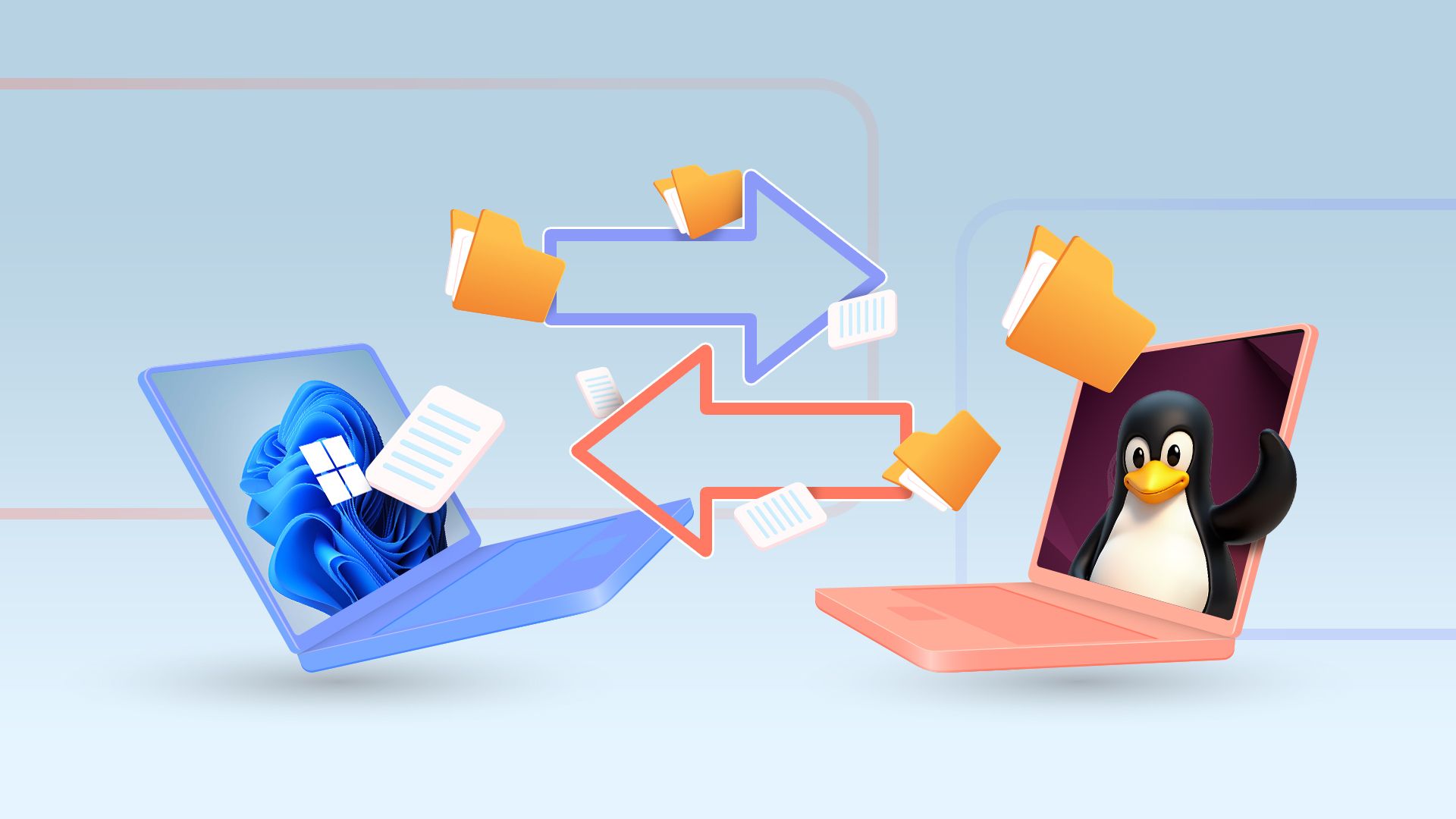
デュアルブートシステムの不格好なファイル共有体験に不満を感じていますか?両方のOSが同じRAM、CPU、GPUを共有する方法に困惑していますか?さて、Linux-WindowsデュアルブートPC間でファイルをシームレスに共有するための私の実用的な修正です。
あなたが私のようで、同じマシンでLinuxとWindowsの両方を実行している場合、おそらくファイル共有の頭痛に直面したでしょう。何年もの間、私はこの問題に苦労しました。Windowsで作業し、システムを取得するためにシステムを再起動する際にLinuxパーティションからファイルを必要としていました。複数の失敗したソリューションとワークフローを脱線させた数え切れないほどの再起動の後、最終的に完璧に機能するセットアップを見つけました。これが私の旅と、実際に問題を解決したものです。
関連している
7つのことは、デュアルブートLinuxとWindowsについて誰もあなたに教えてくれません
デュアルブートについての真実私は難しい方法を学びました。
LinuxはWindowsファイルにアクセスできますが、理想的ではありません
技術的には、あなた できる Linux-Windowsデュアルブートシステムでファイルを移動しますが、最適ではありません。ご存知のように、Windows 11(および10)はNTFSファイルシステムを使用し、LinuxはExt4、BTRFS、ZFSなどを使用できます。問題は、LinuxがNTFSファイルシステムをサポートしているが、WindowsはLinuxファイルシステムをサポートしていないことです。

これは、Windowsシステムにログインしているとし、Linuxパーティションにあるファイルが必要だったとします。まあ、ファイルマネージャーを開いてつかむことはできません。代わりに、システムを再起動し、Linuxパーティションに起動し、必要なファイルをコピーしてWindowsパーティションに移動し、システムを再起動し、Windowsパーティションに起動してから使用する必要があります。
現在、一部の人々は、頻繁にOS間でファイルを参照する必要はありません。また、このワークフローは問題ありません。しかし、私は常にファイルをダウンロードしてスクリーンショットを撮影しているので、OS間でファイルにすばやくアクセスする方法が必要です。この方法はワークフローを完全に破壊します。これが、WindowsシステムからLinuxファイルに直接アクセスするためのより良い方法が必要な理由です。
WindowsからLinuxファイルにアクセスするのは混乱です
WindowsからLinuxパーティションにアクセスできるツールがいくつかあります。しかし、繰り返しますが、それらのどれも完璧ではありません!たとえば、WindowsからLinuxファイルにアクセスできるExt2Readと呼ばれる無料のオープンソース(FOSS)ツールがありますが、LinuxパーティションがExt4、Ext3、またはExt2でフォーマットされている場合にのみ機能します。残念ながら、私はそのパーティションにBTRFSファイルシステムを使用するGaruda Linuxを使用しているので、それは私にとってはありませんでした!
とはいえ、サポートされているファイルシステム(たとえば、ubuntu)を使用してLinuxディストリビューションを使用していても、読み取り速度は遅い側にある傾向があることに注意してください。
次に、次のオプションは、ParagonソフトウェアによるWindows用のLinuxファイルシステムと呼ばれる有料ツールです。これはより速く、より多くの機能を備えており、BTRFSファイルシステムを読むことができます(書き込みではありません)。つまり、Linuxシステムからファイルをコピーできますが、新しいファイルを貼り付けることはできません。
しかし、Linuxユーザーとして、私はすべての選択肢を使い果たしてFOSSの代替品がないことを確認するまで、有料ソフトウェアのために不必要にお金を払う習慣はありません。そして、あなたはそれを知っていませんか、より良い選択肢があります!
外部ストレージがこの問題を修正する方法
この問題を解決するのに役立つソフトウェアを見つけることができませんでしたが、仕事に最適なハードウェア、つまりサムドライブを見つけました!親指ドライブをPCに接続した場合、両方のオペレーティングシステムで一貫しているストレージシステムにアクセスできることに気付きました。

Samsung Fit Plus USB 3.1フラッシュドライブ
耐久性と速いパフォーマンスを備えたバランスのとれたフラッシュドライブが必要な場合は、Fit Plusが最適です。
私がする必要があるのは、WindowsとLinuxの両方がそれを読むことができるように、サムドライブをExfatにフォーマットすることです。そのため、両方のオペレーティングシステムで必要なファイル、サムドライブに移動するだけで、必要なときはいつでもアクセスできます。残念ながら、それはまだ完璧ではありませんでした。
ファイルの転送速度は著しく遅く、大きなファイル操作が痛いものになりました。私のプロジェクトが成長するにつれて、64GBの容量はすぐに制限になりました。そして、私の親指ドライブを私のコンピューターに永久に接続することは、ポータブルストレージデバイスとしての目的を打ち負かしました。
より良いものが必要でした。これは、制限なしで外部ストレージのアクセシビリティを提供するより恒久的なソリューションです。そして、私はついに現在のシステムに移行しました!
サムドライブではなく、このジョブに外部HDDまたはSSDを使用できます。しかし、繰り返しになりますが、静止デスクトップでは必要ない移植性要素にもっとお金を払っているため、最適ではありません。
優れたアップグレードとしての共有パーティション

現在、WindowsとLinuxの両方がアクセスできる共有パーティションを使用しています。これにより、外部ストレージデバイスを使用することのすべての欠点をバイパスします。これは、より良く統合され、高速で、通常は安価で、より多くのストレージスペースを提供します。
理想的には、新しいSSDまたはHDDを購入し、それを共有パーティションとして使用することをお勧めします。ただし、お金を投資したくない場合は、既存のドライブを縮小して追加のストレージスペースを取得し、共有パーティションとして使用できます。いずれにせよ、コア哲学は同じです。WindowsとLinuxの両方で読み取るファイル形式を使用します。
LinuxとWindowsの間に共有パーティションを作成する方法
開始する前に、共有パーティションのためのスペースを作るために縮小したいドライブを把握しましょう。 2つの物理的なドライブがあると思います。1つはWindowsを使用し、もう1つはLinuxを使用しています。私の推奨事項は、Linuxでドライブを縮小することです。これは、リソース効率が高く、通常はより少ないスペースを占有するためです。とはいえ、Windowsドライブにスペースが多い場合は、代わりにそれを縮小してください。
LinuxとWindowsを個別の物理ドライブにインストールすることを強くお勧めします。同じドライブにそれらを置くと、ファイル管理操作中に偶発的なデータの破損につながる可能性があります。さらに、ビットロッカー暗号化は、デュアルブートシステムに問題を引き起こすことが知られています。
これで、Windowsパーティションを縮小することにした場合、Windowsディスク管理ユーティリティを使用して簡単に実行できます。 Windows 11でも動作するWindows 10のパーティションのサイズ変更に関するガイドに従うことができます。クリアされたスペースにNTFSパーティションを追加してください。
Windowsディスク管理ユーティリティがLinuxファイルを読み取ることができないため、Linuxパーティションを縮小することにした場合、物事は少し難しい場合があります。 GPARTEDのようなLinuxディスク管理ツールを使用することはできますが、Linuxは積極的に使用されているパーティションのサイズを許可していません。
そのため、親指スティックを取得し、その上にUbuntu ISOをフラッシュし(またはLinux ISO)、それをブートする必要があります。これにより、Linuxパーティションのサイズを縮小し、新しい共有パーティションをフォーマットするためにGPARTEDを実行できるライブ環境にアクセスできます。
分割またはこの場合、OSをインストールするドライブを縮小する場合、データの損失またはデータの破損のリスクが常にあります。そのため、先に進む前にシステムのバックアップを取ります。
GPARTEDはすでにインストールする必要があります。ただし、そうでない場合は、次のコマンドを簡単に入力してUbuntuにインストールできます。
sudo apt update && apt install gparted
インストールしたら、次のコマンドを入力して起動します。
sudo gparted
ここから、左上コーナーのドロップダウンメニューから「物理ドライブ」を選択できます。 Linuxパーティションを識別し、それを右クリックして、「サイズ化/移動」を選択します。次に、サイズを小さくして、共有パーティションのスペースを作成します。
次に、新しいパーティションを右クリックして、「フォーマットへ」を押して、今回はNTFSを選択しますが、これは取り外し可能なストレージデバイス用のExfatではありません。 NTFSには、データの破損から保護するのに役立つジャーナリング機能があり、一般に、より大きなファイルシステムの信頼性が向上します。
最後に、「グリーンチェックマーク」を押して変更を適用します。完了したら、システムを再起動してLinux PCを起動して、適切に機能しているかどうかを確認します。ファイルマネージャーに新しいパーティションが表示されるはずですが、そうでない場合は、手動でマウントする必要があります。
そして、Linux-Windowsデュアルブートシステムでファイル共有の問題を最終的に解決した方法についての私の話があります。共有パーティションを使用すると、最終的には、妥協せずに両方のオペレーティングシステム間でファイルとフォルダーを共有するシームレスな方法が得られます。