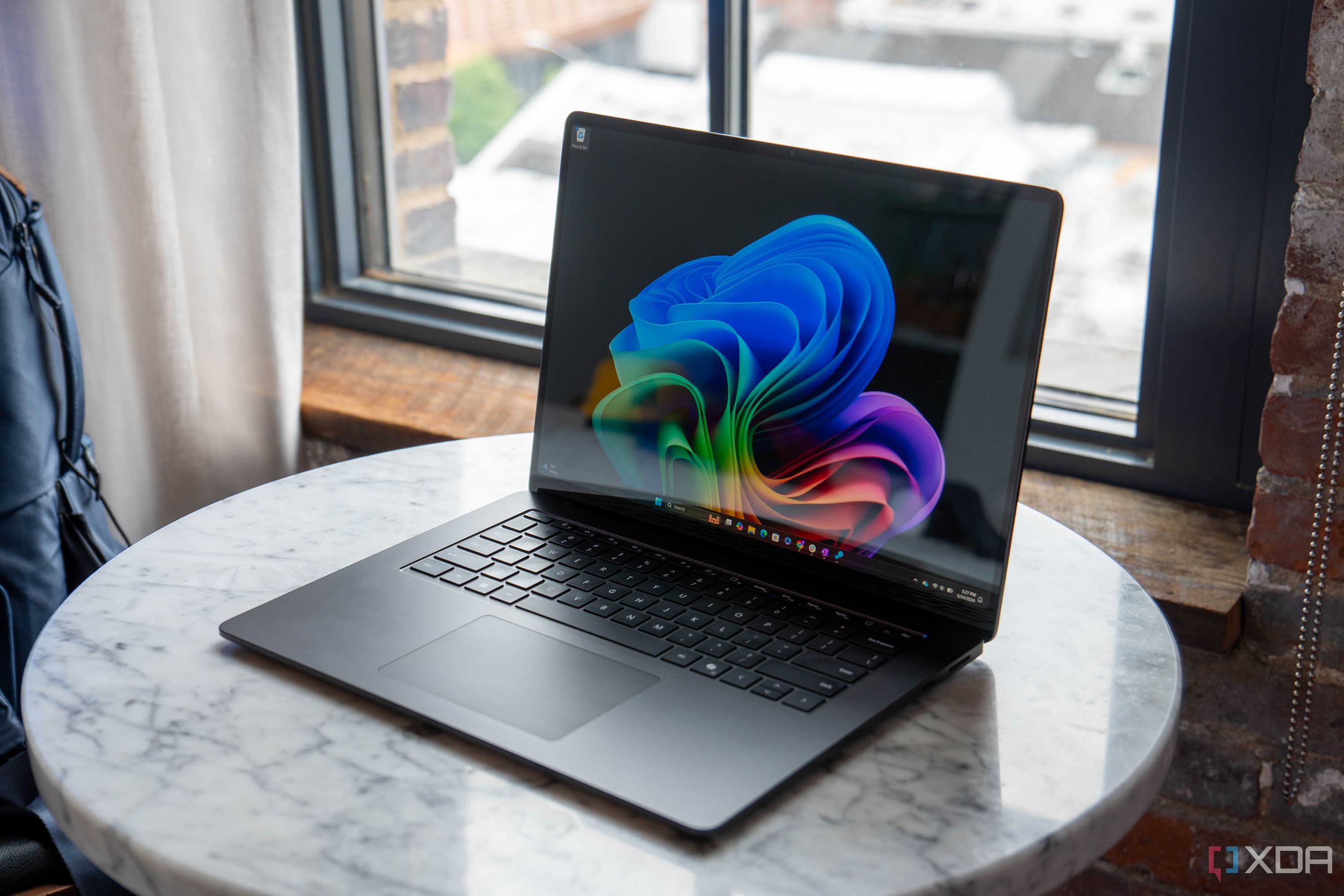
Microsoftは、Windowsに関しては、奇妙で、時には単に悪い決定を下すのに見知らぬ人ではありません。会社が行ったすべての変更がファンに歓迎されているわけではなく、場合によっては反発が非常に強力であるため、会社はそれらの選択を迅速に逆転させることを余儀なくされました。
特に過去10年ほどで、これには多くの例がありましたが、インターネットを介して主要な更新がより実行可能になったためです。このようなことに関しては、数に強みがあり、マイクロソフトに不平を言うと実際の変更が発生する可能性があることを覚えておくことが重要です。それでは、Windowsユーザーがマイクロソフトに悪いデザインの選択を修正することを強制したいくつかの例を見てみましょう。
関連Iは、このアプリのおかげで、Windows1のファイルエクスプローラータブを修正しました
クラッターなしでファイルを管理します
6 Windows 11タスクバー
最初は限られています
次に、Windows 11がタスクバーのグループを解除するオプションを完全に削除し、各ウィンドウのラベルを表示するという事実があります。 Windows 8以来、アイコンを組み合わせることはすでにデフォルトの動作でした。そのため、Microsoftはおそらくユーザーがこれを受け入れるだけだと考えていましたが、多くはそうではありませんでした。これには修正に時間がかかりましたが、Microsoftは最終的にWindows 11にタスクバーを解消することで、Windowsを見やすくすることができます。

関連する7つの方法Windowsタスクバーをカスタマイズするために最大の生産性をカスタマイズする
Windows 11のタスクバーは基本的なように思えるかもしれませんが、それについて多くのことを変えることができます。生産性を高める方法をいくつか紹介します。
5秒の時計
これが大したことだとは知りませんでした

マイクロソフトは最終的に、この機能を有効にすることによる電力使用量の潜在的な増加についてユーザーに警告しますが、タスクバーに直接秒を直接配置することでソリューションを提供し、ソリューションを提供しました。過去には、時計のフライアウトに数秒が表示されるため、少し違っていましたが、それでも解決策は解決策です。

関連する方法Windows11クロックで秒を有効にする方法
より正確に時間を追跡したいですか? Windows 11モーメント3の更新により、簡単になります。
私はここで自分より先に進んでいるかもしれません
Windows 11の最近のビルドで発見された新しいデザインは、推奨セクションを完全に無効にし、インストールされたアプリの完全なリストにすばやくアクセスできるようにすることができるはるかに大きなスタートメニューを示しています。
しかし、その前でさえ、Microsoftが以前に他の方法でスタートメニューを修正したと言うのは公平です。大きなものは、アプリ用のフォルダーを作成する機能を追加することで、ピン留めセクションでより多くのアプリを簡単にアクセスできるようにすることでした。これはWindows 10が行ったことでしたが、最初はWindows 11で削除されましたが、ありがたいことに比較的迅速に戻されました。

関連する5つのスタートメニューの代替品とWindowsの調整は、ワークフローを高速化する
よりスマートなスタートメニューの代替品と調整でWindowsのエクスペリエンスを刷新します – ブースト効率、ナビゲーションの合理化、より速く作業
Windows 10の3 OneDriveファイルオンデマンド
これを削除することは本当に悪い考えでした
Windows 8は多くのことを間違ったことをしたかもしれませんが、そのオペレーティングシステムの最良のことの1つは、OneDriveと初めて統合された方法でした。 Windows 8のOneDrive統合により、ファイルエクスプローラーのクラウドファイルがPCに保存されているかのように表示されるようになりましたが、開いた場合、またはPCにアクティブにダウンロードした場合にのみダウンロードされます。
しかし、Windows 10の歴史のほんの少しの間、そうではありませんでした。 Windows 8にこの素晴らしい機能を導入した後、MicrosoftはWindows 10から削除し、OneDrive Syncクライアントは、ファイルエクスプローラーを介してアクセスしたい場合は、すべてのファイルをローカルに同期およびダウンロードすることを余儀なくされました。ありがたいことに、十分な反発の後、Microsoftはこれが大きな一歩であることに気付き、この機能は最終的に「ファイルオンデマンド」という名前で再導入され、それがデフォルトの動作になりました。

関連する方法OneDriveでファイルをオンデマンドで使用して、PCのストレージスペースを保存する
このOneDrive機能を使用してドライブスペースを保存することにより、Windows 11のファイルにアクセスできます。
2 Windows 8のスタートボタンとデスクトップ
これを開梱することがたくさんありました
マイクロソフトはいくつかの悪い決定を下すことで知られているかもしれませんが、Windows 8はおそらく、会社がこれまでに大規模なオペレーティングシステムで行った中で最も不快で、混乱し、一見ランダムな移行の1つであると言わなければなりません。デスクトップフォーカスから完全にタブレット指向のUIに移行することは確かに選択であり、Microsoftにとって恐ろしくうまくいきました。 Windows 8はその時点までWindowsの慣習の多くを壊しましたが、そのうちの2つは特にひどいものでした。
まず、スタートボタン、または1つの欠如。 Windows 8のデスクトップにはスタートボタンがまったく表示されないため、馴染みがない場合は、スタートメニュー(またはWindows 8にあるように)を開くために何をすべきかわかりません。実際には同じおおよその位置にありましたが、マウスを画面の隅に移動して、スタート画面のプレビューを表示する必要があります。クリックして開くことができます。うまくいきましたが、20年近くの典型的なスタートメニューの配置の後、間違いなく直感的ではありませんでした。
そして、最初にPCをオンにしたときのデフォルトのUIではなかったという事実があります。キーボードとマウスを備えたデスクトップがあったとしても、Windows 8は、大きなタイルと非常に限られたアプリを備えたスタート画面を常に起動します。
これらの問題はWindows 8.1で固定されており、スタートボタンを復元し、毎回スタート画面を通過する代わりにデスクトップPCがデスクトップに直接起動することが可能になりました。 Windows 8を保存するには遅すぎたかもしれませんが、これらは他の多くの改善と並んでWindows 8.1をはるかに良くしました。

関連するMicrosoftはWindows 8のどこでうまくいきましたか?
Windows 8は、多くのデザインの変更とテーブルへの新しい追加をもたらしました。それでは、なぜそれが最も軽spされたWindowsオペレーティングシステムの1つになったのでしょうか?
Windows Vistaの1ユーザーアカウントコントロール
それはあまりにも頻繁に邪魔されました
Windows Vistaは、Windowsにとって多くの点で大きな前進でしたが、パフォーマンスを含む多くの欠点も備わっていました。 Vistaはまた、いくつかの大きなセキュリティ機能を導入しました。最も注目すべきは(良くも悪くも)ユーザーアカウントコントロール(UAC)でした。これにより、Windowsの権限へのアプローチが変更されたため、ログインしたユーザーが常に管理者の権利なしで変更を加えるための完全な権利があると想定されるとは限りませんでした。これにより、明示的な管理者の許可なしにアプリがシステムを変更することができなくなります。
ただし、セキュリティの方が良いことを意図していましたが、Windows VistaでのUAC実装は非常に厳格でした。つまり、システム上で実行しようとしたほとんどのアクションユーザーは、プロンプトで管理者の権限を要求し、比較的些細なタスクを実行しようとするときに多くの時間を無駄にします。これに対するフィードバックは非常に強かったため、MicrosoftはデフォルトのUAC動作をWindows Vista Service Pack 1でよりリベラルに変更することで修正しようとしました。

関連するWindows Vistaは、私たちが覚えているほどひどいものでしたか?
答えはあなたを驚かせるかもしれません
ファンは窓を良く保つのに役立ちます
これらはほんの数例ですが、このリストには、最終的には、ユーザーとファンがWindowsがとる方向の方向に大きな役割を果たしていることを示しています。確かに、Microsoftは特定の方向に激しくプッシュするかもしれませんが、時には、ユーザーの声がそれを超えて上昇し、長期的にすべてのユーザーに実際に利益をもたらす変更を強制することがあります。うまくいけば、会社がユーザーの声を聞き続け、今後より良い決定を下すことを願っています。
#ファンの6倍はMicrosoftにWindowsを修正することを強制しました