1743705156
2025-04-03 18:30:00
まとめ
-
プログラミングコピーと貼り付け機能をマウスに貼り付けて、クイックスワイプでタスクを実行でき、手首の動きは不要です。
-
キーボードでボタンを検索することなく、コンピューターのボリュームを変更できます。
-
メディアをプレイして一時停止することは、キーボードに手を伸ばすことなく、これまで以上にシンプルです。
キーボードのショートカットはキーボード専用だと思うかもしれませんが、マウスにプログラミングするとさらに便利であると言ったらどうでしょうか。マウスでキーボードショートカットを使用する5つの方法と、なぜそれを行うのかを以下に示します。
スワイプだけでコピーして貼り付けます
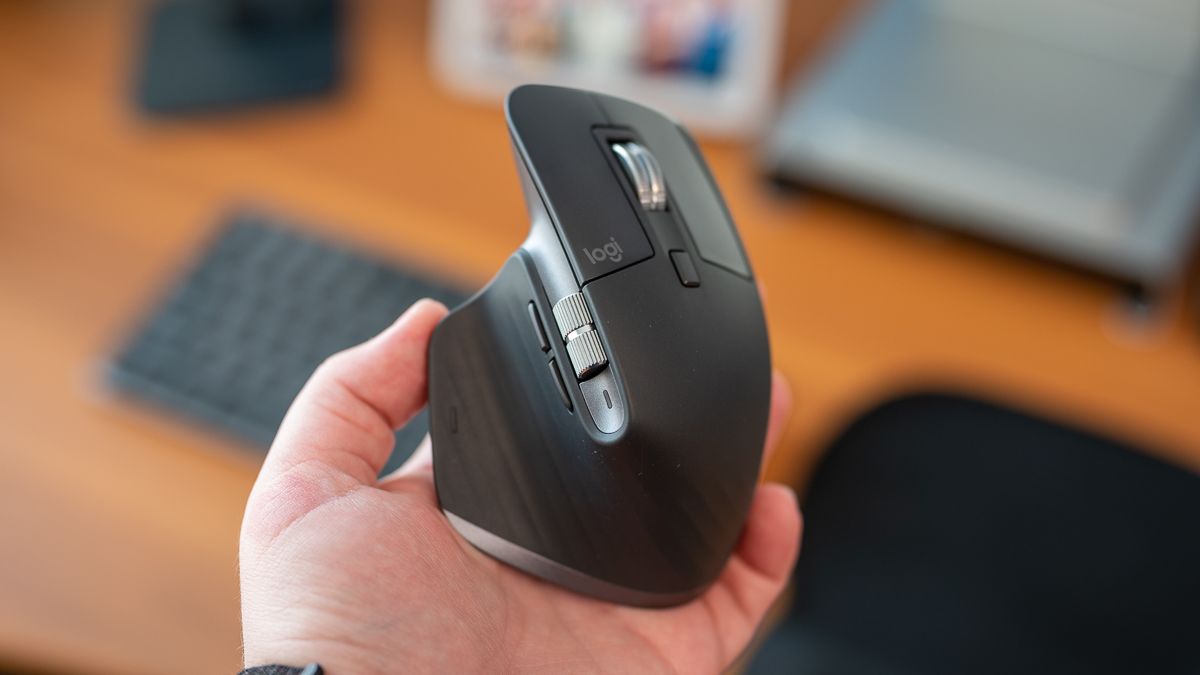
コピーして貼り付けるためのキーボードショートカットがありますが、もちろん、右クリックして関数にアクセスすることができますが、さらに一歩進んだことがあります。ジェスチャーをサポートするMX Master 3があることを考えると、ジェスチャーパッドを保持して左にスワイプしたときにマウスをコピーするようにプログラムし、ジェスチャーパッドを持って右スワイプすると貼り付けました。
n
n “”>
これにより、キーボードを使用せずに非常に迅速かつ簡単にコピーして貼り付けることができます。キーボードを単一のキープレスでキーボードに行うためのショートカットがすでに設定されていますが、マウスにコピーと貼り付けを使用すると、頻繁にアクセスできるコマンドに関してはさらに楽になります。
マウスジェスチャーを使用して、ボリュームを簡単に制御します
ボリュームコントロールは、現在のキーボードでいつもイライラしているものです。ボリュームの上下にキーボードショートカットをセットアップしていますが、両手がキーボード上にあるために必要なので、セカンダリレイヤーに移動してからキーを押すことができます。

ただし、ボリュームコントロールをマウスにプログラムすると、その頭痛はなくなりました。ジェスチャーにこだわって、ジェスチャーパッドを保持してマウスを上に移動してボリュームを上げて引き下げて引き下げます。
これは、同時に直感的なシンプルで使いやすいジェスチャーです。マウスをゆっくりと移動すると、2つの増分(Windows 11に感謝します)で上がり、速くスワイプするとすぐに上下します。きめの細かいコントロールにより、それについてあまり考えなくても、ボリュームに必要なものをダイヤルすることができます。
MXマスター3は、ジェスチャーパッドを使用するだけではありません。また、独自のボタンとして機能します。また、プレイや一時停止用のキーボードショートカットもありますが、今ではマウスにそれを持っています。
n
n “”>


