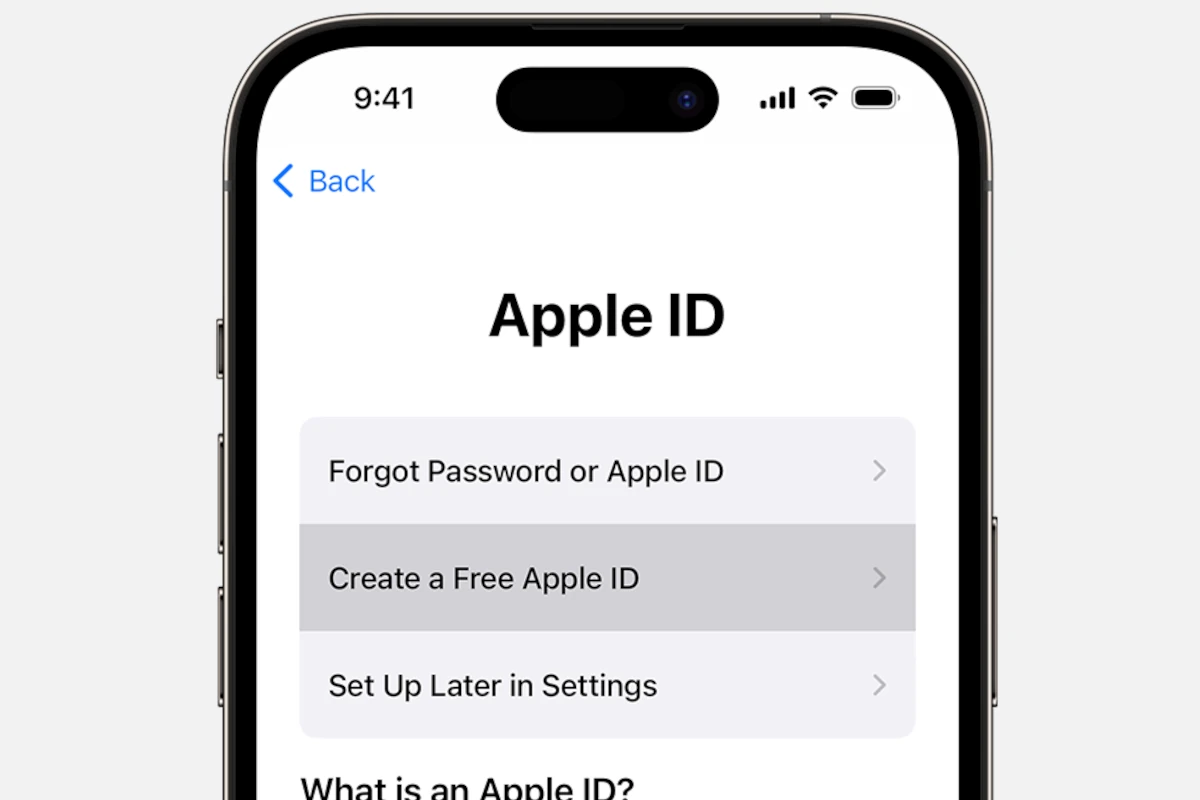
Apple ID の作成は、Apple のサービスや機能にアクセスするために不可欠です。 新しい Apple ID を作成するには、メールアドレス、パスワード、電話番号、支払い方法が必要です。 このプロセスは、iPhone、iPad、Mac、Windows PC などのさまざまなデバイスで実行できます。
作成プロセスは簡単です。 iPhone または iPad では、設定アプリに移動し、「iPhone にサインイン」または「Apple ID を作成」をタップします。 Mac ユーザーの場合は、システム環境設定を開き、「Apple ID」をクリックします。 Windows ユーザーは、Apple TV アプリ、Apple Music アプリ、または iTunes for Windows を通じて Apple ID を作成できます。
セットアップ中に、個人情報の提供と本人確認を求められます。 Apple はこの情報を使用してアカウントを保護し、パーソナライズされたサービスを提供します。セキュリティを強化するために、強力なパスワードを選択し、2 要素認証を有効にしてください。
新しい Apple ID の作成
Apple ID が必要な理由
Apple ID は Apple エコシステムへの鍵です。 App Store、Apple Music、iCloud、iMessage、FaceTime などのサービスへのアクセスが許可されます。アプリのダウンロード、購入、クラウドへのデータの保存、デバイスの同期を維持するには Apple ID が必要です。
Apple IDの作成方法
Apple ID はさまざまなデバイスやプラットフォームで作成できます。
- Apple デバイス (iPhone、iPad、Mac) の場合: 最も簡単な方法。通常、デバイスの初期セットアップ中、または App Store などのサービスにアクセスしようとするときに、ID を作成するオプションが表示されます。
- ウェブ上: 訪問 任意の Web ブラウザから ID を作成します。これは、Apple デバイスが手元にない場合に便利です。
- Windows PC の場合: Apple ID は、iTunes for Windows または Apple Music アプリを通じて作成できます。
Apple IDを作成する手順
正確な手順は選択した方法によって若干異なる場合がありますが、一般的なプロセスは次のとおりです。
- 個人情報の提供: 名前、生年月日、メールアドレスを入力する必要があります。このメールアドレスが Apple ID のユーザー名になります。
- パスワードを作成: Apple のセキュリティ要件を満たす強力なパスワードを選択してください。これには通常、大文字と小文字の文字、数字、記号が混在します。
- 2 要素認証をセットアップする: この重要なセキュリティ機能により、アカウントに追加の保護層が追加されます。通常は、信頼できるデバイスまたは電話番号を使用して身元を確認する必要があります。
- 支払い情報を追加します: 購入用にクレジット カード、デビット カード、または PayPal アカウントを追加できます。支払い方法をすぐにリンクしたくない場合は、「なし」を選択することもできます。
- 利用規約に同意します: Apple の利用規約を確認して同意し、プロセスを完了します。
スムーズな体験のためのヒント
- 有効な電子メール アドレスを使用してください: アカウントの確認とパスワードの回復に必要となるため、指定したメール アドレスにアクセスできることを確認してください。
- 強力なパスワードを選択してください: アカウントと個人情報を保護するには、強力なパスワードが不可欠です。安全なパスワードを生成して保存するには、パスワード マネージャーの使用を検討してください。
- 2 要素認証を有効にする: アカウントのセキュリティを強化するには、これを強くお勧めします。
- 情報を最新の状態に保つ: 個人情報または支払い情報が変更された場合は、Apple ID 設定で必ず更新してください。
トラブルシューティング
- Apple ID の作成時に問題が発生した場合は、 すべての情報を正しく入力したこと、および電子メール アドレスが有効であることを再確認してください。
- 特定のメールアドレスでIDを作成できない場合は、 すでに既存の Apple ID に関連付けられている可能性があります。別の電子メール アドレスを使用してみるか、既存のアカウントのパスワードを回復してください。
- さらにサポートが必要な場合は、 Apple サポートに問い合わせてサポートを求めることができます。
Apple ID の管理
Apple ID を作成したら、それを効果的に管理することが重要です。これには以下が含まれます:
- パスワードを安全に保管し、定期的に更新します。
- アカウント設定を定期的に確認します。
- 関連するデバイスとサービスを管理します。
- Apple のプライバシー ポリシーとデータ管理慣行をよく理解します。
これらのヒントに従うことで、Apple エコシステム内でスムーズで安全なエクスペリエンスを確保できます。
重要なポイント
- Apple ID には電子メール、パスワード、電話番号、支払い方法が必要です
- 作成プロセスは使用しているデバイスによって若干異なります
- 正確な情報を提供し、セキュリティ機能を有効にすることが重要です
新しい Apple ID を作成する準備をする
Apple ID を作成するには、いくつかの準備が必要です。必要な情報を収集し、適切なデバイスを選択することがプロセスの重要なステップです。
Apple ID について理解する
Apple ID は、Apple サービスにアクセスするための中心的なアカウントとして機能します。これにより、ユーザーは Apple デバイス上でアプリをダウンロードし、iCloud を使用し、購入できるようになります。このアカウントは無料で作成および使用できます。
Apple ID は電子メール アドレスにリンクされています。ユーザーは、既存の電子メールを使用するか、Apple ID 専用の新しい電子メールを作成するかを選択できます。電子メールはアカウントのユーザー名になります。
Apple ID は、新しいデバイスをセットアップしたり、さまざまな Apple サービスにアクセスしたりするために不可欠です。これらは、複数の Apple 製品にわたる個人情報と設定を管理するための安全な方法を提供します。
必要な情報を収集する
Apple ID を作成するには、ユーザーは特定の情報を用意する必要があります。
- 有効なメールアドレス
- 強力なパスワード
- フルネーム
- 生年月日
- 電話番号
- 支払い方法(任意)
電子メール アドレスは定期的にチェックされるものである必要があります。 Apple は重要なアカウント通知をこのメールに送信します。
Apple ID を作成するには、ユーザーは 13 歳以上である必要があります。一部の地域では、年齢要件が異なる場合があります。
強力なパスワードはアカウントのセキュリティにとって非常に重要です。大文字と小文字、数字、記号を組み合わせて使用する必要があります。
適切なデバイスと地域の選択
Apple ID は、iOS 9 以降を実行しているさまざまなデバイスで作成できます。これらには次のものが含まれます。
- iPhone
- iPad
- iPod touch
- マック
- PC(Webブラウザ経由)
Apple ID の作成に使用されるデバイスは、最新のオペレーティング システムを備えている必要があります。これにより、すべての機能とセキュリティ対策へのアクセスが保証されます。
ユーザーは Apple ID を作成するときに、正しい国または地域を選択する必要があります。これは以下に影響します。
- App Storeで利用可能なコンテンツ
- 支払いオプション
- 現地の規制と特徴
選択した地域は後で変更できますが、既存の購入やサブスクリプションに影響を与える可能性があります。
作成プロセス
Apple ID の作成には、使用しているデバイスに応じていくつかの方法が必要です。このプロセスには個人情報が必要であり、さまざまな Apple プラットフォームを通じて完了できます。
iOS デバイスでの起動
iPhone または iPad で Apple ID を作成するには、「設定」に移動し、上部にある「iPhone にサインイン」をタップします。すでにサインインしている場合は、まずサインアウトしてください。 「Apple IDをお持ちでない場合」をタップします。作成してください」と入力し、名前、生年月日、メールアドレスを入力します。強力なパスワードを選択し、セキュリティのために 2 要素認証を設定します。
確認のため電話番号を入力してください。 Apple は確認のためコードを送信します。お支払い情報を入力し、支払い方法を選択します。必要に応じて、この手順をスキップできます。 Apple の利用規約を確認し、「同意する」をタップして終了します。
iTunes for Windows を使用して ID を作成する
Windows PCでは、iTunesを開き、メニューバーの「アカウント」をクリックします。 「サインイン」を選択し、「新しい Apple ID を作成」を選択します。メールアドレスを入力し、パスワードを作成し、誕生日と秘密の質問を入力します。国を選択し、利用規約を確認してください。
お支払い情報を入力してください。今すぐ追加したくない場合は、支払い方法として「なし」を選択できます。 Apple が送信するコードを使用して電子メール アドレスを確認します。認証が完了すると、新しい Apple ID が iTunes やその他の Apple サービスで使用できるようになります。
Apple TV またはスマートデバイスでのセットアップ
Apple TV またはスマートデバイスの場合は、「設定」に移動し、「ユーザーとアカウント」を選択します。 「新しいユーザーを追加」または「サインイン」を選択します。 「Apple IDをお持ちでない場合」を選択します。作成してください。」名前、生年月日、メールアドレスを入力します。強力なパスワードを作成し、秘密の質問を設定します。
請求情報を入力してください。お支払い方法は「なし」をお選びいただけます。 Apple から送信されたコードで電子メールを認証します。確認されると、Apple ID が設定され、App Store やその他の Apple サービスにアクセスするために Apple TV またはスマートデバイスで使用できるようになります。
よくある質問
Apple ID の作成にはいくつかの手順が必要であり、さまざまなデバイスで実行できます。ここでは、新しい Apple ID の設定に関するよくある質問への回答を示します。
iPhone で新しい Apple ID を作成する手順は何ですか?
iPhone で App Store を開きます。画面上部のアカウントアイコンをタップします。 「新しい Apple ID を作成」を選択し、画面の指示に従います。電子メール アドレスを入力し、パスワードを作成し、個人情報を提供します。電話番号と電子メール アドレスを確認して、プロセスを完了します。
iPad に新しい Apple ID を設定する手順の概要を教えてください。
iPad でのプロセスは iPhone と似ています。 App Storeにアクセスし、アカウントアイコンをタップします。 「新しいApple IDを作成」を選択し、必要な情報を入力します。画面上の指示に従って、セキュリティの質問を設定し、規約に同意し、電子メール アドレスを確認します。
無料で Apple ID を作成するにはどうすればよいですか?
Apple IDの作成は無料です。 Web ブラウザで appleid.apple.com にアクセスします。 「Apple ID を作成」をクリックし、必要なフィールドに入力します。セキュリティの質問を選択し、電子メール アドレスを確認します。購入しない限り、支払い情報は必要ありません。
新しい iCloud アカウントを確立するプロセスは何ですか?
Apple ID を設定すると、新しい iCloud アカウントが自動的に作成されます。 Apple デバイスで、[設定]に移動し、[アカウントにサインイン]をタップします。 [device]」 「Apple ID をお持ちでない場合、または忘れた場合」を選択します。次に、「Apple ID の作成」を選択し、手順に従ってセットアップを完了します。
Gmail アカウントを使用して Apple ID を作成することはできますか?
はい、Gmail アドレスを使用して Apple ID を作成できます。サインアップ プロセス中に、電子メールの入力を求められたら、Gmail アドレスを入力します。 Apple はアカウントを確認するために、このメール アドレスに確認コードを送信します。
新しい Apple ID パスワードを生成するにはどうすればよいですか?
新しい Apple ID パスワードを作成するには、appleid.apple.com にアクセスし、「Apple ID またはパスワードをお忘れですか?」をクリックします。 Apple ID の電子メール アドレスを入力し、画面の指示に従います。パスワードをリセットし、確認方法を選択します。 Apple の要件を満たす新しい強力なパスワードを作成します。
#新しい #Apple #を作成する方法