1735100501
2024-12-24 21:15:00
まとめ
- 逆ゴーストは、モニターのオーバードライブ オプションの設定が高すぎると発生し、移動するオブジェクトの周囲に明るい跡が残ります。
- 逆ゴーストを除去するには、モニターのオーバードライブ設定を中または低に下げます。
- OLED モニターでは逆ゴーストは発生しませんが、焼き付きが発生しやすく、VRR ちらつきが発生する可能性があります。
モニターのオーバードライブ設定を増やしてモニターのゴーストと戦おうとすると、逆に「オーバーシュート」とも呼ばれる逆ゴーストが発生する可能性があります。逆ゴーストは、移動するオブジェクトの周囲に明るい軌跡の形で現れます。それを取り除く方法は次のとおりです。
逆ゴースティング (オーバーシュートとも呼ばれる) の説明
逆ゴーストは、その名前が示すように、モニターのゴーストの逆です。モニターのゴーストはピクセルの応答時間が遅いことが原因で発生しますが、逆ゴーストは、ゴーストを軽減するために使用されるモニターのオーバードライブ オプションの設定が高すぎることによって引き起こされます。
デフォルトのモニター設定が適用されている場合、ピクセル オーバーシュート、オーバーシュート、またはオーバーシュートとも呼ばれる逆ゴーストは、ほとんどのモニターで発生しません。ただし、モニターのオーバードライブ設定 (オーバードライブは個々のピクセルに高い電圧を印加するため、応答時間が増加します) を設定しすぎると、その応答時間がモニターの能力を超えます。
個々のピクセルの色の変化が速すぎて、ターゲットの色を超えてしまいます。言い換えれば、目標の色を超えてしまいます。これにより、移動するオブジェクトの周囲または背後に明るい跡が残る可能性があります。一方、ゴーストは、動いている物体の後ろに汚れや暗い跡が残るように見えます。
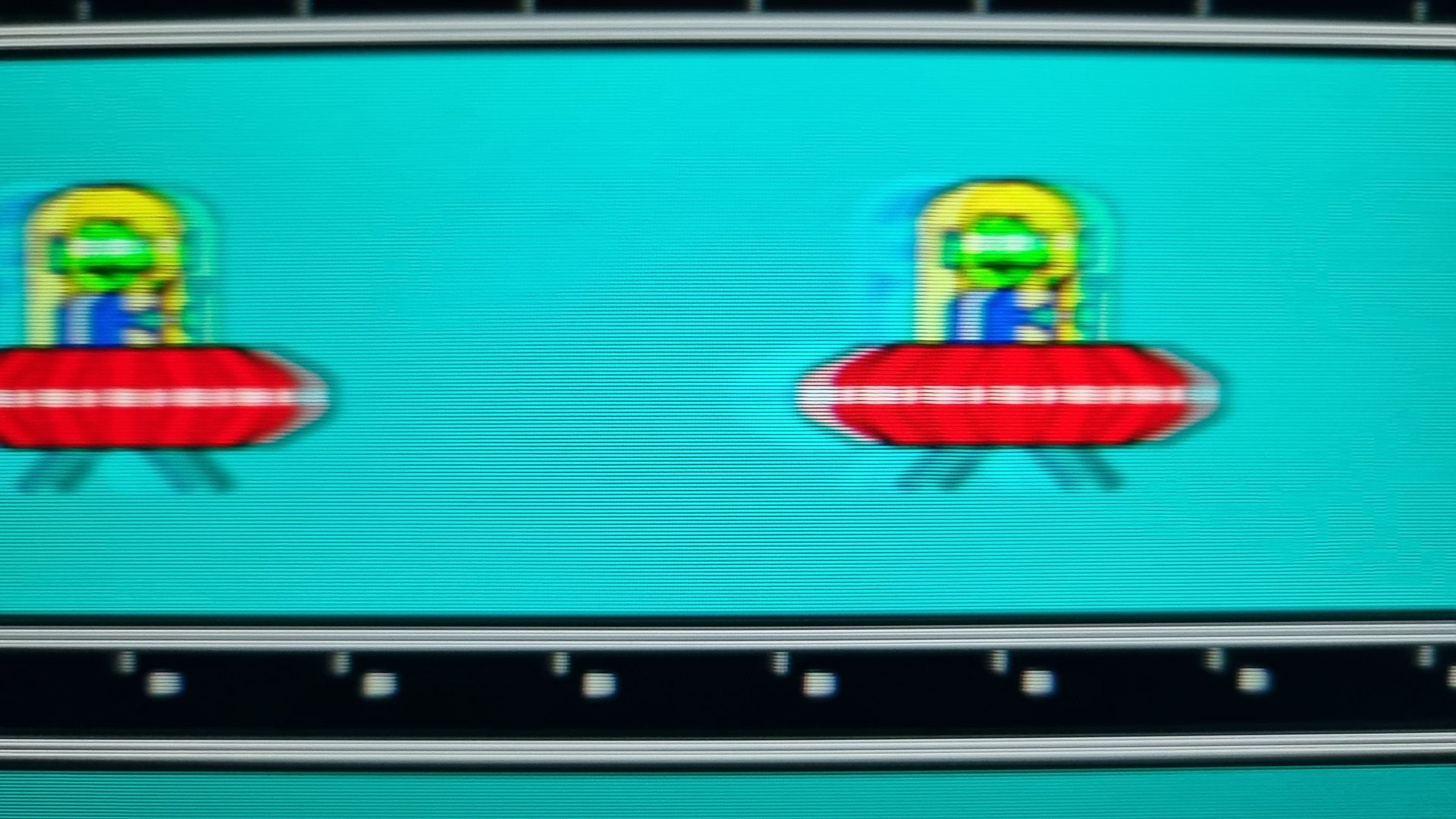
例を挙げて 2 つの違いを説明しましょう。最初のケースでは、モニターのオーバードライブ設定を無効にし、Blur Busters UFO Ghosting Test を使用して、UFO の写真を撮りました。以下に見られるように、UFO はひどく汚れており、その後ろには薄くて暗い跡があります。
次に、オーバードライブを高く設定して、動くUFOの写真をもう一度撮りました。 UFO はひどく汚れて後ろに暗い跡が残る代わりに、後ろと前の両方に視覚的なアーティファクトを持っていました。 UFO の背後にある明るく青みがかった軌跡、またはハローは、逆ゴーストの完璧な例です。

これで、オーバードライブを有効にしてもすぐにはピクセル オーバーシュートがトリガーされなくなります。ほとんどのモニターでは、最も高いオーバードライブ設定を適用した場合にのみ目立ちます。私の場合、目立つようにするには高 (モニターの最高設定) に設定する必要がありました。
他のモニターには、最大 5 つの異なるレベルのオーバードライブが付属しており、最もアグレッシブな設定または最も高い 2 つの設定のみが逆ゴーストをトリガーします。
OLED モニターではオーバーシュートが発生しないことに注意してください。これは、VA、IPS、または TN パネルを使用する LCD モニターでのみ発生します。
逆ゴースティングを取り除く方法
では、どうすれば逆ゴースティングを取り除くことができるのでしょうか?ほとんどの場合、モニターのオーバードライブ オプションの設定が高すぎるために、逆ゴーストが表示されます。これを解消するには、オーバードライブ設定を 1 ~ 2 ノッチ下げます。
AOC モニターでは、モニター メニューを開いて「ゲーム設定」メニューに入り、「オーバードライブ」を「中」または「低」に設定することでこれを行うことができます。

LG モニターでは、オプション メニューを開いて「ゲーム モード」に入ります。

次に「応答時間」を選択し、「中」または「低」に設定します。

他のモニター ブランドでは、モニターのオーバードライブ設定に異なる名前を使用しています。 Samsung、MSI、Alienware は「Response Time」を使用し、ASUS は設定を「TraceFree」と呼び、BenQ は「AMA」と呼び、ViewSonic は「Rampage Response」を使用し、Gigabyte は「Overdrive」と呼びます。ほとんどの場合、「オーバードライブ」、「応答時間」、または同様のものと呼ばれる設定を探す必要があります。
ゴーストやオーバーシュートなどの視覚的なアーチファクトに対処したくない場合は、OLED モニターの購入を検討してください。私たちの最高の OLED ゲーミング モニターのまとめには、数多くの優れた選択肢が含まれています。とはいえ、OLEDモニターも完璧ではありません。焼き付きが発生しやすく、VRR ちらつきが発生する可能性があります。
#逆ゴースティングとは何ですかどうすれば除去できますか