1733357047
2024-12-04 21:30:00
PowerPoint プレゼンテーションをデザインするときに最初に考慮すべきことの 1 つは、誰もがコンテンツにアクセスできるようにすることです。このガイドでは、これを実現するためのいくつかの方法を紹介します。
1 SmartArt、グラフ、画像に代替テキストを追加する
代替テキスト (略して代替テキスト) は、視覚障害のある人が見るのが難しいと感じる可能性のある視覚コンテンツの説明です。画面読み上げ技術では、テキスト ボックス内のテキストだけでなく、追加した代替テキストも読み取られるため、各グラフィックに何が含まれているかを明確に説明することが重要です。代替テキストには平易な英語を使用し、文法的に正しい完全な文が含まれている必要があります。
この SmartArt グラフィックには、お茶の淹れ方の説明が含まれています。代替テキストを追加するには、グラフィックを右クリックし、[代替テキストの表示]をクリックして、代替テキスト ウィンドウのボックスに説明を追加しました。ここに入力した内容はすべて自動的に保存されるので、満足したら隅にある「X」をクリックします。
スライドにグラフを追加する場合は、代替テキストを手動で追加する必要もあります。ただし、画像を追加すると、PowerPoint は画像を分析し、代替テキストを自動的に生成します。

この自動化は通常はうまく機能しますが、それでも上記の基準を満たしているかどうかを確認する価値があります。たとえば、PowerPoint の自動代替テキストには説明の最後にピリオドが含まれていないため、これを追加する必要があります。 PowerPoint には「自動的に生成された説明」も追加されており、コンテンツを編集した後に削除できます。
2 読み上げ順序を設定する
スクリーン リーダーは、PowerPoint に組み込まれている読み上げ順序ツールを使用して、スライドの内容を読み上げる順序を決定します。デフォルトでは、スクリーン リーダーはスライドの要素を追加した順序で読み上げます。
この例では、テキスト ボックス 1 を追加した後にテキスト ボックス 2 と 3 を追加しました。これは、テキスト ボックス 2 と 3 がスライドの上の方にあるとしても、タイトルとテキスト ボックス 1 の後まで読み込まれないことを意味します。このスライドは、スクリーン リーダーを使用している人にとってはわかりにくいでしょう。

読み取り順序を修正する前に、項目の名前を変更する必要があります。こうすることで、後で並べ替えるのが非常に簡単になります。これを行うには、[ホーム]タブで[選択]>[選択ペイン]をクリックします。
![PowerPoint の[ホーム]タブの[選択]ドロップダウンにある[選択ペイン]ボタン。](https://static1.howtogeekimages.com/wordpress/wp-content/uploads/2024/12/the-selection-pane-button-in-the-select-drop-down-of-the-home-tab-in-powerpoint.png?q=70&fit=crop&w=825&dpr=1)
次に、リスト内の項目の 1 つを選択すると、同じオブジェクトがスライド上でアクティブになるため、どのオブジェクトの名前を変更しているのかがわかります。選択ペインでこれらの項目のいずれかをダブルクリックして、その名前を変更します。

ここで、[レビュー]タブの[アクセシビリティの確認]ドロップダウンをクリックし、[読み上げ順序ペイン]を選択することで、読み上げ順序を変更できます。
![PowerPoint の閲覧順序ウィンドウは、[レビュー]タブの[アクセシビリティの確認]ドロップダウンで選択されています。](https://static1.howtogeekimages.com/wordpress/wp-content/uploads/2024/12/powerpoint-s-reading-order-pane-is-selected-in-the-check-accessibility-drop-down-in-the-review-tab.png?q=70&fit=crop&w=825&dpr=1)
スライドのオブジェクトの名前を変更したため、スクリーン リーダーで読み取られる順序が明確にわかります。項目を選択し、上下の矢印をクリックするだけで、その読み上げ順序の位置を変更できます。

3 6 x 6 ルールに従う
PowerPoint スライドにテキストが多すぎると、内容が過密になり、混乱し、人によっては圧倒されてしまいます。経験則として、1 つのスライドに箇条書きを 6 つ以内にし、各箇条書きに含まれる単語が 6 つ以下になるようにします。
もちろん、これが不可能な場合もあります。簡潔さよりも明瞭さを優先しないことが重要です。ただし、プレゼンテーションを作成するときに 6 x 6 のルールを頭の隅に置いておくと、コンテンツをより効果的にすることができます。アクセス可能。
いずれにせよ、テキストが少ないということは、聴衆が発表者としてのあなたに集中し続ける可能性が高く、スライドを読むよりも視聴者とアイコンタクトを維持する可能性が高く、あなたとあなたのプレゼンテーションがより魅力的になることを意味します。 。
4 各スライドに一意のタイトルが付いていることを確認する
6 x 6 ルールに固執すると、以前は 1 つのスライドにコンテンツが詰め込まれていた場合でも、コンテンツが 2 つ以上のスライドに分散される可能性があります。この場合、スライドにタイトルを付ける方法を考える必要があります。ここでスクリーン リーダーの話に戻ります。
まず、すべてのスライド しなければならない タイトルを付けると、読者や視聴者がプレゼンテーションのより広い文脈の中でスライドの内容を理解するのに役立ちます。具体的には、スライド タイトルが繰り返されると、特に画面読み上げテクノロジーを使用している場合、ユーザーが作品内をシームレスに移動することが難しくなります。 「」と入力することで、類似したスライドを区別することもできます。(1/2)」は読者を助けるのに大いに役立ちます。
[ホーム]>[新しいスライド]から新しいスライドを追加する場合は、必ずタイトル プレースホルダーを含むレイアウトの 1 つを選択してください (つまり、空のスライドを追加しないでください)。次に、最初にスライドに固有のタイトルを付けるようにしてください。
![PowerPoint の[ホーム]タブの[新しいスライド]ドロップダウン。一部のスライド レイアウト テンプレートのタイトル プレースホルダーが強調表示されています。](https://static1.howtogeekimages.com/wordpress/wp-content/uploads/2024/12/the-new-slide-drop-down-in-the-home-tab-in-powerpoint-with-the-title-placeholders-on-some-of-the-slide-layout-templates-highlighted.png?q=70&fit=crop&w=825&dpr=1)
5 リンクをコンテキストに沿ったものにする
優れた PowerPoint プレゼンテーションの多くには、他のスライドや外部ソース (Web サイトなど) へのリンクが含まれています。読者をどこに誘導するかに関係なく、リンクは目的地に関する明確かつ正確な詳細を提供する必要があります。
たとえば、スライドに「ここをクリック」という箇条書きがあっても、スクリーン リーダーを使用している人には役に立ちません。リーダーを使用していない人でも、リンクがどこに行くのかわかりません。代わりに、リンクを文の一部として組み込む、いわゆるコンテキスト ハイパーリンクを作成します。
以下のスライドの例では、ハイパーリンク付きのテキストが読者にどこへ行くのかを明確に示し、リンクは文の残りの部分と区別できるように書式設定されており、文の全体のコンテキストから別のスライドがあることが明確になっています。このプレゼンテーションにはさらに多くの情報が含まれています。

6 アクセシブルなフォントと色を使用する
特定のフォントと色の組み合わせによっては、色覚異常を含む視覚障害のある人にとってプレゼンテーションが読みにくくなります。次のヒントに従うと、スライドの読みやすさを最適化することができます。
- 背景とフォントの色の間に強いコントラストを作成します。最善の策は、暗いテキストと明るい背景を使用することです。
- 英国に本拠を置く多感覚専門家エクスペリアによると、淡い緑や青は明るい色よりも波長が短いため、自閉症患者の脳への刺激が少なく、環境をよりよく消化して処理できるということだ。
- 色覚異常のある人は他の人ほど違いがはっきりと見えない可能性があるため、強調するために色を使用しないようにしてください。
- ブロック大文字の使用は避け、テキストに過度の下線を引かないでください。
- フォントは慎重に選択してください。最良の選択はサンセリフで、遠くからでも読める程度の大きさで、狭くなったり凝縮したりしないものです。アクセシビリティ対応のプレゼンテーションには、Aptos、Tahoma、および Verdana が安全なオプションです。
7 テーブルをシンプルに保つ (テーブルを使用する必要がある場合)
可能であれば、PowerPoint で表を使用することは避けてください。これらは特定の種類のデータを提示するのに適した方法ですが、プレゼンテーションでは、情報を箇条書き形式で提示する方が有益です。これは、スクリーン リーダーによっては表形式のレイアウトの処理に苦労する場合があり、表の処理が難しいと感じる人もいるからです。
ただし、もしあなたが しなければならないスライドショーでは表を使用し、シンプルにしてください。各セルには 2 ~ 3 個以上の単語や数字を入れないようにしてください。セルを空白のままにせず、表のセルを結合せず、明確なヘッダー行を含め、行と列を簡単に区別できるようにしてください。何よりも、他のテーブル内でテーブルをネストすることは避けてください。
この例では、データは最小限で、表の背景とテキストの間に明確なコントラストがあり、帯状の行によりスキャンが容易になり、テキストが大きく、各セル間に明確な境界線があります。
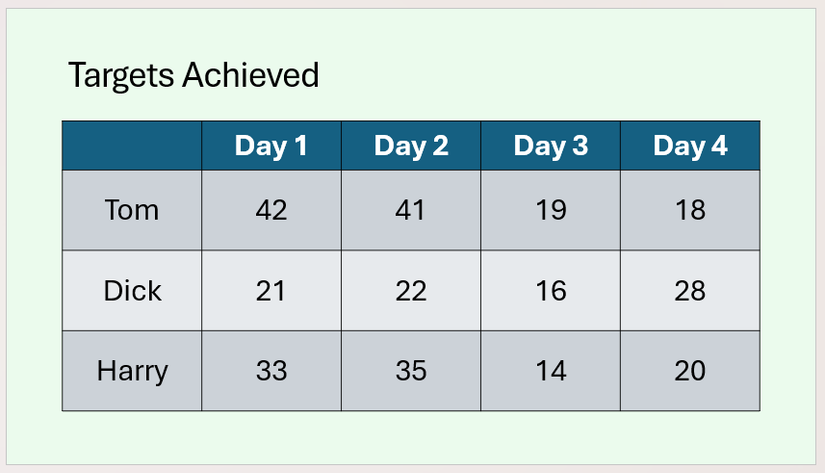
プレゼンテーション内のグラフィックには必ず代替テキストを追加してください。
8 字幕を有効にする
PowerPoint のリアルタイム字幕ツールは、プレゼンテーションのアクセシビリティを高める優れた方法です。プログラムはマイクを通じてあなたの声を拾い、あなたが話すとスライドに字幕を追加します。
この機能は、「スライド ショー」タブの「キャプションと字幕」グループから有効にします。そこで、「常に字幕を使用する」にチェックを入れ、「字幕設定」ドロップダウンをクリックして、話し言葉、字幕言語、適切なマイク、および字幕を表示する場所を選択します。
![PowerPoint の[常に字幕を使用する]ボックスがオンになり、[字幕設定]ドロップダウンが展開されます。](https://static1.howtogeekimages.com/wordpress/wp-content/uploads/2024/12/powerpoint-s-always-use-subtitles-box-is-checked-and-the-subtitle-settings-drop-down-is-expanded.png?q=70&fit=crop&w=825&dpr=1)
F5 キーを押してスライドショーを表示し、話し始めると、まるで魔法のようにリアルタイムで字幕が表示されるのがわかります。

PowerPoint プレゼンテーションの作成が完了したら、[レビュー]>[アクセシビリティ チェック]をクリックします。このツールはプレゼンテーションのアクセシビリティを評価し、必要に応じて役立つ提案を提供します。
#PowerPoint #プレゼンテーションを誰でもアクセスできるようにする #つの方法