1732097814
2024-11-07 08:00:00
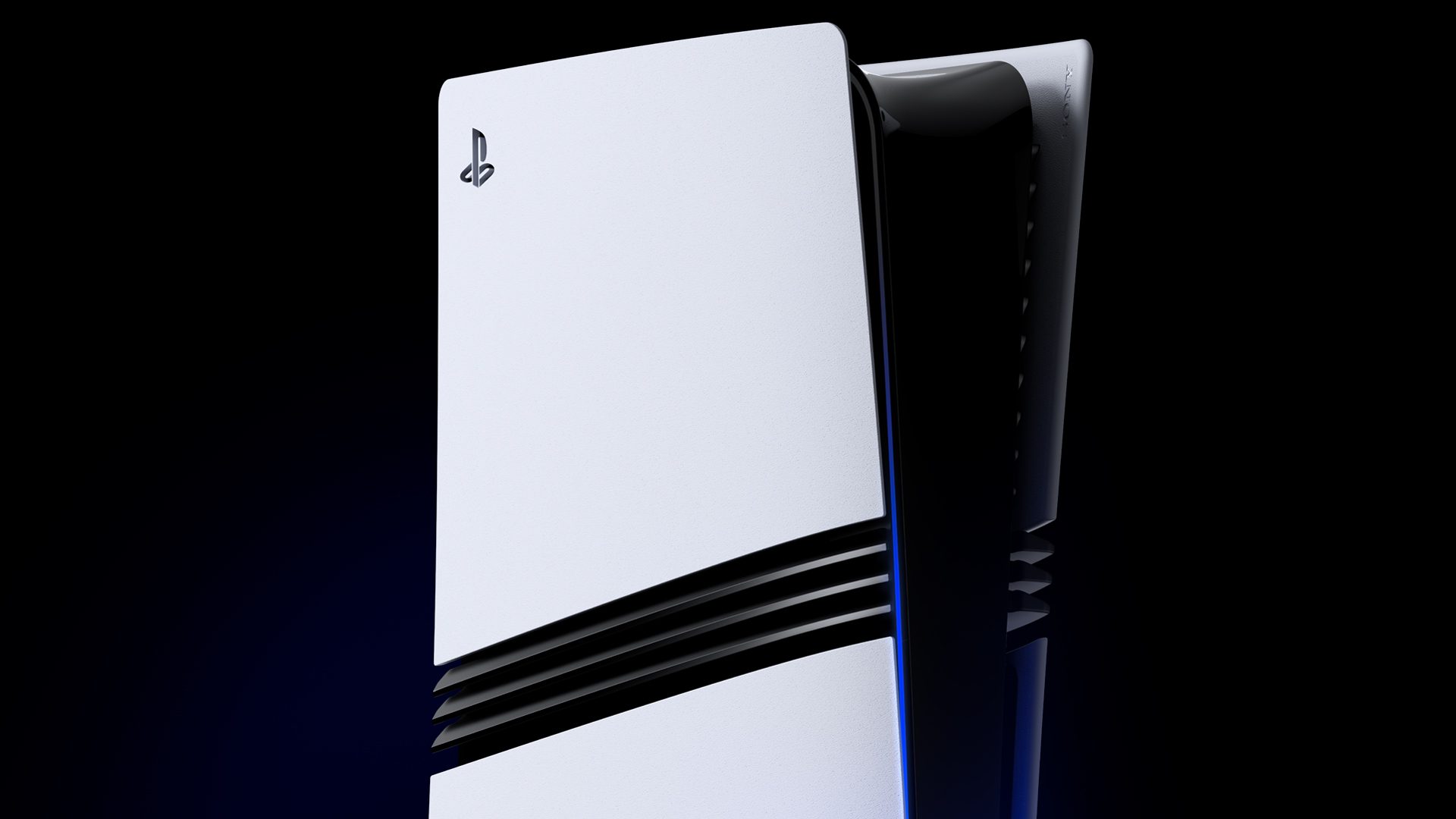
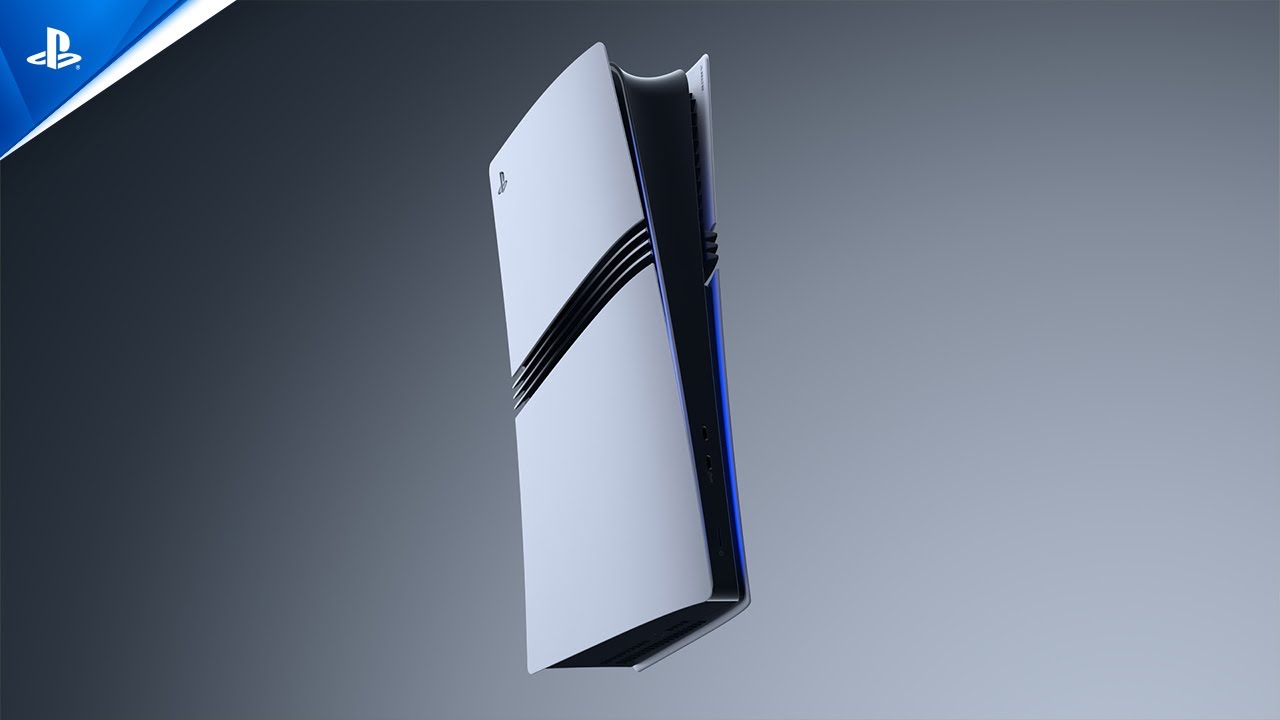
プレイステーション5プロ 本日 11 月 7 日に全世界で発売されます。 9月10日に明らかになったPlayStation 5 Proは、これまでで最も先進的かつ革新的なコンソールハードウェアであり、アップグレードされたGPU、高度なレイトレーシング、PlayStationスペクトル超解像度などの主要なパフォーマンス機能を備えています。
このコンソールは、PlayStation および世界中の参加小売店から直接購入できます。 PlayStation 4 または PlayStation 5 から新しいコンソールに移行することに決めた場合でも、PlayStation ファミリーにまったく初めて参加する場合でも (ようこそ!)、新しい PS5 Pro の準備を整え、使い始めるために知っておくべきことをここに記載します。 。
PS5 Proの測定値
箱から出した PS5 Pro 本体のサイズは約 388mm x 89mm x 216mm (幅 x 高さ x 奥行き)、重量は約 3.1kg です。
PS5 Pro 入出力ポート
| 入力/出力 コンソールの前面 |
1 x USB Type-C ポート (スーパースピード USB 10Gbps) 1 x USB Type-C ポート (高速 USB) |
| コンソールの背面 | 2 x USB Type-A ポート (スーパースピード USB 10Gbps) |
| ネットワーキング | イーサネット(10BASE-T、100BASE-TX、1000BASE-T)Wi-Fi:IEEE 802.11 a/b/g/n/ac/ax/be |
PS5 用のディスク ドライブを別途購入することで、PS5 およびサポートされている PS4 物理ディスクを使用し、4K Blu-ray および DVD ディスクを再生できるようになります。
PS4、PS4 Pro、または PS5 から PlayStation 5 Pro にデータを転送する
PS5、PS4 Pro、または PS4 本体をお持ちの場合は、データを新しい本体に転送できます。転送を開始する前に、元の本体が最新のシステム ソフトウェアに更新されていること、およびトロフィー情報が同期されていることを確認してください。元の本体と PS5 Pro の両方で、PlayStation Network アカウントにサインインします。両方の本体が同じネットワークに接続されている場合は、ユーザー情報、本体のハードドライブまたは SSD にダウンロードしたゲーム、データの保存、本体設定の選択を転送できます。[設定]>[システム]>[システム ソフトウェア]に移動し、[データ転送]>[続行]を選択して、画面の指示に従います。
PS5 コンソールの共有とオフライン プレイを有効にする
複数の本体でアカウントを持つことができますが、本体の共有とオフライン プレイに一度に指定できる本体は 1 つだけです。新しい PS5 または PS5 Pro 本体に初めてサインインすると、本体の共有とオフライン プレイが自動的に有効になります。
コンソール共有とオフライン プレイが有効になっていない PS5 本体にサインインした場合でも、アカウントでサインインしている限り、アカウントから購入したゲームにアクセスしてプレイしたり、PlayStation Plus の特典の一部にアクセスしたりすることができます。 。同じ本体を使用している他のアカウントからはアクセスできません。
DualSense コントローラー、DualSense Edge コントローラー、Pulse Elite ヘッドセット、Pulse Explore、PlayStation Portal を PS5 Pro と同期します
PS5 Pro に付属の新しい DualSense コントローラーを使用している場合でも、すでに所有しているコントローラーを使用している場合でも、これらを新しい本体とペアリングする必要があります。付属の USB-C ケーブルを使用してこれらをコンソールに接続し、コントローラーの電源をオンにします。
PlayStation Portal の場合は、PS5 本体のホーム画面から[設定]>[システム]>[リモート プレイ]を選択し、[リモート プレイを有効にする]をオンにします。 PlayStation Portal で PlayStation Network アカウントにサインインし、画面上の指示に従って新しい本体に同期します。
PlayStation Pulse Elite ヘッドセットの場合は、付属の USB アダプターを本体の背面 USB Type-A ポートの 1 つに接続し、ヘッドセットの PlayStation Link ボタンを押します。
PlayStation Pulse Explore の場合は、両方のイヤホンが充電ケースにドッキングされていることを確認し、USB アダプターを本体の USB Type-A ポートの 1 つに挿入し、両方のイヤホンをケースから取り外して本体に接続します。
M.2 SSDをPS5からPS5 Proに転送する
オリジナルの PS5 に M.2 SSD が取り付けられている場合は、次のようにして PS5 Pro に挿入できます。 このガイド。
PS5 ディスクドライブを使用して PS5 Pro をセットアップする
PS5 Pro にインストールするために別の PS5 ディスクドライブを購入した場合は、次の手順に従ってください。 この便利なガイド。
PS5 ProをPlayStation Appとペアリングする
外出中にゲームをダウンロードしたり、十分なスペースがない場合に本体のストレージを管理したり、アプリでゲームを開始したりできるので、すぐにコントローラーを手に取ってプレイできます。
アストロのプレイルームで遊ぶ
すべての PlayStation 5 コンソールと同様に、PS5 Pro には、コンソール ストレージにプリインストールされた Astro のプレイルームがバンドルされています。これは、チーム アソビの素晴らしいプラットフォーム フランチャイズと、DualSense ワイヤレス コントローラーの没入型機能への素晴らしい入門書となります。
PS5 Pro Enhanced ゲームをいくつかチェックしてください
PS5 からの移行、または新規 PlayStation への移行、 PS5 Proを活用するアップデートを含むタイトルが多数あります、コンソールと一緒に起動します。以下にその一部を示します。
#本日発売の #PlayStation #Pro #を始めましょう #PlayStation.Blog