1727518043
2024-09-28 10:00:00
Surfshark の CleanWeb 機能は、よく次のように説明されます。 広告ブロッカーしかし、それだけでは十分ではありません。 CleanWeb は、ブラウジング エクスペリエンスを損なう迷惑な広告や Cookie ポップアップ リクエストを阻止するだけでなく、データ侵害やマルウェアの脅威についても警告します。
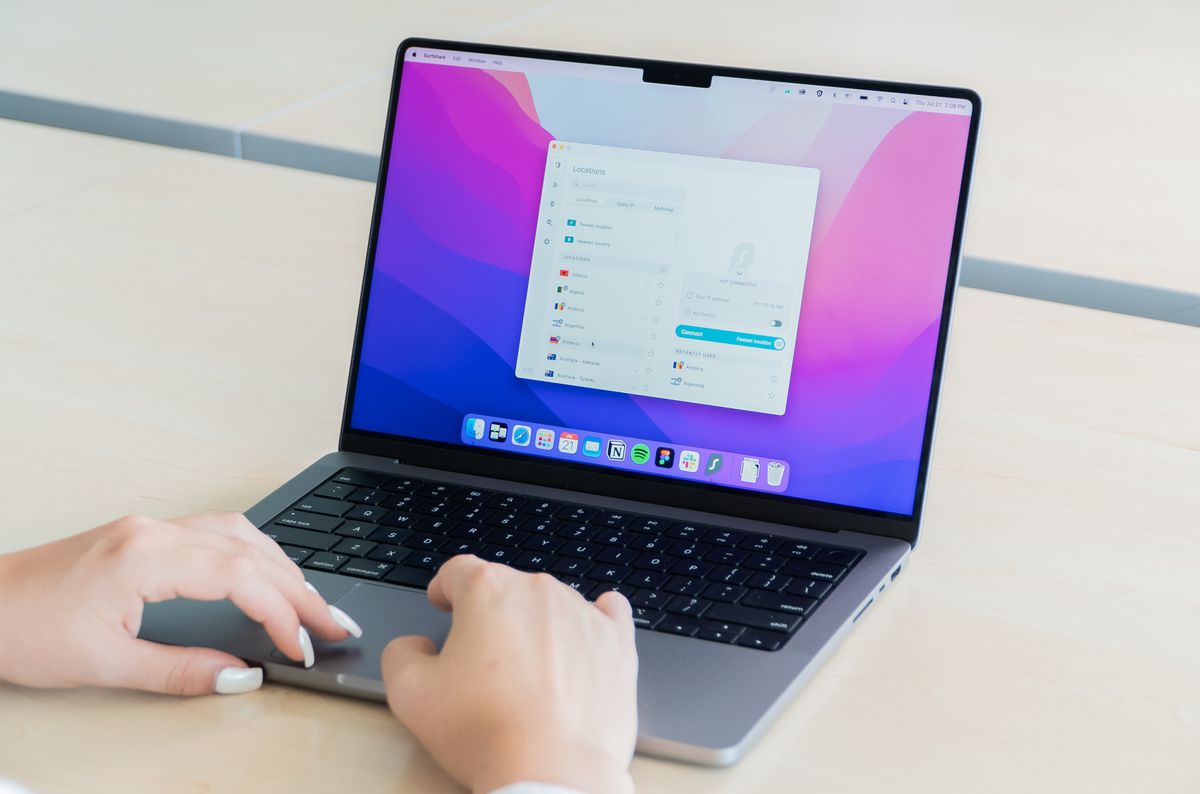
への切り替えを検討しているかどうか サーフシャーク、 の1つ 最高のVPN 私たちが確認したことがある場合、または現在購読者である場合は、CleanWeb を最大限に活用するために必要な情報をすべて提供します。これには、広告とマルウェア ツールがどのように機能するか、そして数回クリックするだけでデバイスにセットアップする方法が含まれます。
クリーンウェブとは何ですか?
CleanWeb は、Surfshark に組み込まれた広告ブロック ツールです。これは、広告ブロッカー、Cookie ポップアップ ブロッカー、データ侵害アラート、マルウェア アラートで構成されており、これらはすべて、必要に応じてすばやく簡単にオンまたはオフに切り替えることができます。
すべての Surfshark サブスクリプションに含まれている CleanWeb は、新しいサイトにアクセスするたびに発生する同様に反復的な Cookie リクエストとともに、これらの侵略的な広告やポップアップをすべて停止することで、ブラウジング エクスペリエンスをさらに楽しくします。
Surfshark は 2 つのバージョンの CleanWeb を提供します。最初のものは、デスクトップ、モバイル、および アマゾンファイアTV VPN が接続されている限り、広告とトラッカーをブロックできます。実際、これにより、スマート TV 上のビデオ広告が停止される可能性もあります。
SurfShark アプリ内でこの機能を見つけたときに気付くかもしれないことの 1 つは、次のようなメッセージが付随していることです。高度な広告、トラッカー、マルウェアのブロックにはブラウザ拡張機能を使用してくださいこれは、Surfshark の新しく改良された CleanWeb 2.0 を指します。
ユーザーのフィードバックに耳を傾け、Surfshark は、Cookie ポップアップ ブロッカー、データ侵害アラート、マルウェア アラートを追加した CleanWeb 2.0 を導入しました。もう 1 つの重要な違いは、CleanWeb 2.0 は Surfshark の Chrome、Firefox、Edge 経由でのみ利用できることです。 ブラウザ拡張機能。
CleanWeb は、侵入的な広告やポップアップをブロックすることで、ブラウジング エクスペリエンスをさらに楽しくします。
では、この 2 つのうちのどちらかをどのように選択すればよいのでしょうか?結局のところ、その必要はありません。どちらのバージョンも並行して動作し、広告やトラッカーから保護します。 CleanWeb のオリジナル バージョンはアプリ内の広告をブロックする役割を果たしますが、CleanWeb 2.0 はブラウザ内の広告とトラッカーを阻止する役割を果たします。いずれの場合も、ブラウザー レベルとアプリ レベルの両方がカバーされます。
すべての VPN に広告ブロッカーが含まれているわけではありません。CleanWeb を Surfshark の VPN と組み合わせて使用すると、 データの暗号化 情報漏洩からの保護により、オンラインのさまざまな脅威から保護されます。
CleanWeb 2.0 を動作させるために VPN に接続する必要がないという事実は、さらなる柔軟性を提供するというさらなる利点です。 CleanWeb の機能が有効になっていることを確認すれば、準備完了です。
CleanWeb はどのように広告をブロックしますか?
CleanWeb は、広告やバナーからポップアップや Cookie の同意リクエストに至るまで、あらゆるものをブロックするためにいくつかの異なる戦略を採用しています。これには以下の組み合わせが含まれます DNSフィルタリング そしてブラックリスト。
Web サイトにアクセスすると、CleanWeb がその Web サイトをスキャンし、既知の広告配信ドメインや悪意のあるサイトと相互参照します。広告を配信する要素、または個人データを追跡またはフィッシングする可能性のある要素が検出された場合、それらの読み込みが停止されます。
Cookie の同意に関するポップアップを何度も目にしたことがあるはずです。一部の Web サイトでは、意図的に複雑な Cookie 同意フォームを設けており、必須ではない Cookie を拒否することが困難になっています。
CleanWeb に統合された Cookie ポップアップ ブロッカーは、ポップアップが画面に侵入してブラウジング エクスペリエンスを中断する前に、Cookie 同意リクエストを拒否します。これは、サイトへのアクセスに必要な最も必要な Cookie を除くすべての Cookie を拒否することによって行われます。
みんながあなたに注目しています
ターゲットを絞った広告は、ユーザーの閲覧履歴 (およびその他の個人データ) を使用して、不気味でパーソナライズされた広告を作成します。私のものをチェックしてください ターゲットを絞った広告のガイド すべての詳細については。
ターゲットを絞った広告は、ユーザーの閲覧履歴や検索を利用して、ユーザーをエンゲージメントに誘います。 CleanWeb は、これらの侵入者を排除することもできます。ターゲットを絞った広告は情報を取得するためにトラッカーに依存することがよくありますが、CleanWeb はこれらの小さなファイルがデバイスに配置されるのをブロックし、本質的にターゲットを絞った広告をソースから遮断します。
Surfshark は特にストリーマーに人気があります。確かに、それは私たちの中でランク付けされています 最高のストリーミングVPN。これは、比類のない速度と強力なブロック解除機能だけでなく、ビデオ広告をブロックする機能のおかげでもあります。これは、Twitch であれ、Twitch であれ、中断のないストリーミングを楽しみたい場合に不可欠です。 YouTube。
CleanWeb を使用するとパフォーマンス上のメリットも得られることに驚かれるかもしれません。結局のところ、広告は読み込みにリソースを消費するため、接続が遅くなる可能性があります。
CleanWeb は広告が読み込まれる前にブロックし、プロセスのパフォーマンスを向上させます。さらに、広告やポップアップもモバイル データを消費するため、データ制限のあるプランを利用している場合は、広告ブロッカーが便利です。
歴史が証明しているように、大きすぎて影響を受けない Web サイトは存在しません。 データ侵害。また、発生する多くのデータ侵害に対応するのは簡単ではありません。データ侵害が発生したサイトにアクセスすると、CleanWeb のデータ侵害アラートは、インシデントの説明、データ、公開されたデータの種類、影響を受けたアカウントの数など、知る必要があるすべての情報を提供します。
CleanWeb はどのようにマルウェアをブロックしますか?
クリーンウェブ マルウェアをブロックします 悪意のある広告を阻止し、マルウェアがデバイスに侵入するリスクを軽減します。
さらに、CleanWeb のマルウェア アラート機能は、悪意のあるサイトを積極的にスキャンし、マルウェアをホストしていることが知られている Web サイトにアクセスしようとしている場合に警告します。
広告はフィッシング攻撃の標的として人々をターゲットにするために使用されることがあります。そのため、個人情報を保護するために Surfshark が提供する暗号化と、これらの悪意のある広告をブロックする CleanWebs の機能を組み合わせることで、被害に遭うリスクが軽減されます。
ただし、マルウェアのブロックに関しては、これらすべてはほんの始まりにすぎません。あらゆる種類のデジタル上の危険からより包括的な保護が必要な場合は、次の方法で入手できます。 サーフシャーク ワン または One+ プラン。どちらにも包括的なウイルス対策ツールが含まれています。
また、ウェブカメラ保護機能も備えており、ウェブサイトやアプリがあなたの許可なくカメラにアクセスしようとした場合にカメラをロックダウンし、通知します。
CleanWeb を有効にする方法
CleanWeb をセットアップする準備ができている場合は、以下に示す段階的な手順に従うだけです。心配しないでください – 簡単です!
オリジナルの CleanWeb を有効にする方法:
- まだ登録していない場合は、Surfshark に登録してください。
- Surfshark デスクトップ、モバイル、または Amazon Fire TV アプリをダウンロードしてインストールします。
- Surfshark アプリを開きます (サインインを求められる場合があります)。
- [設定]に移動し、CleanWeb 機能をオンに切り替えます。
- Surfshark サーバーに接続すれば準備完了です。CleanWeb は広告をブロックします。
デスクトップ アプリ経由で Surfshark を有効にしている場合は、拡張機能とは別に機能する拡張機能経由で接続する必要がないことに注意してください。 VPN接続 ありでもなしでも使用できます。
Surfshark のブラウザ拡張機能の 1 つをダウンロードすると、CleanWeb 2.0 の広告ブロックがデフォルトで有効になります。また、VPN が機能するために VPN に接続する必要さえありません。それでも、必要に応じて、オンになっていることを確認したり、さまざまなオプションを調整したりすることをお勧めします。
新しい CleanWeb 2.0 を有効にする方法:
- Surfshark Chrome、Firefox、または Edge ブラウザ拡張機能をダウンロードしてインストールします。
- ブラウザ拡張機能を開きます。
- 左側のメニューから CleanWeb アイコンを選択します。
- 保護を有効にするには、「オンにする」を押します。
- CleanWeb 設定をクリックして、広告ブロッカーまたはポップアップ ブロッカーのオンとオフを切り替えます。
CleanWeb 2.0 の一部として、マルウェア アラートおよびデータ侵害アラート機能にもアクセスできます。
CleanWeb 2.0 のマルウェア アラートとデータ侵害アラートを有効にする方法は次のとおりです。
- Surfshark ブラウザ拡張機能を開きます。
- 左側のメニューで「設定」アイコンをクリックします。
- 「Web サイトの安全設定」を選択します。
- 必要に応じて、データ侵害アラートまたはマルウェア アラートをオンまたはオフに切り替えます。
- [サイトの更新]通知をクリックして、変更が有効になることを確認します。
CleanWeb 2.0 が有効になっている場合、ブラウザ拡張機能内で、現在広告をブロックしている Web サイトのドメインの横にそのステータスが表示されます。サイトが適切に読み込まれない場合は、今後の訪問のために特定の Web サイトに対して無効にすることもできます。
CleanWeb をオフにした Web サイトは、設定ページからアクセスできるバイパス リストに追加されます。必要に応じてここから Web サイトを追加または削除したり、VPN 接続 (いわゆる スプリットトンネリング)。
当社は、合法的な娯楽用途の観点から VPN サービスをテストおよびレビューします。例えば: 1. 別の国からのサービスへのアクセス (そのサービスの利用規約に従う)。 2. 海外でのオンライン セキュリティを保護し、オンライン プライバシーを強化します。当社は、VPN サービスの違法または悪意のある使用をサポートまたは容認しません。有料の海賊版コンテンツの消費は、Future Publishing によって承認も承認もされていません。
#Surfshark #CleanWeb #は広告やトラッカーからどのように保護しますか