1726516783
2024-09-16 19:13:00
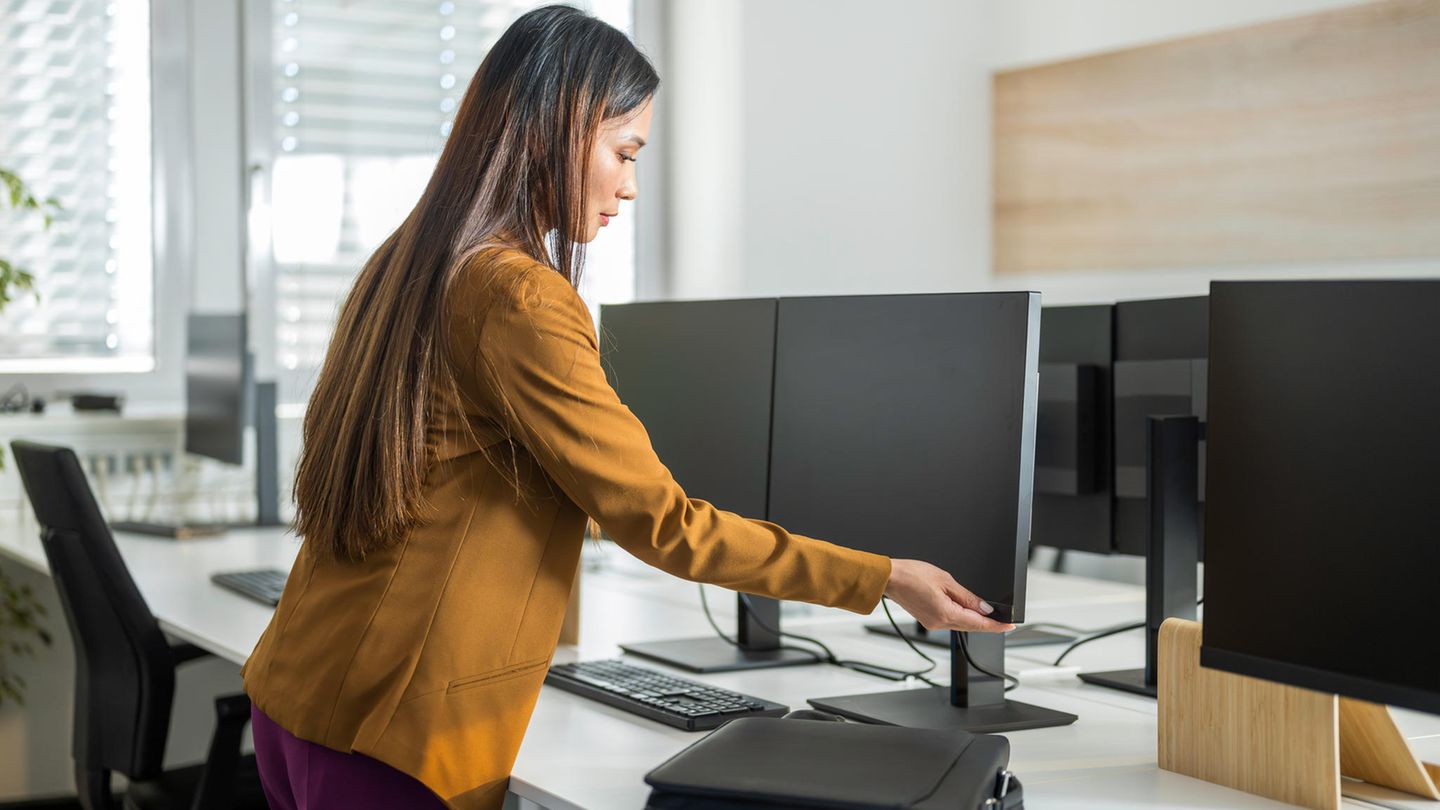
高さ調節可能なモニターは、オフィスでより健康的な姿勢をとるのに役立ちます。このガイドでは、モニターを購入する際に注意すべき点について説明します。
小さなノートパソコンの前でかがんだ姿勢で座るのは健康的ではありません。 整形外科および外傷外科専門医協会 報告する。しかし、在宅勤務の際など、ノートパソコンの前に猫背で座っている人は依然として多い。最悪の場合、首や肩に負担がかかり、 腰痛 結果。身体を守るためには、ワークステーションを適切に設定することが不可欠です。マウスとキーボードに加えて、ノートパソコンを接続する外部モニターも含まれます。理想的なのは、最適な着席位置を確保するために高さも調整できることです。現在使用しているモニターが高さ調整可能でない場合、どのモデルが利用可能か、また新しいモニターが必ずしも必要ではない理由を説明します。
オフィス向けトップピック: Iiyama ProLite XCB3494WQSN
| プロ | に対して |
| ホームオフィスやゲーマー向け | 低輝度 |
| KVMスイッチ | |
| 充電機能付きUSB-C | |
| イーサネット | |
| 価格 |
オフィス用のリーズナブルな高さ調節可能なモニターには何が必要か、私たちのトップピックである 飯山プロライトXCB3494WQSN接続オプションに関しては、USB-C Power Delivery を探す必要があります。この規格により、ノート PC をモニターに接続し、USB-C ケーブルを使用して充電できます。USB-C ソケットは、もちろん画像データも送信します。これにより、職場で絡まったケーブルに対処する必要がなくなります。Iiyama ProLite XCB3494WQSN は、USB-C ソケットを介して 65 ワットの充電電流を提供します。これは、ほとんどのノート PC には十分すぎるほどです。
KVM スイッチ付き USB ハブ
USB-Aポートはマウスやキーボードを接続できるので便利です。モニターにKVMがあることを確認してください。スイッチ 2台のコンピュータを画面に接続している場合、スイッチを使用すると、マウスとキーボードで操作するそれぞれのコンピュータに切り替えることができます。 飯山プロライトXCB3494WQSN 2 つの USB-A ポートがあります。残念ながら少し少ないですが、マウスとキーボードには十分です。
良い点: ディスプレイ メニュー (OSD、オンスクリーン ディスプレイ) に KVM スイッチがあります。オフィスのラップトップと個人のコンピューターを画面に接続している場合、マウスとキーボードを制御するコンピューターをモニター上で設定できます。これにより、ケーブルを差し込む手間が省けます。

いくつかの例外を除き、モニターにはHDMIとDisplayPortのソケットが当然備わっています。IiyamaモニターにはHDMIとDisplayPortのソケットが1つずつあります。通常は コンピューターこれは HDMI 経由でも機能します。ただし、コンソールを HDMI 経由で画面に接続することもできます。これは、Iiyama ProLite XCB3494WQSN では実際に役立ちます。リフレッシュ レートが 120 ヘルツ (Hz) と、オフィス スクリーンとしては平均以上だからです。ただし、オフィス作業の場合、リフレッシュ レートは 60 Hz 以上であれば問題ありません。
モニターにイーサネットポートがあると便利ですが、絶対に必要というわけではありません。これにより、モニターとルーターをケーブルで接続し、安定したインターネット接続を確保できます。モニターはUSB経由でコンピューターまたはラップトップにデータを転送します。そして 飯山プロライトXCB3494WQSN。
ワイヤレス インターネット (Wi-Fi) をご希望の場合は、必ずしもイーサネット接続は必要ありません。設定オプションを見ると、ブルー ライト フィルターに満足している方もいるようです。これは、モニターの色を暖かくしてブルー ライトを回避する設定で、Iiyama ProLite XCB3494WQSN の画面メニューでも設定できます。または、Windows 11 または MacOS などの各オペレーティング システムを介してソフトウェア側でこれを行うこともできます。
技術仕様
技術的な仕様に関しては、色の忠実度と解像度に関しては、多ければ多いほど良いです。色の忠実度について話しましょう:飯山 同社は、このモニターの画面は sRBG 色空間を 99% カバーしていると主張しています。オフィス作業には十分すぎるほどです。メーカーは、写真家に人気の DCI-P3 色空間については何も言及していません。したがって、画像編集者はこのモニターを避けるべきです。
結論を述べましょう。 飯山プロライトXCB3494WQSN3440 x 1440 ピクセル。この珍しい解像度は、モニターが 34 インチ モニターであるためです。つまり、アスペクト比は映画館でよく知られている 21 対 9 です。個人使用では、たとえばテレビでよく知られている 16 対 9 の方が一般的です。重要: 解像度が高くなるほど、フォントが小さくなります。ただし、心配する必要はありません。Windows と MacOS では、フォントが鮮明で大きくなるように解像度をいつでも拡大できます。
ディスプレイの対角線は少なくとも 24 インチである必要があります。 飯山プロライトXCB3494WQSN 大幅に高くなっています。ここでも、画面領域が大きいほど作業が快適になります。リフレッシュ レートに関しては、ホーム オフィスでの使用には 60 Hz で十分ですが、ゲーマーは当然 144 Hz 以上を求めます。120 Hz の Iiyama モニターは、珍しいリフレッシュ レートを提供します。モニターの応答時間は、オフィス ワークには関係ありません。
ゲーマーは、できるだけ高速なモニターを求めています。メーカーによると、ProLite XCB3494WQSN の速度は 0.4 ミリ秒で、このモニターはゲームにも適しています。ただし、300 ニットの明るさは、一部のユーザーにとっては暗すぎるかもしれません。これは、特に明るい環境で当てはまります。最後に最も重要なのは、スタンドのおかげで、画面の高さを最大 150 ミリメートル (mm) 調整できることです。
その他の高さ調節可能なモニター
高さ調節可能なモニターに何を求めるかはわかりました。しかし、ゲームや画像編集が主な目的の場合はどうでしょうか。もちろん、適切なモニターも紹介します。比較対象のすべてのモニターには、USB ハブ、KVM スイッチ、USB-C、イーサネット、ディスプレイポート、HDMI ソケットが備わっています。これらのいずれも必要ない場合は、解像度やリフレッシュ レートなどの技術仕様の方が重要な場合は、適切なモデルをさらに調査して費用を節約できます。また、現在のモニターに満足しているが高さ調節ができない場合は、必ずしも新しいモニターが必要ない理由も説明します。
ゲーマー向けの高さ調節可能なモニター
| プロ | に対して |
| KVMスイッチ | 価格 |
| 充電機能付きUSB-C | |
| イーサネット | |
| 応答時間が速い | |
| 170 Hz |
ゲーミング専用モニターをお探しなら、 フィリップス エブニア 34M2C8600 あなたのために。 すでに述べたすべての機能に加えて、メーカーによると、0.3ミリ秒の高速応答時間で170Hzのリフレッシュレートを提供します。 どちらもゲーマーにとって最高の値です。 ただし、対角線が34インチ(86センチメートル)であるため、十分に大きなデスクと3440 x 1440ピクセルの解像度を備えた強力なグラフィックカードが必要です。 充電機能付きのUSB-Cポートのおかげで、画面はホームオフィスで優れた数字を切り取ります。ビデオや写真家にとっても同様です。 メーカーによると、画面はDCI-P3色空間の99.3%をカバーします。 AdobeRGB色空間は最大97%です。
画像編集用の高さ調節可能なモニター
| プロ | に対して |
| KVMスイッチ | 価格 |
| 充電機能付きUSB-C | |
| イーサネット | |
| ハードウェアのキャリブレーション |
動画や写真をプロ並みに編集したいですか? EIZO CG2700X カラーエッジ これに適したモニターです。動画や写真が趣味であれば、Philips Evniaのような安価なモニターで編集したほうがよいでしょう。プロがEizoモニターを使用するのはなぜでしょうか。それは、メーカーがハードウェアキャリブレーションを利用して、可能な限り完璧な色表現を実現しているからです。センサーにより、このハードウェアキャリブレーションは職場でも実行できます。これにより、動画や写真の編集時に不要なエラーを回避できるため、Eizoはプロに選ばれるブランドです。充電機能付きUSB-C、KVMスイッチ、USB-A、イーサネットソケットに加えて、このモニターはもちろん高さ調節も可能です。メーカーによると、DCI-P3色空間の98%、AdobeRGB色空間の99%以上をカバーしています。解像度は3840 x 2160ピクセルで、画面の対角線は27インチ(68センチメートル)です。
新しいモニターが必ずしも必要なわけではない理由
現在のモニターのサイズや仕様に満足しているが、スタンドが気に入らない場合は、ほとんどの場合、新しいモニターを購入する費用を節約できます。最も簡単な方法は、もちろん、モニターのスタンドの下にできるだけ多くの本を置いて、自分にとって快適な高さにすることです。しかし、これにはいくつかの欠点があります。まず、ぐらつきやすく、不器用に掃除するとモニターが電子機器の廃棄物になるリスクがあります。次に、特にエレガントに見えませんが、これは好みの問題です。 モニター用スタンド 購入する。
デスクに固定するモデルと、スタンドが付属するモデルがあります。モニターが新しいマウントで動作しないのではないかと心配している場合でも、心配はいりません。ほとんどの画面の背面には、いわゆる VESA マウントがあります。これは、他の脚または壁マウントでモニターを固定できる標準化されたマウントです。通常は保護キャップの下に隠れています。これを取り外し、4 本のネジでモニターを新しいスタンドにねじ込むだけです。
以下もご興味があるかもしれません:
#高さ調節可能なモニターで健康的な座り方3つのモデルを比較