1724118863
2024-08-19 18:55:00
ウェブサイトのコンテンツはたくさんありすぎますか? ページやコンポーネントの構造を簡単にコピーして貼り付けることができたらいいのに、と思ったことはありませんか? 同じレイアウトを何度も繰り返して使っていませんか?
ここに、Visual Builder のブループリント機能を使用するというヒントがあります。
ブループリントとは何ですか?
ブループリントは、Visual Builder から直接作成できる再利用可能なテンプレートです。既存のエクスペリエンスとセクションをブループリントとして保存し、それらを使用して、必要なときにいつでも簡単に同様のコンテンツを作成できます。
キャンペーンのランディングページ、コンテストのエントリーフォーム、マストヘッド/ヒーローイメージ、コラム/グリッドコンテンツなど 経験 そして セクション CMS にあるブループリントを作成し、それに基づいてコンテンツを作成できます。
ブループリントの使い方は?
ブループリントの作成から使用、管理まで、各機能を1つずつ見ていきましょう。 インタラクティブデモ。
青写真の作成
どこからでも設計図を作成できます 経験 そして セクション Visual Builder を使用します。ブループリントの作成または保存は、エクスペリエンスとセクションで同じであり、4 つのステップで簡単に実行できます。
- [その他](…) メニューを開き、[ブループリントとして保存…]を選択します。
- ブループリントの名前を入力してください
- 設計図のサムネイル画像を選択する
- デフォルトのものは、ブループリントに使用しているエクスペリエンス/セクションの既存のコンテンツに基づいて生成されます。
- 自分の画像をアップロードできます
- リセットするとサムネイルがデフォルトのものに戻ります
- 保存
ブループリントの使用
ブループリントを作成したら、すぐに使用を開始できます。新しいエクスペリエンスを作成したり、新しいセクションを追加したりすると、CMS で作成されたすべてのブループリントが表示されます。「空白のエクスペリエンス」または「空白のセクション」を選択する代わりに、使用するブループリントを選択して「エクスペリエンスの作成」または「セクションの追加」をクリックするだけです。
ブループリントの管理
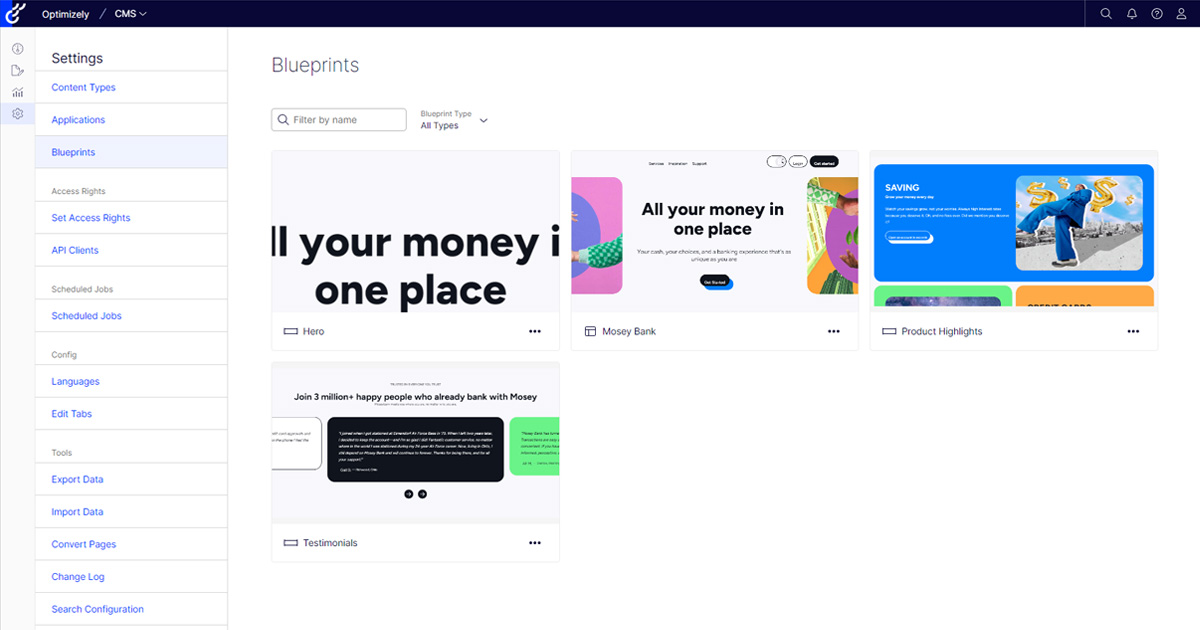
CMS の設定には、すべてのブループリントを管理できるブループリント セクションがあります。このセクションでは、ブループリントの名前で検索したり、タイプ (エクスペリエンス、セクション、またはすべて) でフィルターしたりできます。現在は名前の変更または削除のみが可能ですが、CMS ロードマップでは、このセクションの UI をすぐに改善し、ブループリントのコピーと貼り付け、ブループリントの編集機能を追加する予定です。
リソース
開発者ドキュメント
ユーザードキュメント
2024年8月19日
#SaaS #CMS #のヒントとコツ #ブループリント