1718417282
2024-06-14 22:25:09
最新のMac PC向けオペレーティングシステムは、Appleが発表したmacOS 15 Sequoiaです。 2024年世界開発者会議このチートシートでは、新しいオペレーティング システムの重要な新機能と要件について説明します。
Sequoia には、ウィンドウを画面の端にドラッグすると、ウィンドウ全体が見えるように自動的に横に折りたたまれたタイル内に表示されるなど、仕事での使用感を向上させる優れた機能が追加されています。デバイス間の共有を可能にする機能である Continuity は、アプリの操作を含め、Mac から iPhone を制御できるようになり、さらにシームレスになっています。
最大の変更点はmacOS 15に搭載される アップルインテリジェンス、それは 生成AI Mail や Pages などの Mac の主要アプリケーション全体で電子メールの要約などの機能。
macOS 15 Sequoia とは何ですか?
macOS 15 Sequoia は、2024 年 6 月 10 日の WWDC で発表された最新の Mac 用オペレーティング システムです。Sequoia という名前は、カリフォルニア州の地域にちなんで OS に名前を付けるという Apple の傾向を引き継いでおり、以前のバージョンでは Sonoma、Ventura、Monterey、Big Sur と名付けられていました。Sequoia は、シエラネバダ山脈にある国立公園です。
これは、同社独自の人工知能プラットフォームであるApple Intelligenceをサポートする最初のMacオペレーティングシステムです。AI機能には、メモの音声文字変換、メールのスマート返信、よりインテリジェントな シリ 自然言語プロンプトを理解できるもの。
アップルのソフトウェアエンジニアリング担当上級副社長クレイグ・フェデリギ氏は、 プレスリリース「Apple シリコンのパワーと macOS の伝説的な使いやすさのオールスターの組み合わせにより、Mac はこれまで以上に高性能になりました。本日、生産性とインテリジェンスを高めるビッグリリースである macOS Sequoia により、macOS を新たな高みに引き上げることができ、大変嬉しく思います。」
「macOS Sequoia は Apple Intelligence を導入し、Mac での作業に革命をもたらす素晴らしい新機能を提供します。ユーザーが簡単に作業を完了できるようにする方法が増え、iPhone ミラーリングなどの新しい Continuity 機能、Safari のメジャー アップデート、多数の新しいゲームが用意されており、Mac ユーザーに気に入っていただけると思います。」
macOS 15 Sequoia の主な機能は何ですか?
Apple Intelligenceの機能
筆記具
Sequoia でテキストのセクションをハイライトして右クリックすると、いくつかの AI ライティング ツールが表示されます。
- 校正者はテキストを確認し、文法とスペルに関する提案を行います。
- 書き直しでは、セクション全体をフレンドリー、プロフェッショナル、または簡潔なスタイルで書き直します。
- 「概要」または「要点」をクリックして、テキストの主な要点を抽出することもできます。
ライティング ツールは、メール、メモ、Pages、サードパーティ製アプリなど、文章を書けるあらゆる場所で利用できます。メールの場合、受信トレイのメールには、件名や最初の文の要約ではなく、AI が生成した要約がプレビューとして表示されます。返信を入力すると、macOS Sequoia では元のメールの内容を使用して生成された多数のスマート リプライ オプションが表示されます。
ノート
Notes には、Apple Intelligence を使用した音声の書き起こしと要約機能が搭載されました。つまり、会議中にアプリで Mac のマイクを起動すると、リアルタイムで議論の書き起こしと要約が生成されます。また、Notes では、Note に入力された計算も自動的に実行されます。

画像遊び場
Image Playground は、macOS 15 に搭載されている AI 画像生成ツールです。これは専用アプリであり、Messages や Pages などのネイティブ アプリに組み込まれているため、AI 画像を作成してそれらのアプリ内で使用できます。macOS は開いているアプリのコンテキストに基づいてプロンプトを提案しますが、独自のプロンプトを入力することもできます。
シリ
Siri は Apple Intelligence によって強化されました。新しい機能には、画面上の認識、アプリ内アクション、テキスト コマンド、自然言語コマンドの理解の向上などがあります。また、新しい外観になり、画面の両側を囲む光るライト バーとして表示され、聞き取っていることを示すために点滅します。
AI機能の詳細については、TechRepublicの Siri チートシート。
ChatGPTとプライベートクラウドコンピューティング
Apple Intelligence は Mac に組み込まれたハードウェア上で動作しますが、一部の機能では、提供されるコンピューティング レベルが十分ではありません。そのため、macOS 15 では、アプリを終了せずに ChatGPT に接続する機能が提供されています。ChatGPT を使用すると、デバイス上でアクセスできないリアルタイム情報を取得したり、より強力なテキストや画像の生成を行ったりすることができます。
見る: ChatGPT チートシート: 2024 年完全ガイド
しかし、Mac ユーザーが追加の計算リソースにアクセスするためのオプションは ChatGPT だけではありません。より負荷の高いリクエストは、Apple の新しいクラウド インテリジェンス システムである Private Cloud Compute 経由でルーティングされ、外部の Apple サーバーに送信されます。このプロセス中に転送されるデータは保存されず、Apple がアクセスすることもないため、プライバシーが確保されます。
その他の機能
iPhoneミラーリング
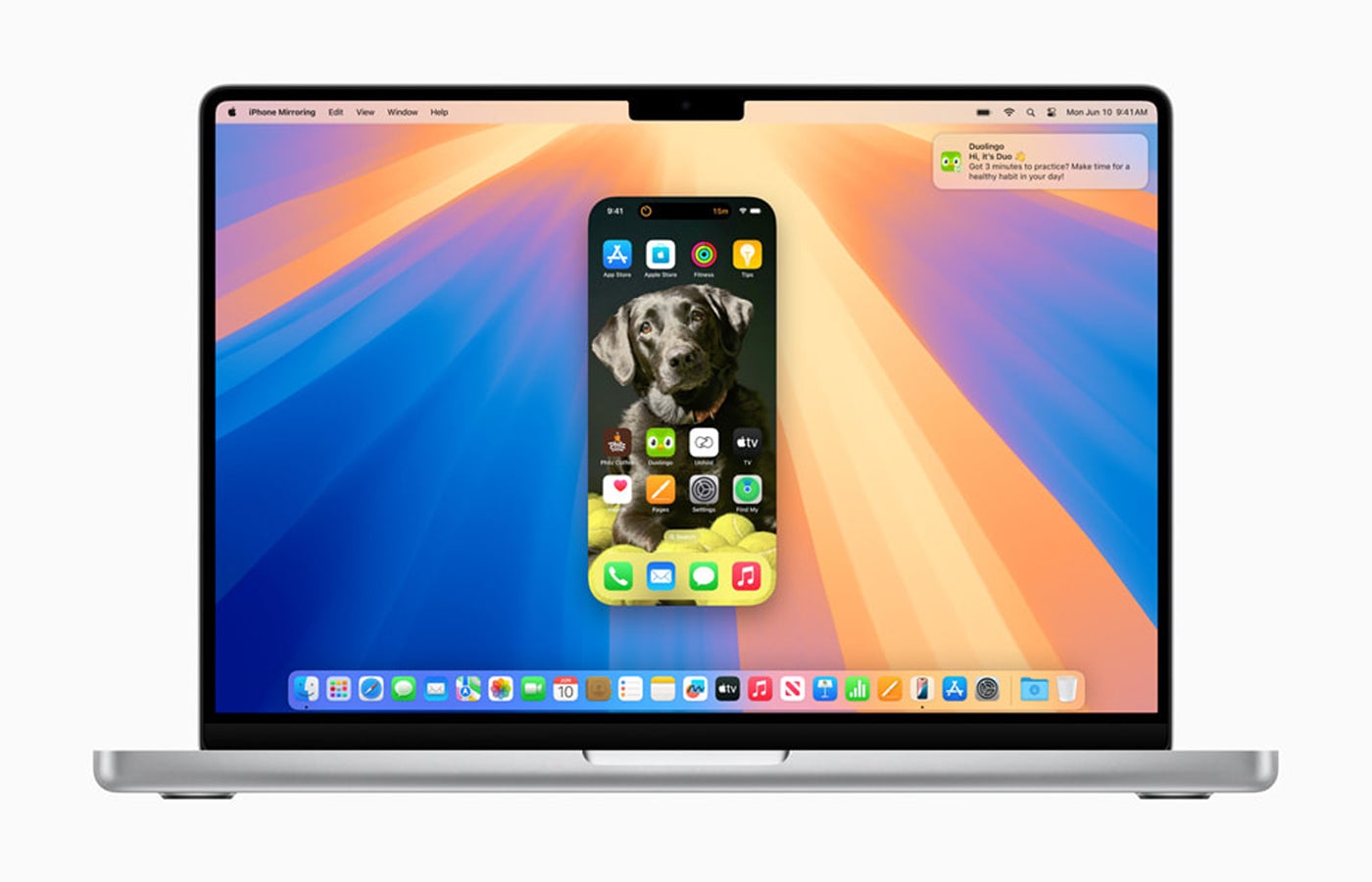
iPhone ミラーリングは、ユーザーが Mac から iPhone に完全にアクセスして操作できるようにする機能です。電話の壁紙とアイコンが PC 画面にウィンドウとして表示されるので、ユーザーは Mac のコントロールを使用して通知を表示したり、アプリを開いたり、タスクを実行したりできます。iPhone ミラーリングが行われている間、iPhone はロックされたままで、プライバシーが保護されます。

サファリ
Apple は、macOS 15 アップデートの一環として、Safari にいくつかのアップグレードを行いました。アドレスバーのボタンをクリックすると、ページの内容の概要、マップによる道順、詳細情報へのリンクなど、ページのハイライトが表示されるようになりました。
リーダー ツールが改良され、読んでいるコンテンツをより見やすく表示できるようになりました。色やフォントの新しいカスタマイズ オプションが追加され、長い記事の場合は目次と概要がサイドバーに表示されます。
ウェブページにビデオが表示された場合、Safari はそれを拡大して前面中央に表示するか、ユーザーがウィンドウを変更したときに小さなポップアップに表示します。

ウィンドウタイル
ユーザーがデスクトップ上で複数のウィンドウを開いていて、そのうちの 1 つを画面の端にドラッグすると、macOS Sequoia はそれらのウィンドウを自動的に移動してサイズを変更し、視認性を最大化する直感的なタイル配置にします。

ビデオ会議
Zoom や FaceTime などのビデオ会議アプリを使用する場合、macOS Sequoia は、実際に画面を共有する前に、画面を共有したときに他の会議参加者に表示される内容のイメージをプレゼンターに表示します。ビデオ通話中に組み込みの背景またはカスタムの背景を使用することもできます。

パスワードアプリ
Keychainに代わる、PasswordsはMac用の新しいアプリで、ユーザーの認証情報を安全に保管します。その内容はAppleデバイス間で同期されます。 アイクラウド エンドツーエンドの暗号化を備えたデバイス、および Windows 用 iCloud アプリを搭載した Windows デバイス。
計算機とカレンダー
macOS Sequoia の計算機アプリでは、以前の計算の履歴が保存され、単位変換ができるようになりました。等号を押す前に、括弧、三角法、その他の演算を含む完全な式を表示できます。
macOS 15 のカレンダーには、リマインダーに登録されたイベントとタスクが表示され、月表示が更新されて読みやすくなりました。
macOS 15 Sequoia をサポートするデバイスはどれですか?
macOS Sequoia は以下のデバイスと互換性があります:
- iMac – 2019 以降。
- Mac Studio – 2022年。
- Mac mini – 2018 以降。
- Mac Pro – 2019 以降。
- iMac Pro – 2017 以降。
- MacBook Air – 2020 以降。
- MacBook Pro – 2018 以降。
Apple Intelligence とその関連機能は、Apple M シリーズ チップ (M1 以降) を搭載したデバイスでのみ機能します。Intel チップを搭載した 2020 年以前の Mac では、この機能は利用できません。
見る: 新しい M3 チップ ファミリー、MacBook Pro シリーズ、iMac
したがって、Apple Intelligence は次のデバイスで実行されます。
- MacBook Pro – 2021 以降、および 2020 13 インチ M1 バージョン。
- MacBook Air – 2022 以降、および 2020 M1 バージョン。
- iMac – 2021 以降。
- Mac mini – 2020 以降。
- Mac Studio – 2022 以降。
- Mac Pro – 2023年。
macOS 15 Sequoia のリリース日はいつですか?
macOS Sequoiaのベータ版は、開発者が以下からダウンロードできます。 Apple 開発者プログラム 本日、公開され、 Apple ベータ ソフトウェア プログラム 7月に。
最終バージョンは、2024 年秋に、互換性のある Mac のすべての所有者に無料のソフトウェア アップデートとしてリリースされる予定です。M シリーズ チップを搭載したデバイスのリリースには、Apple Intelligence が含まれます。
macOS 15 Sequoiaのダウンロードとインストール方法
現時点では、Apple Developer Program を通じて macOS 15 Sequoia のベータ版をダウンロードできるのは登録開発者のみです。
開発者プログラムのメンバーは、次の手順に従ってオペレーティング システムをダウンロードできます。
- 互換性のある Mac でシステム設定を開き、開発者プログラムに登録されている Apple ID にサインインします。
- 「一般」に移動し、「ソフトウェア アップデート」を選択します。
- ベータ版アップデートがオンに設定されていることを確認します。オフになっている場合は、「i」をクリックし、ベータ版アップデートのドロップダウン メニューで macOS Sequoia Developer Beta を選択します。
- macOS 15 ベータ版のバナーがソフトウェア アップデート タブに表示されます。[今すぐアップグレード]をクリックしてダウンロードしてインストールします。
これはソフトウェアのベータ版であるため、Apple に報告できるバグや問題が発生する可能性があります。必要に応じてシステムを復元できるように、アップデートする前に Mac をバックアップすることを忘れないでください。
まだSequoiaへの移行の準備はできていませんか?TechRepublicのチートシートをご覧ください macOS 14 ソノマ そして macOS 13 ベンチュラ。
#リリース日名前機能など