1708672470
2024-02-23 02:11:19
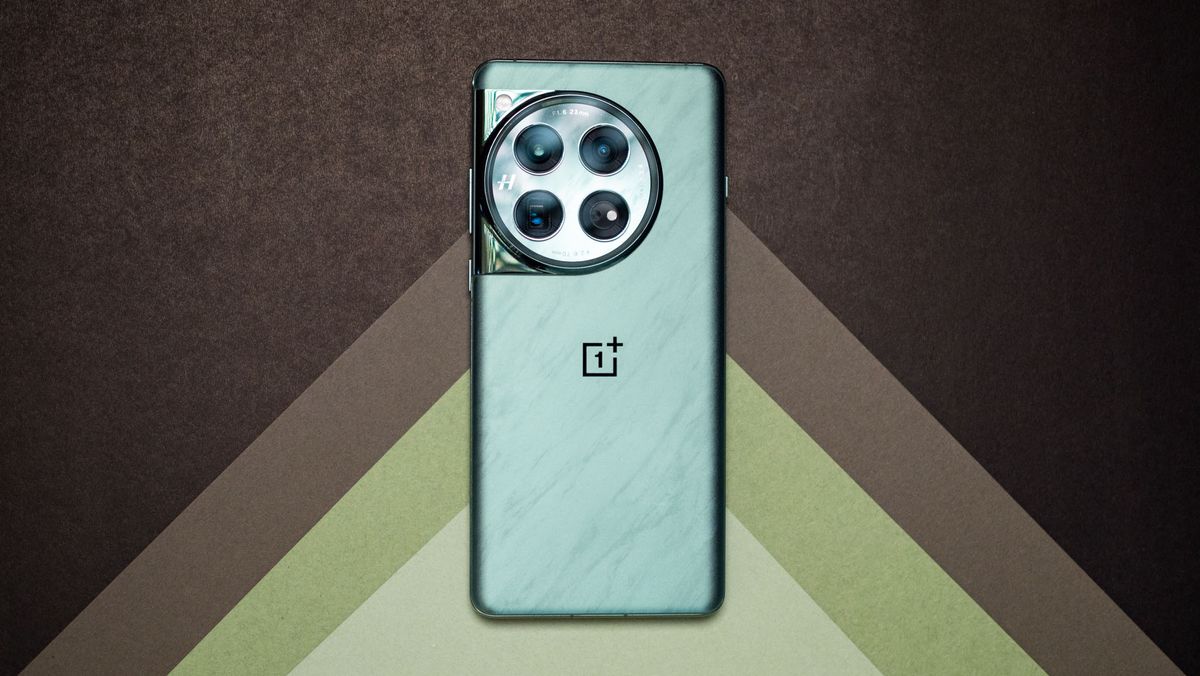
あなたはちょうど購入したばかりです ワンプラス12、デバイスを適切にセットアップしたいと考えています。 OnePlus は、Android で最も機能豊富なインターフェイスの 1 つを提供しており、最近では UI 自体に明白なスタイルが多くなっていますが、依然として広範な構成可能性が得られます。
さらに、OnePlus 12 には多くのカスタム機能があるため、古い OnePlus デバイスからアップグレードする場合、または別のブランドから切り替える場合は、新しい追加機能がたくさんあるという事実があります。 私はこれまで OnePlus が発売したすべてのデバイスを使用していましたが、ほとんどの場合、他のレビューを終えた後は OnePlus スマートフォンに戻ります。 OnePlus 12 が発売されたとき、私は 1 か月強使用しました。デバイスにデータを転送した直後に電話をセットアップする方法は次のとおりです。
プルダウンジェスチャーで通知に簡単にアクセス
OxygenOS の最も厄介な機能の 1 つは、ホーム画面上のプルダウン ジェスチャに対するデフォルトのアクションがグローバル検索の起動であることです。 これは UI に組み込まれている機能であり、実用性はあまりありません。 多くの権限も必要ですが、通常は手間をかける価値はありません。
したがって、代わりにすべきことは、他のすべての Android スマートフォンと同様に、ジェスチャを切り替えて通知ペインを表示することです。 これを行うには、 設定に入ります ホーム画面とロック画面 メニューを選択し、 ホーム画面を下にスワイプします 設定。 表示されるオプションで、選択します 通知ドロワー。 その後、ホーム画面に戻り、プルダウン ジェスチャを使用して通知ペインを表示できます。
ディスプレイを最大限に活用する

OnePlus 12 は、今日の携帯電話で入手できる最高の AMOLED パネルの 1 つを備えており、HDR コンテンツで最大 4500 nit の画面を実現します。 もちろん、頻繁に使用するわけではありませんが、日常使用でも信じられないほど明るくなります。 QHD+ 解像度もありますが、これは初期設定では選択されていません。 デフォルトでは標準 (2376×1080) が選択されていますが、画面密度を最大化したい場合は高解像度 (3168×1440) に切り替えることができます。
モードを変更するには、 設定 -> 画面 -> 画面の解像度 そして選択する 高い。 その際、画面のリフレッシュ レートも変更する必要があります。 初期状態では[自動]が選択されていますが、[高]に変更すると、どこでも 120Hz を得ることができます。 に行く 設定 -> 画面 -> 画面のリフレッシュレート モードを次のように設定します 高い。
目に快適さを与えてください

OnePlus にはビデオや画像の色を強調する便利な機能がいくつかあり、必要に応じてディスプレイ設定でこれらを切り替えることができます。 最終的にさらに使用することになるのは、目の快適さの設定です。 あなたはそれを得る 就寝モード 夜になると色が暖色系に切り替わります。 アイコンフォートモード 周囲の照明に基づいて色を調整します。 トグル ウルトラアンチフリッカー PWM ちらつきに敏感な場合。
私も気に入っているのは、 ネイチャートーン表示モード; これは基本的に、正確な色を提供するために周囲の光の状態に基づいてカラーバランスを変更し、違いをもたらします。 これをオンにすると、ベッドタイム モードやその他の Eye Comfort 機能が無効になることに注意してください。
通知を見逃すことはありません

常時オン モードをオンにしたくないが、受信した通知を確認したい場合は、OxygenOS に新しい通知があるたびに画面を起動する気の利いた設定があります。 これを設定するには、 設定を選択して、 通知とステータスバー メニューを選択して、 ロック画面アイコン、と切り替え 通知を受信したときのウェイク画面 に の上。
こうすると、新しい通知を受け取るたびに画面が起動し、非常に便利です。
AODを最大限に活用する

OnePlus は、どのデバイスよりも優れた常時表示スタイルを備えており、際立ったユニークなオプションを大量に利用できます。 の 洞察力 数年前にデビューしたこのスタイルは今でも私のお気に入りで、バーが減少するにつれて、1 日の携帯電話の使用時間 (ロック解除、使用状況など) を視覚的に概観できます。使用期間について。 の 故郷 スタイルは地球温暖化の影響を示しており、新しい カーボンフットプリント オプションは、CO2 排出が生態系にどのような影響を与えるかを示します。
また、キャンバスと呼ばれるロック画面で独自の画像のシルエットを使用したり、Bitmoji、アバターを作成したり、カスタム パターンやテキストを描画したりすることもできます。 OxygenOS はロック画面にコンテキスト情報を表示するため、Spotify を使用している場合は、画面をスリープ解除しなくても音楽再生を制御できます。
すべてを自分好みにカスタマイズ

OnePlus は常にデバイスに多くのカスタマイズ機能を備えており、それは OxygenOS の新しいバージョンでも継続されています。 デフォルトの背景、常時オンのスタイル、アイコンなど、電話機を自分の好みに合わせて調整するための適切なオプションが用意されています。
これらは、「壁紙とスタイル」メニューに移動して簡単に変更できます。 デバイスで利用可能なすべての壁紙を確認したり、フォントを変更したりできます。すべての Android デバイスで利用できる標準の Roboto フォント、少しきれいに見える One Sans フォント、および OnePlus Sans が利用できます。

私は OxygenOS で利用できるアイコンのカスタマイズの大ファンです。これを使用すると、丸いアイコンに変更したり、カスタム スタイルを使用したりすることが簡単にできます。 アイコンのサイズとデザインを変更したり、OxygenOS 14 で新たに追加されたシステム カラー パレットを使用したりできます。
OxygenOS では、Android 14 に標準搭載されているカラー ピッカー機能を使用でき、鮮やかなアクセス カラーを選択できます。 また、クイック設定タイルの外観を変更したり、通知を受信したときに画面の端が光るエッジ ライトを変更したりすることもできます。
必要なバッテリー統計を取得する

OxygenOS にはバッテリーアイコンの表示方法に関していくつかの異なるスタイルがあり、これらを変更するには 設定 -> 通知とステータスバー -> ステータスバー -> バッテリースタイル。 アイコンを垂直、水平、またはまったく表示しないことを選択できます。 このサブメニューでバッテリーの割合を有効にすることもできます。 切り替えるだけです バッテリー残量 に の上。
バッテリーの寿命を延ばしたい場合は、専用のバッテリー メニューに移動して、いくつかの機能を有効にする必要があります。 に行く 設定 -> バッテリーを選択し、 バッテリーの状態。 このセクションでは、切り替えます スマート充電、 電話機は使用状況に基づいて充電パターンをインテリジェントに調整します。 これは基本的に、バッテリーがすぐには 100% まで充電されず、80% まで充電され、充電器から外す前に残りを充電することを意味します。
携帯電話を Windows に接続する

Samsung は数年前から自社の携帯電話に Windows へのリンクを提供しており (この機能は Your Phone と呼ばれています)、他のブランドもこの取り組みに参入しています。 OxygenOS の UI に組み込まれており、携帯電話を Windows マシンに簡単にリンクできるため、通知をミラーリングしたり、データをシームレスに転送したりできます。
とにかく、それは経由で利用可能です 設定 -> 接続と共有 -> Windowsへのリンク。 Microsoft アカウントへのログインを求める画面が表示され、ログインすると機能が使用できるようになります。
クイック設定タイルを編集する

OxygenOS には、2 つの大きな長方形のタイルと下部に小さなタイルがある通知ペインがあり、UI の他のすべての場合と同様に、これらは簡単にカスタマイズできます。 プルダウン ジェスチャを使用してシェードを下げ、3 つの縦のドットを選択して、 タイルを編集する。 私は Bitwarden の自動入力タイルと Tailscale タイルを追加するのが好きです。タイルを簡単にドラッグして、好きなように構成を変更できます。
オーディオに没頭する

OxygenOS 14 の大きな変更点は、新しい着信音と通知音です (真剣に)。 そして、私はテストするすべての新しいデバイスで自分のトーンを使用するのが好きですが、たとえハンス・ジマーがデザインしたものでなくても、新しいトーンは非常に優れています。 さらに興味深いのは、携帯電話には Dolby Atmos 仮想サラウンド サウンドがあり、シナリオに基づいてプロファイルを変更できることです。Smart はこれを自動的に行い、映画、音楽、ゲーム モードがあります。
空間オーディオもあり、Buds 3 などのイヤホンを使用すると違いが生じます。しかし、私が最も気に入っているのは、オーディオ ソースをさまざまなゾーンに配置できる Holo Audio で、これがうまく機能します。 これらの設定はすべて次からアクセスできます。 設定 -> 音と振動。
オーディオについて言えば、左側のアラート スライダーは、着信モード、振動モード、サイレント モードを切り替える場合に非常に便利です。
ハプティクスをカスタマイズする

同じセクションにいるので、触覚フィードバックをカスタマイズする必要があります。 OnePlus 12 には優れた触覚モーターが搭載されており、電話機はきめ細かなフィードバックを提供します。 OxygenOS の気に入っている点は、フィードバックのレベルを調整でき、フィードバックの感触を微調整できることです。 この機能を有効にしてフィードバックの強度を調整するには、次の手順に進みます。 設定 -> サウンドと振動 -> ハプティクス。
禅を達成する

OxygenOS には、気を散らすものを最小限に抑える優れたユーティリティがあります。 Zen Space と呼ばれるこのツールを使用すると、ホワイトリストに登録したアプリのみを利用できるように、気を散らすことのないモードを起動できます。 このモードでは、他のアプリから通知やアラートを受け取ることはできません。期間は設定できます。
かつては、 禅ファッション これはこれで実現しましたが、これは少し極端でした。このモードがアクティブなときは、電話をまったく使用できませんでした。 これはその軽量バージョンであり、最も優れている点は、モード中に再生するアンビエント ミュージックを選択できることです。 Zen Spaceは専用アプリとしてドロワーに用意されており、ホーム画面に置くこともできます。
これは、OnePlus 12 を思い通りにカスタマイズするためにできることの簡単な概要です。 このデバイスには気に入った点がたくさんありますが、その 1 つです。 最高の OnePlus 携帯電話 現在までに発売されました。 ハードウェアとカメラについて詳しく知りたい場合は、必ず私の記事を読んでください。 OnePlus 12 レビュー。
#OnePlus #で最初にやるべき #のこと