1707083263
2024-02-01 17:00:00
Web 用 Visio は、お客様のニーズを満たすために常に進化しています。 本日、Web アプリで古い Visio ファイルを直接簡単に操作できるようにする新機能を発表できることを嬉しく思います。 Visio Plan 1 または Visio Plan 2 ライセンスを持つユーザーは、データを失うことなく、Web 用 Visio で .vsd ファイルを編集できるようになりました。
Microsoft Visio Drawing (.vsd) ファイル形式は、バージョン 2013 より前のデスクトップ アプリで作成された Visio ファイルのネイティブ形式です。これらのファイルは以前は完全にはサポートされておらず、Web 用 Visio の表示モードでのみ開くことができました。 ユーザーは、デスクトップ アプリで .vsd ファイルを開いてファイルを編集する必要があります。
ブラウザで編集モードで .vsd ファイルを開く
作業をより便利にするために、他の Visio ファイルを編集するのと同じように、Web 用 Visio で .vsd ファイルを編集できるようになりました。 そして、そのプロセスを可能な限りシンプルにしました。
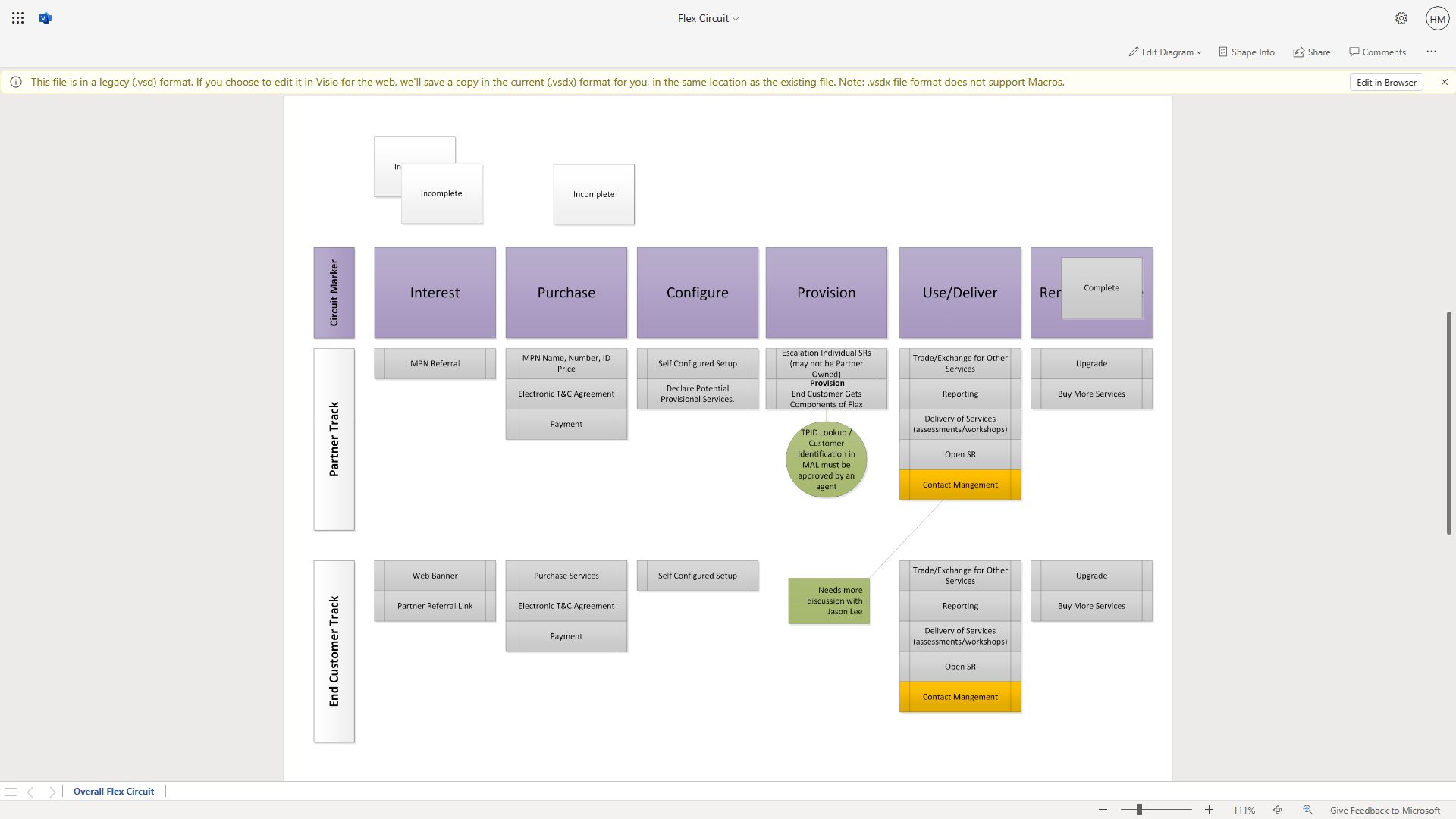
.vsd ファイルを編集する前に、ファイルを OneDrive にアップロードする必要があります。 次に、ブラウザでファイルを開き、 ブラウザで編集する メッセージ バーのボタンをクリックするか、 ブラウザで編集する からのオプション 図の編集 リボンのドロップダウン。
メッセージ バーの[ブラウザーで編集]ボタンを選択して、ブラウザーでファイルを開いて編集する方法を示す、Web 用 Visio の表示モードの図の画像。 メッセージ バーのテキストには、「このファイルはレガシー (.vsd) 形式です。 Web 用 Visio で編集することを選択した場合は、既存のファイルと同じ場所に現在の (.vsdx) 形式でコピーが保存されます。 注: .vsdx ファイル形式はマクロをサポートしていません。」
![リボンの[図の編集]ドロップダウンから[ブラウザーで編集]オプションを選択して、ブラウザーでファイルを開いて編集する方法を示す、Web 用 Visio の表示モードの図の画像。](https://techcommunity.microsoft.com/t5/image/serverpage/image-id/547866i5F5C48079540C47D/image-size/large?v=v2&px=999 "akshahar_2-1706747345087.png")
選択後 ブラウザで編集するをクリックすると、ダイアログ ボックスが表示されます。 続行するには、 コピーを保存します (.vsdx) ボタン。 .vsd ファイルのコピーが作成され、現在の .vsdx ファイル形式で元のファイルと同じ場所に同じファイル名で保存されます。 変換を続行するには、ファイルの場所への編集アクセス権が必要であることに注意してください。 そのファイルは、Web 用 Visio で編集用に開かれます。
![Web 用 Visio の表示モードで、[コピーを保存 (.vsdx)]または[キャンセル]の 2 つのオプションを含むダイアログ ボックスを表示している図の画像。](https://techcommunity.microsoft.com/t5/image/serverpage/image-id/547867i1AF9732885C50773/image-size/large?v=v2&px=999 "akshahar_3-1706747345089.png")

ここから、Web アプリ内のテキストを編集し、自動保存、共同編集、共有など、Web 用 Visio のすべての利点を享受できます。
サポートされていない要素を含む .vsd ファイルの編集
.vsdx ファイル形式はマクロをサポートしていないことに注意してください。 .vsd ファイルにマクロが含まれている場合、それらはコピーには保存されません。 ファイルのコピーが作成される前にこの制限について通知され、続行するかどうかを選択できます。 また、Web 用 Visio でまだサポートされていない特定の機能や図形が含まれる .vsd ファイルは、編集に互換性がない可能性があることに注意してください。 この場合、デスクトップ アプリを使用してファイルを編集します。 詳しくはこちら Web 用 Visio でのファイル編集の制限事項。
Microsoft 365 で Visio を使用している場合、Web 用 Visio で .vsd ファイルを編集するには、Visio Plan 1 または Visio Plan 2 にアップグレードする必要があります。 を開始してください 30日間の無料トライアル Web 用 Visio で利用できる追加機能と図の種類を今すぐお楽しみください。 Visio プラン 1 または Visio プラン 2 サブスクリプションで利用できる機能のリストを表示するには、 Visio の比較ページ。
私たちは聞いています!
この機能が役立つことを願っておりますので、フィードバックをお聞かせください。 以下にコメントを残してご意見をお聞かせください。 また、フィードバックや提案は、 Visio フィードバック ポータル または、右下隅の[Microsoft にフィードバックを送信]を使用して、Visio Web アプリで直接行うこともできます。
知っていましたか? の Microsoft 365 ロードマップ ここでは、生産性向上アプリやインテリジェントなクラウド サービスに関する最新のアップデートを入手できます。 Web 用 Visio でどのような機能が開発中であるか、または近日中にリリースされるかを確認してください。 Microsoft 365 ロードマップ。
#Web #用 #Visio #での #.vsd #ファイルの編集サポートの発表