1705563252
2024-01-17 11:52:00
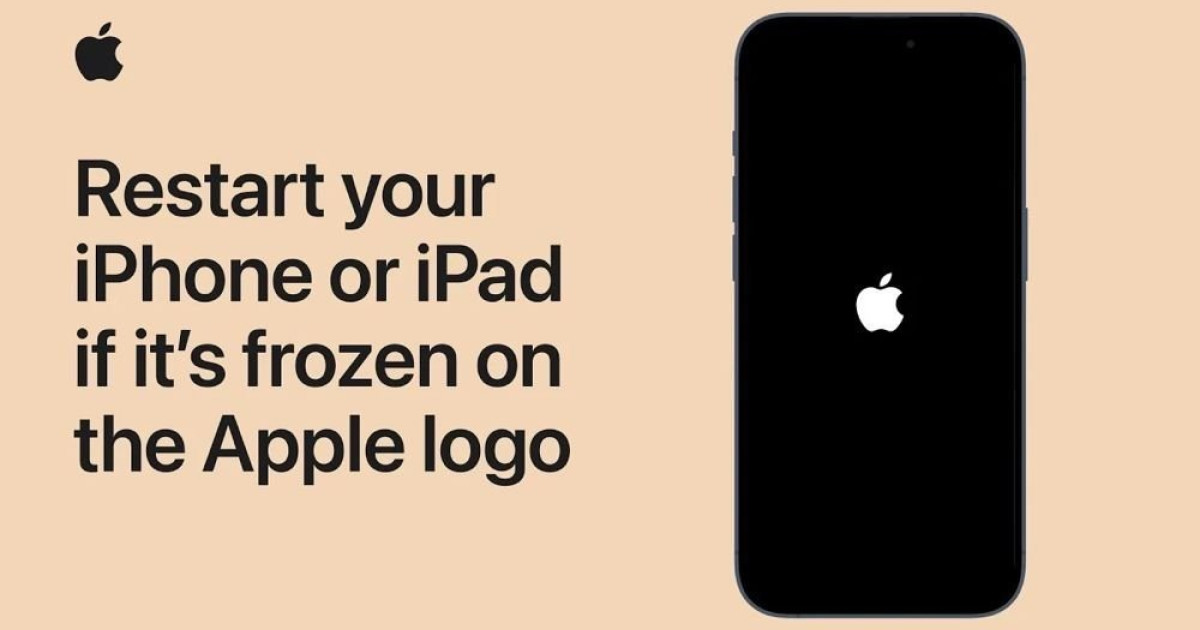
という窮地に陥ったことはありますか? iPhone または iPad そのロゴの中であなたを凍りつかせる りんご 始めるとき? これは少しパニックを引き起こす可能性のある状況ですが、心配する必要は何もないことを知って安心してください。 このガイドでは、デバイスを正常な状態に戻すための効果的な解決策をいくつか紹介します。
デバイスを強制的に再起動します (強制再起動)
まず、最も単純な解決策、つまりデバイスを強制的に再起動することに取り組みましょう。 この方法は、iPhone または iPad のモデルによって若干異なります。
- iPhone X以降、iPhone SE(第2世代以降)、iPhone 8/8 Plusの場合: 音量を上げるボタンをすばやく押して放すと開始します。 続いて、音量を下げるボタンをすばやく押して放します。 最後に、Apple ロゴが再び表示されるまでサイドボタンを押し続けます。
- ホームボタンのないiPadの場合: トップボタンに最も近い音量ボタンを押してすぐに放します。 次に、上部のボタンから最も遠い音量ボタンをすばやく押して放します。 Apple ロゴが表示されるまで上部のボタンを押し続けます。
- ホームボタン付きiPadの場合:Appleロゴが表示されるまで上ボタンとホームボタンを同時に押し続けます。
リカバリモードに入る
単純に再起動しても問題が解決しない場合は、次のステップとしてリカバリ モードに入ってみます。 この方法でもコンピューターへの接続が必要です。
- 繋がり: デバイスをコンピュータに接続します。 OS Catalina 以降を搭載した Mac を使用している場合は、Finder を開きます。 Mac OS Mojave 以前または Windows の場合は、iTunes を開きます。
- iPhone X以降、iPhone SE(第2世代以降)、iPhone 8/8 Plusの場合: 再起動と同じように手順が開始されます。 音量を上げるボタンを押してすぐに放し、次に音量を下げるボタンを押します。 ただし、今回は、リカバリモード画面が表示されるまでサイドボタンを押し続けます。
- ホームボタンのないiPadの場合: 音量キーとトップボタンを使用して、iPhone と同じ手順に従います。
- ホームボタン付きiPadの場合:リカバリモード画面が表示されるまで、上ボタンとホームボタンを同時に押し続けます。
追加の指示
- あなたのコンピュータ上で: リカバリモード画面が表示されたら、デバイスを更新するオプションがあります。 これにより、互換性のある最新の iOS または iPadOS バージョンがダウンロードされ、インストールされます。 更新プロセスが機能しない場合は、デバイスを出荷時設定にリセットする必要がある場合があります。
- 時間に注意してください: ダウンロードに 15 分以上かかる場合、デバイスはリカバリ モードを終了することに注意してください。 このような場合は、手順を繰り返してください。
- アップデート後: アップデートが成功すると、デバイスが自動的に再起動し、ロック画面が表示されます。
#フリーズしたiPhone #または #iPad #を再起動する方法