1708114289
2024-02-16 20:00:35
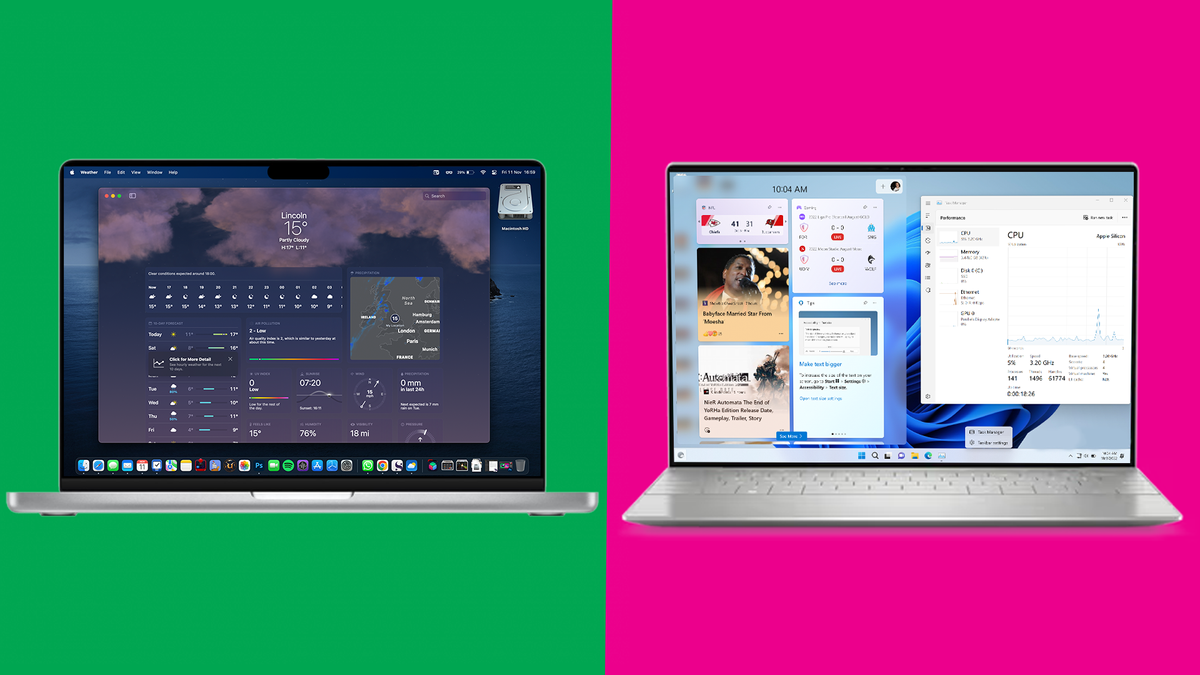
以前はユーザーが Microsoft 陣営か Apple 陣営にしっかりと分かれるのが一般的でしたが、時間を Windows と macOS に分ける人が増えています。 Mac と Windows ラップトップ、または Windows PC と何らかの MacBook の両方を使用している人であれば、2 つを同時に使用できる可能性について疑問に思ったことがあるかもしれません。
Synergy アプリを使用すると、同じマウスとキーボードで Mac と PC の両方をコントロールできます。 これはスペースを節約するだけでなく、混乱を解消する優れた方法です。 Synergy のアプローチは、2 つのモニターを使用するのと同じくらい簡単に Mac と PC の間を移動できることを意味します。デバイスの 1 つは基本的に 2 番目のディスプレイとして扱われ、キーボードのフォーカスもマウスに追従するという追加の特典が付いています。 いいですね? 飛び込んでみましょう!
ステップ
- Synergy を PC にインストールする
- Mac に Synergy をインストールする
- 接続を確立する
- 設定を構成する
ツールと要件
- Windows PC またはラップトップ
- Mac または MacBook
- 相乗効果
ステップバイステップガイド
1. 構成シナリオ
(画像: © Sofia Wyciślik-Wilson)
ここで説明するセットアップは Windows 11 PC と MacBook Air で、PC がプライマリ デバイスとして使用されます。 の 相乗効果 このアプリは古いバージョンの Windows でも使用でき、MacBook であれデスクトップ マシンであれ、Mac をホストとして使用することを妨げるものは何もありません。Linux でも動作します。 まずはインストールしてみましょう 相乗効果 PC ではアプリの Web サイト (symless.com/synergy) にアクセスしてください。
2. シナジーを掴む

(画像: © Sofia Wyciślik-Wilson)
その間 相乗効果 無料ではありませんが、価格は 30 ドル未満と非常に手頃です (最大 15 台のコンピュータに接続できる最終バージョンの価格は 59 ドルです)。 残念ながら、無料トライアルは利用できないため、ダウンロードする前にソフトウェアを購入する必要があります。自分には合わないと思われる場合は、返金が可能です。 クリック 今すぐ購入 ボタンをクリックして、必要なバージョンを選択し、アカウントの作成、ソフトウェアの支払いのプロセスを実行すると、ダウンロードできるようになります。
3. PC に Synergy をインストールします

(画像: © Sofia Wyciślik-Wilson)
ダウンロード ページでは、Synergy for Windows のバージョンが 1 つだけあり、Windows 10 以降で動作することがわかります。 をクリックしてソフトウェアを入手します。 64ビット のリンク ウィンドウズ ダウンロードが完了したら、インストールを実行します。 インストール プロセスに特別なことは何もありませんが、コンピュータの再起動を求められる場合があり、初期セットアップの案内が表示されます。
4. Mac に Synergy をインストールする

(画像: © Sofia Wyciślik-Wilson)
Mac では、Synergy Web サイトにアクセスし、アカウントにログインして、 ダウンロード ページ。 Windows とは異なり、macOS ではソフトウェアの 2 つのバージョンから選択できることがわかります。1 つは Intel システム用、もう 1 つは M1 または M2 チップを搭載したものです。 ダウンロードが完了したら、 相乗効果 アイコンを アプリケーション アプリをインストールします。
5. 接続する

(画像: © Sofia Wyciślik-Wilson)
スマート アプリ コントロールの使用 評価モード セキュリティ機能が邪魔になったり煩わしたりすることなく、何ができるかを確認する機会が得られます。 オプションのラベルが 評価 が選択されている場合は、クリックして続行することを確認します。 はい 表示される「ユーザー アカウント制御」ダイアログで。
評価モードを有効にするために何も変更する必要はないかもしれませんが、評価モードの動作については、 もっと詳しく知る 評価モードのリンクについて。
6. 画面レイアウトの設定
(画像: © Sofia Wyciślik-Wilson)
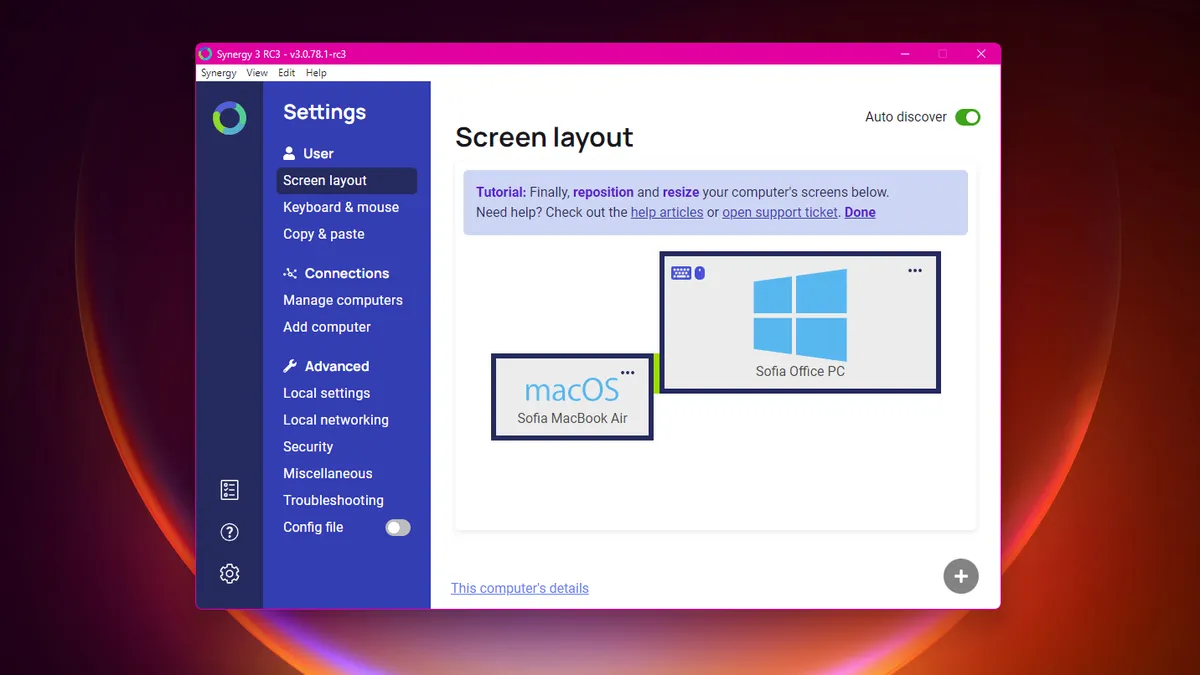
デュアル コンピューターのセットアップを使いやすくするには、少し時間を費やす必要があります。 画面レイアウトの構成。 これにより、Synergy は PC 画面が Mac 画面に対してどこにあるかを認識できるようになり、マウス カーソルによって一方から他方へ簡単に移行できるようになります。 画面レイアウト セクションでディスプレイのサイズを変更したり、画面レイアウト セクションでディスプレイの位置を変更したりして、実際のサイズと互いの位置関係を反映することができます。
7. コンピュータを手動で追加する

(画像: © Sofia Wyciślik-Wilson)
いずれかのコンピュータが検出されないことがわかった場合は、手動で追加するオプションがありますが、これが必要になる可能性は低いです。 問題が発生しているコンピュータで、 このコンピュータの詳細 の下部にあるリンク 画面レイアウト セクションを参照し、ここに表示されている IP アドレスをメモします。 2 台目のコンピュータで、 コンピュータを追加する、IP アドレスを入力し、 続行して承認する ボタン。
8. 相乗効果の実際の動作

(画像: © Sofia Wyciślik-Wilson)
2 台のコンピュータが相互に認識されると、Synergy を介して相互に連携して使用できるようになります。 マウスを使用して最初のシステムのカーソルを制御でき、画面のレイアウトが正しく構成されていれば、モニターの端から離れて 2 番目のデバイスの画面にカーソルを再表示できます。 キーボードを使用してマウス カーソルがあるコンピュータを制御したり、共有クリップボードを使用してあるコンピュータから別のコンピュータにコピー アンド ペーストしたりすることもできます。
最終的な考え
ラップトップをデスクトップ コンピューターと同時に使用する必要がある、または少なくとも使用したいということは非常に一般的ですが、必ずしも両方が Mac であるか、両方が Windows デバイスであるとは限りません。 しかし、異なるオペレーティング システムを使用しているという事実が必ずしも障害になるわけではありません。 Synergy により、両方のデバイスで同じマウスとキーボードを簡単に使用できるようになります。
最も可能性の高いシナリオは、デスクトップ コンピュータのマウスとキーボードを使用してデスクトップ コンピュータとラップトップの両方を制御することですが、他の可能性もあります。 デスクトップ PC をメイン マシンとして使用しているかもしれませんが、たとえば Mac Mini を実験することに手を広げたかもしれません。 2 つのマウスと 2 つのキーボードでデスクを乱雑にするのではなく、Synergy を利用すれば、それぞれ 1 つだけで済みます。
あなたはおそらくそれも好きでしょう…
#つのマウスで #Mac #と #を制御する方法