1740457491
2025-02-24 23:10:00
マウスとキーボードの間を行き来する必要はありません。仕事に適したマウスが必要です。
ショートカットが多すぎます
定期的にコンピューターを使用している場合は、覚えておく必要がある異なるショートカット(そうでなければホットキーと呼ばれる)の数に精通しています。
コピーするCtrl-CとそのパートナーであるCtrl-Vが貼り付けることがあります。 ctrl-pを印刷する(通常)。 Alt-Tabアプリケーションを切り替えるためのAlt-Tabは、少なくとも1つのフルスクリーンプログラムを操作している場合に特に役立ちます。スクリーンショットを撮る必要がありますか?さて、Windows+Shift+Sを押したり、画面を印刷することもできます。リストは基本的に終わることはありません。
第一党とサードパーティのアプリの追加を開始すると、問題は悪化します。多くのアプリには、オペレーティングシステムと同じくらい多くのショートカットがあり、アプリでさらに多くのショートカットを使用してワークフローをより効率的にする必要があるあらゆる機会があります。 Microsoft WordのようなMicrosoftのアプリでさえ、めまいがするホットキーの配列があります。
さらに悪いことに、一部のホットキーを片手で簡単に押すことはできません。つまり、マウスから手を離さずに容易に使用することはできません。これにより、リズムが壊れます。あなたが毎日何かをしているとき、そのような小さな不便さが加わります。
そのため、メモリに膨大な数のショートカットをコミットするか、または追加のボタンを備えたマウスを手に入れて、それらのボタンをお気に入りのホットキーに設定することができます。
キーボードの代わりにホットキーにマウスボタンを初めて使用し始めたとき、特定のショートカットに対応するボタンを記憶するには、少し労力がかかると予想していました。予想外に、それは私が適応したものの1つでした とても すぐに(1週間未満)。
追加のボタンは、ショートカットに関連する通常の問題のすべてを解決します。すべての主要なマウスメーカーは、マウスの機能をカスタマイズできるようにダウンロードできるソフトウェアを提供しています。カスタマイズオプションには、マウスの感受性、カラーコントロール(マウスにRGB照明がある場合)、マウスの追加ボタンにキーの組み合わせを結合する機能が含まれます。通常、使用しているアプリに応じてボタンが実行することを変更できます。これは、予想されると同じくらい役に立ちます。
n n
ジェロームトーマス/ハウツーオタク
n “”>

ジェロームトーマス /ハウツーオタク
その後、マウスから手を離す必要はありません。最も使用しているショートカットを暗記する必要はありません。マウスに結合して忘れてしまいます。同じコマンドが異なるアプリで異なるショートカットを持っているかどうかを心配する必要さえありません。なぜなら、マウスの同じボタンに設定するためにポイントを作成できるからです。
ただし、人生の最小の質の変化は、私が最も使用するものです。バックアンドフォワードボタンです。ブラウザにバックボタンまたはフォワードボタンをトリガーするように設定した2つのボタンがあります。バックボタンは、おそらくマウスで2番目に使用されているボタンであり、通常のマウスを使用せずに使用しなければならないときに、間違いなく私が最も見逃しているものです。
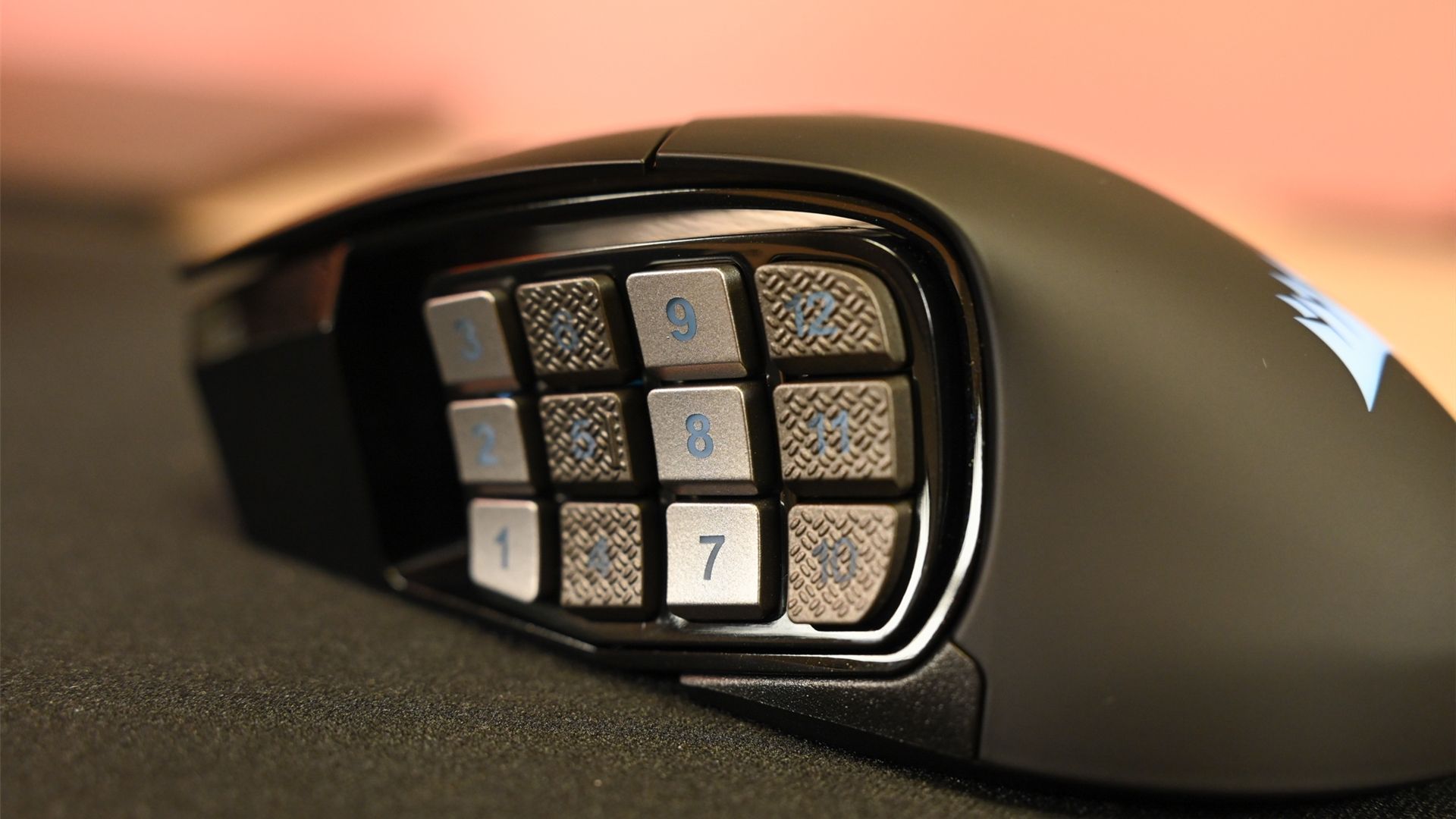
ほとんどのゲームは、Wordがホットキーと同じくらい多くのボタンを暗記することを求めていませんが、一部は近づくことができます。古い学校のMMOは、使用する必要がある数十の能力を持つことがあります。マウスボタンのほとんどを持つマウスが、公式ブランディングと口語の両方で「MMOマウス」と呼ばれることが多い理由は間違いありません。ただし、ボタンを格闘したり、手ren弾を投げたり、在庫を開いたり、他のことをすることができるため、ほとんどのゲームで追加のボタンが便利です。

Corsair Scimitar RGB Elite
61ドル 80ドル 19ドルを節約します
Corsair Scimitar RGB Eliteは歯の中で少し長いですが、それでも市場でバックMMOマウスにとって最高の強打です。大量のプログラム可能なボタン、素晴らしいクリック、MMOゲームでの素晴らしいパフォーマンス、優れた快適性を提供します。
さらに重要なことは、追加のボタンを使用すると、DPIシフトボタンを作成することもできます。これは、マウスの感度が変化すると言うだけの空想的な方法です。
それはゲームで非常に重要です。マウスの感度が低すぎると、敵があなたの近くにいてすぐに動いているときに、相手を確実に狙うことができないことがわかります。逆に、感度が高すぎる場合、わずかなマウスの小刻みでさえあなたの目的を置くので、どんな正確でも光景(ゲーミング用語で編集)を狙うのに非常に困難な時間があります 方法 オフ。スコープの倍率が高いほど、問題が悪化します。

適切なゲームマウスDPIを見つける方法
あなたに合った感度を見つけてください。
そこで、DPIシフトボタンが登場します。プレイしているゲームを終了せずに、2つの異なるマウスの感受性をシームレスに切り替えることができます。マウスは一般的なゲームプレイのために通常の高い設定で放置することができますが、ボタンを押すだけで、その4回目のコーヒーが試合にかかるかどうかを心配することなく広告をかけることができます。
マウスをどのように選びますか?
最初にする必要があることは、使用したいと思うホットキーの数を特定することです。ほとんどの主要メーカーには、約10個のボタンを備えた少なくとも1つのマウスがありますが、ゲーミングマウスには一般的には4〜6個のエクストラがありますので、たくさんの選択肢があります。
私は4つの追加ボタンのみのマウスを使用していますが、おそらく6つのワークフローには6つの数字があります。その範囲の何かをチェックすることをお勧めします。

Logitech G502 Lightspeed Wireless Gaming Mouse
82ドル 150ドル 68ドルを節約します
素晴らしいLogitech G502ゲーミングマウスには、レスポンシブ25Kセンサー、11のプログラム可能なボタン、カスタマイズ可能なRGB、および調整可能な重量のあるワイヤレスデザインがあります。
大量のボタンを備えたマウスの主要な欠点は、その形状です。これらのボタンに対応するために、マウスは特定の方法で形作らなければなりません。生産性アプリやオペレーティングシステムとやり取りしている場合、おそらく問題は発生しませんが、マウスグリップにこだわっている場合は問題になる可能性があります。さらに、私のような左利きのマウスユーザーの場合、圧倒的多数のマウスの追加ボタンが右利きのユーザーに配置されていることがすぐにわかります。顕著な例外は、RazerのNagaシリーズで、左利きのバリアントがあります。

Razer Naga V2 Pro Wireless Gaming Mouse
Razer Naga V2 Proは高度にカスタマイズ可能で、最大12のサイドボタンを提供しているため、あふれたホットバーのあるゲームに最適です。
可能であれば、モデルを表示している店に行き、最初にいくつかのマウスをテストしてください。素材、体重、形などが重要であり、それらについて読んで感じることができるようなものではありません。ゲーミングマウスは、一般的に暗闇の中でショットを撮るには高すぎます。
#次のマウスには追加のボタンが必要です