まとめ
-
Stream Decks は、ビデオ通話アプリの機能にすばやくアクセスできるようにすることで、摩擦を軽減します。
-
Elgato Marketplace for Stream Decks から無料のプラグインとプロファイルをダウンロードして、会議アプリを制御します。
-
無料の Zoom プロファイル プリセットと Discord プラグインを使用してショートカットにアクセスしますが、グローバル ホットキーの構成は慎重に行ってください。
ほとんどの人はライブ ストリーミング用に Elgato Stream Decks を購入しますが、それ以外にもさまざまなことができます。私は、Zoom クラス、仕事会議、Discord ハングアウトのコントロール ハブとして私のものを変え、すべての通話を効率化しました。
最初にプラグインとプロファイルをダウンロードする必要があります
アンディ・コーミエ / MakeUseOf
Stream Decks には、Elgato Marketplace からの無料プラグインを使用せずにビデオ会議アプリを直接制御するためのネイティブ サポートがありません。 Discordのプラグイン は完全に無料で、macOS と Windows の両方で利用でき、個人のミュートや耳をつんざく機能、プッシュ トゥ トーク、音声チャンネルへの素早い参加、通話中の他の話者の音量コントロールに至るまで、多種多様な機能を提供します。
残念ながら、Zoom の API と直接接続していた Stream Deck Zoom プラグインは削除され、有料ソフトウェアを必要とするプラグインに置き換えられました。 ミュートデッキ、15 ドルの価格で Zoom 以外の機能もサポートします。同じ開発者によるものであれば、有料の代替ツールの代わりに無料のツールを削除するのは好きではありませんが、ありがたいことに、Zoom ショートカットの無料の代替ツールが引き続き利用可能です。
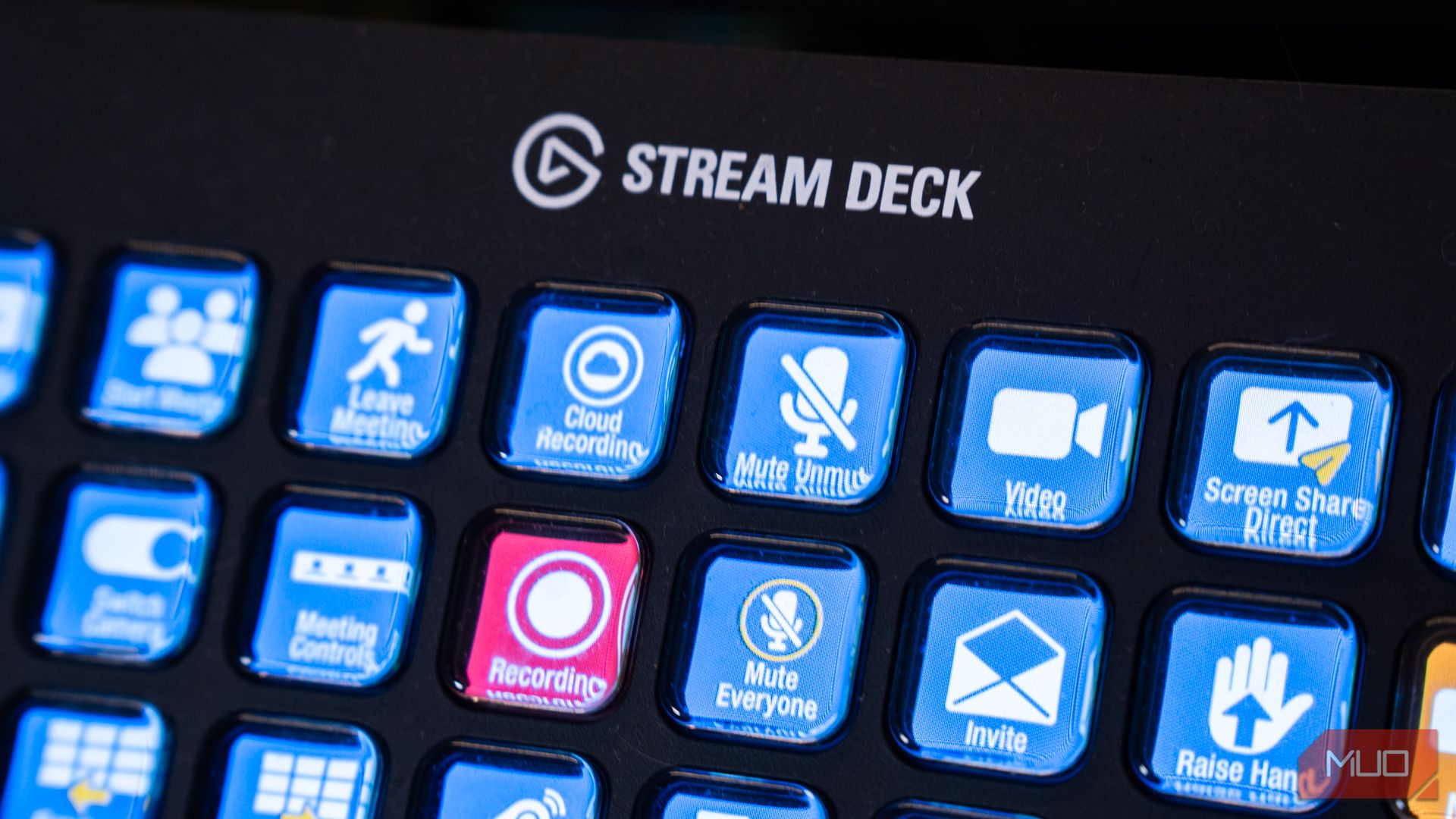
開発者 SideShowFX が作成した Zoom用の無料アイコンパックとプロファイルプリセット macOS および Windows 用のボタンとショートカットを備え、標準の Stream Deck と XL オプションの両方をサポートします。
このプロファイルをダウンロードし、ダウンロードをダブルクリックして Stream Deck に追加し、設定を行うことができます。 エルガトのソフトウェア、その後、Zoom ショートカットの完全なスイートを用意します。
このプロファイルには、会議のスケジュール設定などのニッチな機能を含む、多種多様なショートカットが含まれています。ただし、Zoom のパワー ユーザーであれば、他にも試してみたい高度な機能がたくさんあります。セットアップ以外に、グローバル ホットキーを有効にするという追加の構成手順をお勧めします。

アンディ・コーミエ / MakeUseOf
Zoomで開く 設定、に行きます キーボードショートカットをクリックし、その下のチェックボックスをクリックします。 グローバルショートカットを有効にする ミュートの切り替えなど、使用したいコマンドを選択します。これにより、選択したウィンドウが Zoom かどうかに関係なく、キーボード ショートカット、つまり Stream Deck ショートカットを使用できるようになります。
グローバル ホットキーを有効にする場合は、Zoom と別のソフトウェアのホットキーが偶然一致して、予期せぬ事故が発生する可能性があるため、注意してください。 Zoom のキーボード ショートカットを確認し、他のソフトウェア ショートカットと比較して、グローバル ホットキーが有効になっている場合の事故を防ぎます。
このプロファイル、アイコン、およびホットキーのシナリオは、廃止された Zoom プラグインのように Zoom の API と直接接続する場合よりも理想的ではありません。それでも、アイコンを使用せずにこれらのショートカットを手動で作成するよりは優れています。
Stream Decks を使用すると、より多くの機能にアクセスしやすくなります

アンディ・コーミエ / MakeUseOf
Stream Deck を使用してビデオ通話アプリを制御する利点は、摩擦が軽減されることです。たとえば、機能にすばやくアクセスするためにキーボード ショートカットを覚える必要もありませんし、音声をミュートするなどの入力をクリックするために時間を費やす必要もありません。
大学院では、クラスの半分が Zoom を介してオンラインで行われており、ミュートや Web カメラの切り替えなどの簡単な Zoom 機能を Stream Deck で制御できるため、授業への参加が確実に向上しました。ミュートを解除して参加するのが簡単であれば、参加する可能性が高くなります。あなたに最適な Stream Deck は予算やニーズによって異なりますが、最小のオプションでも機能に簡単にアクセスできます。
ストリームデッキは通話エクスペリエンスを効率化します
さらに、これらのコマンドを使用すると、Zoom でのクラウドまたはローカル録音の迅速な設定や、Discord でのサウンドボード エフェクトの再生など、あまり使用されない機能やアクセスが難しい機能に簡単にアクセスできるようになります。
Stream Deck を使用すると、ビデオ会議アプリのすべての機能が簡単に使用できるようになり、すべてをより適切に使用できるようになります。たとえ私がもうストリーミングしていないとしても、電話会議やそれ以降のワークフローを効率化したいと考えている人には、Stream Decks を強くお勧めします。
#ストリームデッキを使用してZoomとDiscordの通話を制御する方法