1710118860
2024-03-10 12:00:10
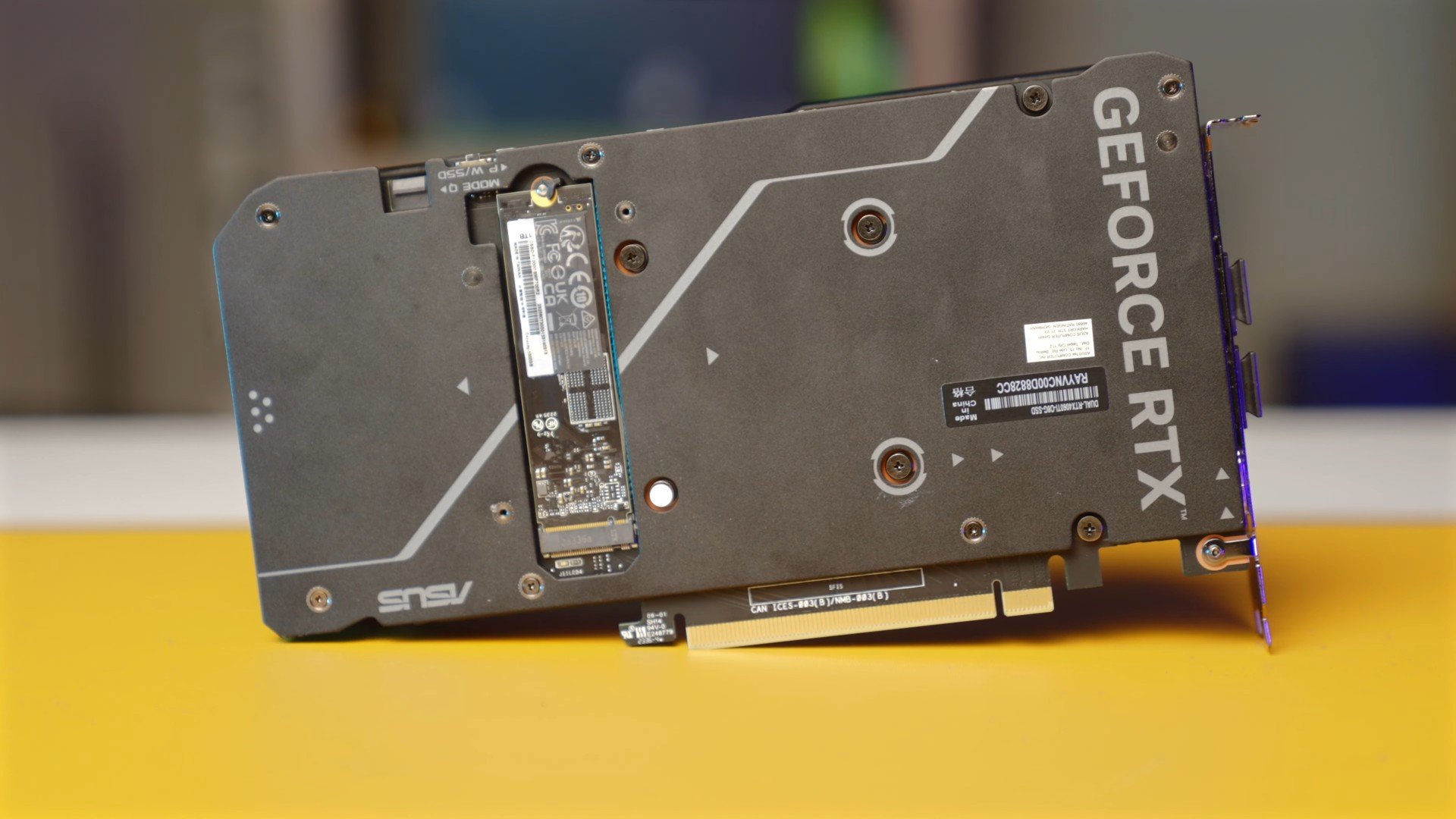
ASUS Dual RTX 4060 Ti SSD エディションと Corsair MP700 のグラフィックス カードに SSD を取り付け、パフォーマンスをテストしました。
- ASUS Dual RTX 4060 Ti SSD エディション グラフィックス カードの価格情報はこちら クリック。
Corsair MP700 の概要
Corsair の MP700 モデル Gen 5 SSD をレビューし、テストします。 その名前が示すように、このモデルには新世代の Gen 5 インターフェイスが含まれており、Gen 4 SSD よりもはるかに高速な読み取り速度 9,500 MB/s、および 8,500 MB/s/秒を約束します。 3D TLC NAND チップを搭載した MP700 には 5 年間の保証または 700 TB の書き込み保証が付いていることに注意してください。 第 5 世代テクノロジーにより、高い読み書き能力の価値は日々高まり続けています。 ただし、これにマイナス面がまったくないと言うのは正しくありません。 これらのハードウェアは高性能ですが、冷却しないと高温で動作する傾向があるためです。 この場合、これとその派生 SSD がより低温でより安定して動作することを保証するソリューションが Asus から提供されており、レビューに含めました。 Asus のソリューションは、グラフィックス カード PCB に M.2 スロットを統合し、ヒートシンクを使用して SSD を直接冷却する冷却方法を開発しました。 カードの冷却を取り外すことなく、背面ブラケットに割り当てられたM.2スロットに簡単に装着できる構造となっています。 カードの M.2 スロットは PCI 4.0 インターフェイスを使用していますが、第 5 世代 SSD をサポートしており、このストレージ ソリューションが将来さらに多くの GPU に搭載されることは間違いありません。
MP700 には 2 TB モデルがあることにも注意してください。 2 TB モデルには、1 TB モデルと比較していくつかの違いがあります。 TBW 値が 1400 に増加する一方で、シーケンシャル読み取り/書き込み値は最大 10,000 MB/秒まで増加します。

SSD をテストする前に、SSD を動作させるために BIOS の重要な機能を有効にする必要があります。 これを行うには、Asus マザーボードの詳細タブにある「詳細/オンボードデバイス構成」セクションを開きます。 このセクションの「PCIEX16_1 Bandwith Bifurcation Configuration」設定に移動し、「GPU with M.2 Storage」設定を選択します。 設定を保存して BIOS を終了すると、カードの M.2 がアクティブになります。 もちろん、これらの設定では、使用するマザーボードがサポートされており、BIOS バージョンが最新であることが重要です。
技術仕様
コルセア MP700 1 TB
- 2 2280標準
- PCIe Gen 5 x4 スロット
- 9500MB/秒の読み取り速度
- 8500MB/秒の書き込み速度
- 3M IOPS 最大ランダム読み取り値
- 6M IOPS 最大ランダム書き込み値
- 3D TLC NAND
- 5年間の保証期間
- 700 TBW の耐久性定格

ASUS DUAL RTX 4060 TI 8 GB SSD OC エディション
- PCI Express 4.0インターフェイス
- PCI 4.0インターフェイスを備えたNVMe M.2スロット
- 8 GB GDDR6 VRAM
- 2565 MHzのデフォルトのクロック周波数
- 2595 MHz OC クロック周波数
- DLSS3
- 4352 CUDA コア
- 18 Gbpsのメモリ速度
- 128ビットメモリインターフェース
- 1x HDMI 2.1a
- 3x DisplayPort 1.4a
- 1x 8ピン電源入力
- 5スロット冷却ブロック
- デュアルファン冷却ソリューション
テストシステム
- AMD Ryzen 9 7950X
- ASUS ROG CROSSHAIR X670E ヒーロー
- GSKILL トライデント Z5 Neo 32 GB (16×2) 6000 MHz DDR5
- ASUS RTX 4060 TI デュアル 8 GB SSD OC エディション
- ASUS ROG THOR 1200W
- ASUS ROG Ryujin II 360
熱試験
第 5 世代 SSD では温度が比例して上昇すると述べましたが、これをより明確に確認するために、MP700 に Blackmagic Disk Speed Test によるストレス テストを 15 分間実施しました。 通常、テストの読み取り部分では 6300 ~ 6500 MB/s、書き込み部分では 8000 ~ 8400 MB/s の値を記録しましたが、最高温度は 35° でした。 冷却に関しては、過熱することなく成功したと簡単に言えます。

クリスタルディスクマーク
- 9479 MB/秒のシーケンシャル読み取り値
- 8678 MB/秒のシーケンシャル書き込み定格
AS SSD の 1 秒あたりの入出力操作数 (IOPS) テスト
- 760 IOPS 読み取り
- 381,627 IOPS 書き込み (4K-64Thrd の場合)
- シーケンシャル読み取りで 7683 MB/s の値
- シーケンシャル書き込みでの 8119 MB/秒の値
ATTO ディスク ベンチマーク
- ファイル サイズは 256 MB、キューの深さは 4 として選択されています
- 64 MB で 8.79 GB/秒の読み取り速度と 8.19 GB/秒の書き込み速度を達成しました。
AIDA 64 テスト
リニア読み取り
- 最小 6110 MB/秒
- 平均 7814 MB/秒
- 最大8196MB/秒
ランダム読み取り
- 最小 2148 MB/秒
- 平均2580MB/秒
- 最大2775MB/秒
平均読み取りアクセス時間
- 最小0.01ミリ秒
- 平均0.01ms
- 最大0.02ms
現実世界でのテスト
Gen 5 インターフェイスを備えた別の SSD がなかったため、Gen 4 インターフェイスを備えた Corsair MP600 PRO XT モデルでテストしました。
以前のテストと同様に、最初に 41.9 GB Valorant を第 4 世代 SSD から第 5 世代 SSD にコピーしました。 このプロセスには 10 秒かかり、コピー速度は 4.45 GB/秒でした。
次に、第 5 世代 SSD 自体内でコピー プロセスを実行しました。これには 14 秒かかり、平均 3.15 GB/秒でした。
最後のステップでは、ファイルを第 5 世代 SSD から第 4 世代 SSD にコピーして戻しました。 このプロセスは 3.98 GB/秒で 12 秒で完了しました。
Corsair SSD ツールボックス ソフトウェア
SSD ディスクに独自のソフトウェアが搭載されているかどうかは、非常に重要な基準です。 この点で、Corsair は独自のソフトウェアである Toolbox も開発しています。 シンプルで古いデザインのこのソフトウェアには、SMART データ、健全性ステータス、ファームウェアのアップデート、ディスクのクローン作成、最適化、ディスク情報などの SSD の重要な機能が含まれています。 SMART データは、ディスクがどのくらいの時間動作したか、どの温度で動作したか、達成した読み取り値と書き込み値の数など、多くの基本情報を提供します。 セキュア ワイプ機能により、ディスクを安全にクリーニングすることもできます。
長所
- 第 5 世代による驚異的な速度での動作パフォーマンス
- Corsair ツールボックス ソフトウェア
- 2TBのオプションも利用可能
- GPU冷却によるフルパフォーマンス
短所
- 外部クーラーはありません。 この場合、高いパフォーマンスの恩恵を受けるには、内部クーラーを見つけるか、テストで使用した RTX 4060 TI SSD Edition などのより優れた冷却ソリューションが必要です。
- リアルタイム データを迅速に表示するには、Toolbox ソフトウェアを更新する必要があります。
#グラフィックスカードにSSDを取り付けました #Technopat