日本語版
最新ニュース
世界

キーボードコマンドをマウスにバインドする理由は次のとおりです

まとめ プログラミングコピーと貼り付け機能をマウスに貼り付けて、クイックスワイプでタスクを実行でき、手首の動きは不要です。 キーボードでボタンを検索することなく、コンピューターのボリュームを変更できます。 メディアをプレイして一時停止することは、キーボードに手を伸ばすことなく、これまで以上にシンプルです。 キーボードのショートカットはキーボード専用だと思うかもしれませんが、マウスにプログラミングするとさらに便利であると言ったらどうでしょうか。マウスでキーボードショートカットを使用する5つの方法と、なぜそれを行うのかを以下に示します。 スワイプだけでコピーして貼り付けます コピーして貼り付けるためのキーボードショートカットがありますが、もちろん、右クリックして関数にアクセスすることができますが、さらに一歩進んだことがあります。ジェスチャーをサポートするMX Master 3があることを考えると、ジェスチャーパッドを保持して左にスワイプしたときにマウスをコピーするようにプログラムし、ジェスチャーパッドを持って右スワイプすると貼り付けました。 ジャスティン・デイノ /ハウツーオタク これにより、キーボードを使用せずに非常に迅速かつ簡単にコピーして貼り付けることができます。キーボードを単一のキープレスでキーボードに行うためのショートカットがすでに設定されていますが、マウスにコピーと貼り付けを使用すると、頻繁にアクセスできるコマンドに関してはさらに楽になります。 マウスジェスチャーを使用して、ボリュームを簡単に制御します ボリュームコントロールは、現在のキーボードでいつもイライラしているものです。ボリュームの上下にキーボードショートカットをセットアップしていますが、両手がキーボード上にあるために必要なので、セカンダリレイヤーに移動してからキーを押すことができます。 ジャスティン・デイノ /ハウツーオタク ただし、ボリュームコントロールをマウスにプログラムすると、その頭痛はなくなりました。ジェスチャーにこだわって、ジェスチャーパッドを保持してマウスを上に移動してボリュームを上げて引き下げて引き下げます。 これは、同時に直感的なシンプルで使いやすいジェスチャーです。マウスをゆっくりと移動すると、2つの増分(Windows 11に感謝します)で上がり、速くスワイプするとすぐに上下します。きめの細かいコントロールにより、それについてあまり考えなくても、ボリュームに必要なものをダイヤルすることができます。 MXマスター3は、ジェスチャーパッドを使用するだけではありません。また、独自のボタンとして機能します。また、プレイや一時停止用のキーボードショートカットもありますが、今ではマウスにそれを持っています。 ジャスティン・デイノ /ハウツーオタク これは実際には本当に便利です。キーボードのキーを押すために到達する代わりに、ジェスチャーパッドをクリックしてメディアを再生または一時停止するだけです。私は私の手が私のマウスの上に置かれているときはいつでもこれを使用します。これは、キーボードを打つためにそれを持ち上げなければならないよりも単純に便利です。 マウスからキーボードに私の手を動かすのはそれほど大したことではないように思えるかもしれません。しかし、より少ない動きを必要とする何かをするためのより迅速でよりシンプルな方法をプログラムできるなら、私はそうします。私はすでに机で1日何時間も過ごしているので、それを作ることができるほど便利です。 関連している マウスをキーボードの真ん中に駐車します、なぜここにありますか 奇妙に見えますが、それは私を止めたことはありません! ワンクリックアクセス:新しいタブとインスタントチャットGpt MXマスター3には2つのトップボタンがあります。1つはスクロールホイール自体で、1つはスクロールホイールの後ろに住んでいます。デフォルトでは、スクロールホイールは中央のクリックであり、スクロールホイールの後ろのボタンはスクロールモードを滑らかからクリックに変更するためのものですが、私はそれを決して使用しません。 そのため、スクロールホイールの後ろのボタンを中央のクリックに再プログラムしました。私は単にそれが好きです。ミドルクリックを使用して、1日に1回の新しいタブ(数百?)を開きます。文字通り。私はいつも新しいタブを開きます。 パトリック・カンパナーレ /ハウツーオタク スクロールホイール自体は、Logiオプションを介してChatGptを起動するようにプログラムしました。クリックすると、Logi AIプロンプトビルダーが起動しますが、デフォルトでChatGPTインターフェイスに導入することになります。 WebViewを使用しています。これを介してOpenAIアカウントにログインして、チャット履歴にアクセスできるようになりました。 Logitech MXマスター3 Logitech…

キーボードコマンドをマウスにバインドする理由は次のとおりです

1743705156
2025-04-03 18:30:00

まとめ

  • プログラミングコピーと貼り付け機能をマウスに貼り付けて、クイックスワイプでタスクを実行でき、手首の動きは不要です。

  • キーボードでボタンを検索することなく、コンピューターのボリュームを変更できます。

  • メディアをプレイして一時停止することは、キーボードに手を伸ばすことなく、これまで以上にシンプルです。

キーボードのショートカットはキーボード専用だと思うかもしれませんが、マウスにプログラミングするとさらに便利であると言ったらどうでしょうか。マウスでキーボードショートカットを使用する5つの方法と、なぜそれを行うのかを以下に示します。

スワイプだけでコピーして貼り付けます

コピーして貼り付けるためのキーボードショートカットがありますが、もちろん、右クリックして関数にアクセスすることができますが、さらに一歩進んだことがあります。ジェスチャーをサポートするMX Master 3があることを考えると、ジェスチャーパッドを保持して左にスワイプしたときにマウスをコピーするようにプログラムし、ジェスチャーパッドを持って右スワイプすると貼り付けました。

n
n
n “”>

ジャスティン・デイノ /ハウツーオタク

これにより、キーボードを使用せずに非常に迅速かつ簡単にコピーして貼り付けることができます。キーボードを単一のキープレスでキーボードに行うためのショートカットがすでに設定されていますが、マウスにコピーと貼り付けを使用すると、頻繁にアクセスできるコマンドに関してはさらに楽になります。

マウスジェスチャーを使用して、ボリュームを簡単に制御します

ボリュームコントロールは、現在のキーボードでいつもイライラしているものです。ボリュームの上下にキーボードショートカットをセットアップしていますが、両手がキーボード上にあるために必要なので、セカンダリレイヤーに移動してからキーを押すことができます。

マウスパッド上のLogitech MXマスター3
ジャスティン・デイノ /ハウツーオタク

ただし、ボリュームコントロールをマウスにプログラムすると、その頭痛はなくなりました。ジェスチャーにこだわって、ジェスチャーパッドを保持してマウスを上に移動してボリュームを上げて引き下げて引き下げます。

これは、同時に直感的なシンプルで使いやすいジェスチャーです。マウスをゆっくりと移動すると、2つの増分(Windows 11に感謝します)で上がり、速くスワイプするとすぐに上下します。きめの細かいコントロールにより、それについてあまり考えなくても、ボリュームに必要なものをダイヤルすることができます。

MXマスター3は、ジェスチャーパッドを使用するだけではありません。また、独自のボタンとして機能します。また、プレイや一時停止用のキーボードショートカットもありますが、今ではマウスにそれを持っています。

n
n
n “”>

Logitech MX Master 3SのUSB-Cポート
ジャスティン・デイノ /ハウツーオタク

これは実際には本当に便利です。キーボードのキーを押すために到達する代わりに、ジェスチャーパッドをクリックしてメディアを再生または一時停止するだけです。私は私の手が私のマウスの上に置かれているときはいつでもこれを使用します。これは、キーボードを打つためにそれを持ち上げなければならないよりも単純に便利です。

マウスからキーボードに私の手を動かすのはそれほど大したことではないように思えるかもしれません。しかし、より少ない動きを必要とする何かをするためのより迅速でよりシンプルな方法をプログラムできるなら、私はそうします。私はすでに机で1日何時間も過ごしているので、それを作ることができるほど便利です。

関連している

マウスをキーボードの真ん中に駐車します、なぜここにありますか

奇妙に見えますが、それは私を止めたことはありません!

ワンクリックアクセス:新しいタブとインスタントチャットGpt

MXマスター3には2つのトップボタンがあります。1つはスクロールホイール自体で、1つはスクロールホイールの後ろに住んでいます。デフォルトでは、スクロールホイールは中央のクリックであり、スクロールホイールの後ろのボタンはスクロールモードを滑らかからクリックに変更するためのものですが、私はそれを決して使用しません。

そのため、スクロールホイールの後ろのボタンを中央のクリックに再プログラムしました。私は単にそれが好きです。ミドルクリックを使用して、1日に1回の新しいタブ(数百?)を開きます。文字通り。私はいつも新しいタブを開きます。

Dygmaは、MXマスター3とバックグラウンドのいくつかのゲームコントローラーの間にMXマスター3を備えた竹の机に分割キーボードを上げます。
パトリック・カンパナーレ /ハウツーオタク

スクロールホイール自体は、Logiオプションを介してChatGptを起動するようにプログラムしました。クリックすると、Logi AIプロンプトビルダーが起動しますが、デフォルトでChatGPTインターフェイスに導入することになります。 WebViewを使用しています。これを介してOpenAIアカウントにログインして、チャット履歴にアクセスできるようになりました。

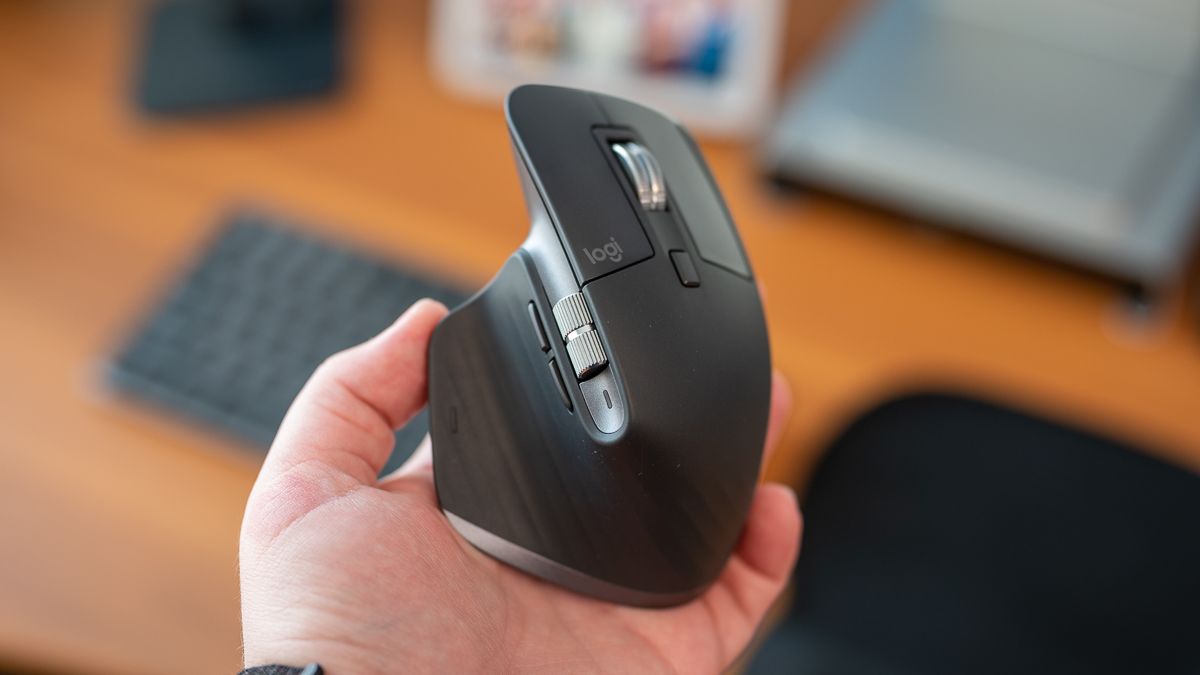
Logitech MXマスター3

Logitech MXマスター3

Logitech MX Master 3Sは素晴らしいマウスを取り、さらに良くします。すべてのユーザーが左利きでない限り、すべてのユーザーのニーズに合う快適なフォームファクターを維持します。

私はこのショートカットをそれほど頻繁に使用していませんが、私はそれにもっと身を乗り出そうとしています。 ChatGptを使用すればするほど、もっと使用する必要があることに気付きます。それは無限のサイクルであり、1回クリックして非常に役立つチャットボットにアクセスできることを願っています。


機能的なキーボードマクロもプログラムしたいですか?私が毎日使用しているマクロを紹介する私の投稿をチェックしてください。キーボードマクロがプログラマーだけではない理由をご覧ください。

#キーボードコマンドをマウスにバインドする理由は次のとおりです

執筆者について: nipponese

Nipponese News編集部は、国内外のニュースを日本語で分かりやすくお届けします。