1763327824
2025-11-16 21:00:00
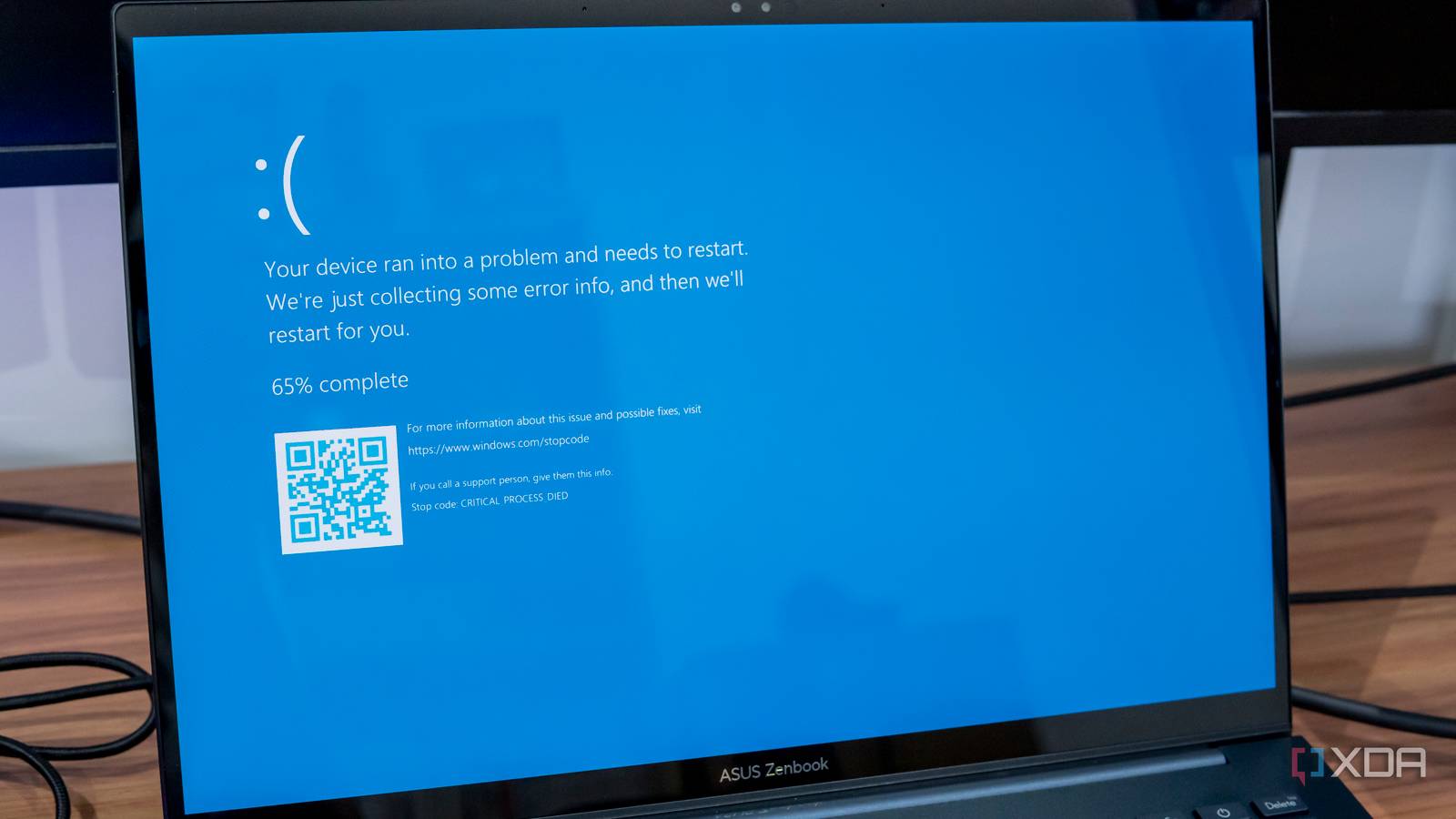
Windows PC で問題が発生すると、すぐに疲れてしまいます。ブルー スクリーン オブ デス (BSOD) を見つめているときには、すでに手遅れです。不可解な STOP コードを調べると、正しい方向に進む可能性がありますが、致命的な問題が発生する前に問題を発見することには役立ちません。システムが完全にクラッシュしなかったとしても、奇妙な不具合と、イベント ビューアのログを精査するといううらやましい作業が残ります。これは犯人を捕まえるのに最適な場所ですが、システムの動作すべてをログに記録します。また、かなりの費用がかかるデバッグ スイートやセキュリティ スイートがたくさんあります。なぜなら、PC がすでに故障して根本原因を探す以外に選択肢がないときに、干し草の山の中から針を探す場所がわかっているからです。
イベント ビューアはすべてを記録します。アプリケーションのクラッシュ、セキュリティ更新、ドライバーの障害、システムのシャットダウン、ログオン試行など、さまざまな問題が発生します。これは、何かがすでにひどく間違っている場合にデバッグするために不可欠なツールです。結局のところ、Windows には、重要なサービスが開始されない場合や特定のアプリケーションがクラッシュした場合にアラートを設定するために必要なツールがすべてすでに備わっていることがわかりました。私が必要としたのは、よく知られた生産性向上のお気に入りであるタスク スケジューラに再度アクセスすることだけでした。
Windows のデバッグは事後対応的な悪夢であってはなりません
火花が出たら消火する
私はすでに、午前 9 時にすべての仕事アプリケーションを起動するなど、基本的な生産性向上のために Windows タスク スケジューラを使用してある程度の成功を収めていました。そこで考えたのは、タスク スケジューラが時計を監視できるのであれば、他のシステム イベントも監視できるだろうかということです。インターフェイスをざっといじってみたところ、私の予感が裏付けられました。なぜクラッシュを待ってログを調べていたのでしょうか?異常が発生したときに独自のカスタム通知を設定できます。私たちのほとんどは、ログイン時にアプリを起動するための基本的な Windows タスク スケジューラを知っていますが、監視する必要があるイベント ID を指定できる限り、イベント ビューアも監視できます。使用してみると、イベント ビューアとタスク スケジューラのこの組み合わせは、本格的なデバッガの武器の中核となるツールであり、マジック ナンバーを知ってしまえば、セットアップは驚くほど簡単であると言えます。
システムの健全性を監視し、アラートを送信することを約束するサードパーティのシステム監視プログラムがたくさんあります。それらの多くは優れていますが、定期的なサブスクリプションとして費用がかかります。これらの高価なツールの多くは、Windows にすでに組み込まれているのとまったく同じ機能に基づいて構築されているだけであることにすぐに気づきました。彼らは、タスク スケジューラのトリガーの上に派手な UI を重ねて、ほとんどのユーザーにとって重要なイベント ID の長いリストを編集する労力に対して料金を請求しているだけです。
お金を節約して、15 分くらいかけて自分でセットアップしたいと思います。ありがとうございました。
タスク スケジューラに背後を監視するように教える方法
目に見えないところに隠された
イベント ビューアー ウォッチャーを設定するには、タスク スケジューラを開き、[タスク スケジューラ]をクリックします。 タスクの作成 (ない 基本タスクの作成) に名前と説明を付けました。それから私はに向かった トリガー タブ、ヒット 新しい、そして、 タスクを開始する ドロップダウン、選択済み イベントについて。ここで、イベント ビューアのエントリを正確に指定する 3 つのフィールドにデータを入力する必要があります。 ログ、 ソース、 そして イベントID。イベント ID がキーです。通常、問題が一度発生した後にログを調べることでこれらを見つけることができるため、今後何を追跡する必要があるかがわかります。以下に、デバッグとセキュリティに非常に役立つと私が感じた一般的なものをいくつか示します。
問題の種類
ログ名
ソース
イベントID
デバッグ用の説明
アプリケーションのクラッシュ
応用
アプリケーションエラー
1000
クラッシュ ダンプ内の誤った exe 名または DLL 名とメモリ アドレスを詳細に示す一般的なクラッシュ インジケーター
アプリケーションのハングアップ
応用
アプリケーションのハング
1002
Windows への応答を停止したアプリケーションの詳細を示し、実行が停止しているコードまたはサードパーティ モジュールを示します。
サービス障害
システム
サービスコントロールマネージャー
7000
ファイルの欠落、レジストリ エラー、タイムアウトなど、Windows サービスの起動を妨げた特定の依存関係またはエラー コードの詳細を示します。
サービス停止中
システム
サービスコントロールマネージャー
7036
データベースやカスタム アプリ コンポーネントなどの重要なバックグラウンド プロセスが停止したときのアラート。
ディスク/I/Oの問題
システム
ディスクまたはNTFS
129
あ デバイスにリセット というメッセージが発行され、ストレージ コントローラーのタイムアウトまたは物理ディスクの問題が発生し、アプリケーションがハングしたりデータが破損したりする可能性があることを示しています。
グループポリシーの失敗
システム
Microsoft-Windows-グループポリシー
1058
ドライバーエラー
システム
サービス コントロール マネージャーまたはカーネル PnP
7023
サービスまたはデバイス ドライバーがサービス固有のエラーで終了したか、ドライバーのロードに失敗しました。これは、カーネル レベルのコンポーネントの障害を示唆しています。
ログオンの失敗
安全
Microsoft-Windows-セキュリティ-監査
4625
多くの場合ブルートフォース攻撃を示す重大なセキュリティ イベント
ユーザーアカウントがロックアウトされました
安全
Microsoft-Windows-セキュリティ-監査
4740
潜在的な攻撃またはユーザーエラーを示しており、即時の対応が必要です。
監査ログがクリアされました
システム
イベントログ
1102
重大なセキュリティ イベント。これは多くの場合、攻撃者による隠蔽工作の兆候です。
予期しないシステムのシャットダウン
システム
カーネルパワー
41
システムは正常にシャットダウンせずに再起動しました。これは、クラッシュまたは電源喪失を示しています。
これらのトリガーのいずれかが発生したときの通知を設定するには、スクリプトが必要でした。Microsoft は無限の知恵により、電子メール アラートを送信したり、画面上に警告を表示したりするオプションを廃止したからです。それは以下の下で行われます アクション タブ。私は唯一生き残る選択肢を選択します。 プログラムを開始するを選択し、単純なカスタム PowerShell スクリプトを指定します。このスクリプトは何でもできます。重要なセキュリティ アラート (ログオン ID 4625 の失敗など) については、電子メールで送信する簡単な PowerShell スクリプトを用意しています。
これは、リモート システムを管理するネットワーク管理者に最適です。アプリのクラッシュ (ID 1001) など、それほど重要ではない場合は、画面上のメッセージを点滅させるだけのスクリプトを使用できます。重要なのは、単純なポップアップから複雑な自動修正に至るまで、アクションを制御できるということです。
午後を過ごして正気を保ち、システムを安定させましょう
このセットアップ全体により、最新の Windows PC 上で OS レベルで正しく動作する、信じられないほど堅牢なシステムが作成されます。これらの便利さを享受するために、肥大化し高価なサードパーティ プログラムをインストールする必要はありません。関心のある重要なイベントのタスクを構成したら、ようやくイベント ビューアを鷹の目でスクロールするのをやめることができます。カスタムのリアルタイム監視ソリューションが機能していることを知り、安堵のため息をつきました。これにより、デバッグのやり方が完全に変わりました。
#カスタム #Windows #イベント #ビューアのログ通知によりデバッグ作業が効率化されました