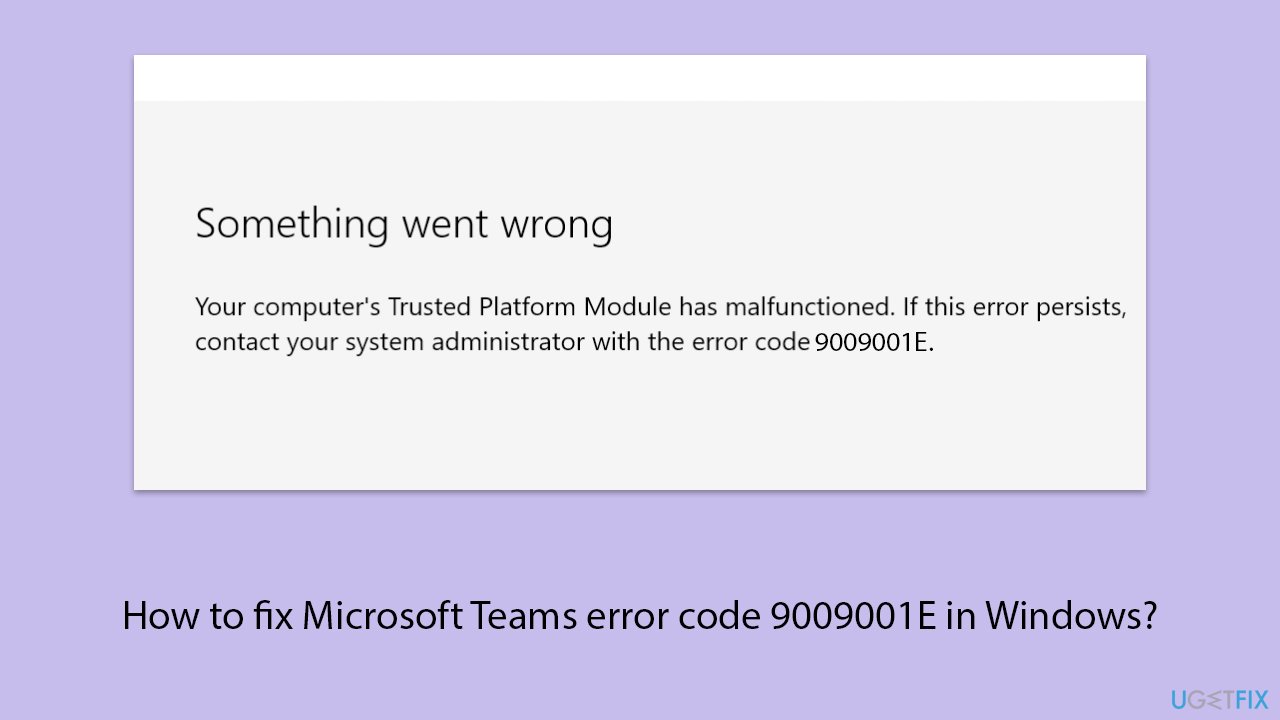
問題: こんにちは。今朝、Teams にログインできず、授業に必要なのでとてもストレスを感じています。すでに数時間経過しましたが、待つのに疲れ、問題はまだ解決していないため、この件について助けていただきたいと思います。念のため言っておきますが、使用しているプラットフォームは Windows です。
解決済みの回答
仕事と教育の両方の分野で、Microsoft Teams は人気のコミュニケーション ツールです。それでも、他のプログラムと同様に、時々問題が発生することがあります。ユーザーが直面する可能性のある最も一般的な問題の 1 つは、Windows のエラー コード 9009001e で、通常は Teams にログインしようとしたときに発生します。
エラーコード9009001eとは何ですか?
Microsoft Teams のエラー コード 9009001e は、通常、アプリケーションがサービスへの接続またはアカウントとの同期で問題に遭遇したときに表示されます。このエラーにより、Teams へのアクセス、会議への参加、同僚やクラスメートとのコミュニケーションができなくなる可能性があるため、イライラすることがあります。
ユーザーがエラー コード 9009001e に遭遇するのはどのような場合ですか?
Microsoft Teams サーバーに接続しようとすると、特にアカウント設定を最近更新または変更した場合に、9009001e エラー コードが表示されることがあります。また、ファイルの同期、会議への参加、メッセージの送信など、特定の Teams 機能を使用しようとしたときにも表示されることがあります。アプリケーションが以前は正常に動作していた場合でも、突然表示されることがあります。
エラーコード9009001eの原因
接続の根本的な原因が何なのか疑問に思う場合、答えはコンピュータの構成、インストールされているソフトウェア、Windows に加えられた変更などによって異なる場合があります。場合によっては、サーバーが単にダウンしている可能性があります (この場合、待機することが答えになります) が、ほとんどの場合、これは当てはまりません。
システム ファイルの破損、Teams アプリケーション自体の問題、インターネット接続の問題、アカウント設定の誤り、他のソフトウェアとの競合などが原因である可能性があります。その場合は、自分で問題を解決し、以下に示すトラブルシューティング手順を実行してください。
システム ファイルの破損など、システムで他の問題が発生している場合は、Windows アプリの誤動作につながる可能性もあります。FortectMac Washing Machine X9 PC 修復ユーティリティを使用して、これに該当するかどうかを確認することをお勧めします。
修正1.すべてのWindowsアップデートをインストールする
最初のステップとして、オペレーティング システムが最新であることを確認します。
- タイプ アップデート Windowsの検索バーに入力して 入力。
- 更新が保留中の場合は、 ダウンロードしてインストールするそれ以外の場合は、 アップデートを確認する。
- インストールを選択してください オプションのアップデート 同じように。
- 再起動 システムに変更を実装します。
修正2. Teamsのキャッシュファイルをクリアする
今すぐ修正してください! 今すぐ修正してください!
損傷したシステムを修復するには、Fortect Mac Washing Machine X9 のライセンス版を購入する必要があります。
キャッシュ データ ファイルにバグが発生し、アプリの正常な動作が妨げられる可能性があります。これらのファイルは次の手順で削除できます。
- 閉鎖する マイクロソフトチーム。
- プレス 勝利+E 開く ファイルエクスプローラー。
- 確保する 隠しファイルが表示される。
- アドレスバーに次のように入力します %appdata%Microsoftチーム を押して 入力。
- 次のフォルダの内容を削除します。
%appdata%Microsoftteamsアプリケーション キャッシュキャッシュ
%appdata%Microsoftteamsblob_storage
%appdata%Microsoftteamsキャッシュ
%appdata%Microsoftteamsデータベース
%appdata%MicrosoftteamsGPUキャッシュ
%appdata%MicrosoftteamsIndexedDB
%appdata%Microsoftteamsローカル ストレージ %appdata%Microsoftteamstmp - 必ず空にしてください リサイクルビn (または使用 シフト+削除 これらのファイルを削除するには、組み合わせを入力してください。
- 再起動 あなたのシステム。
修正3.職場または学校のアカウントを再接続する
- Windowsへ移動 設定(Win + I)。
- クリック アカウント。
- 選択 職場や学校へのアクセス。
- 接続したアカウントをクリックして選択 切断します。
- 再起動 あなたのPC。
- 再起動後、 職場や学校へのアクセス 選択して 接続する アカウントを再度追加します。
- フォロー プロンプト プロセスを完了します。
修正4. Teamsの資格情報をクリアする
今すぐ修正してください! 今すぐ修正してください!
損傷したシステムを修復するには、Fortect Mac Washing Machine X9 のライセンス版を購入する必要があります。
- タイプ 資格情報マネージャー Windowsで検索して 入力。
- 選択 Windows 資格情報。
- 見つけて削除 保存されている資格情報 マイクロソフトチーム。
- 再起動 チームにログイン詳細を再入力してください。
修正5. 破損したファイルを修復する
- タイプ コマンド Windows 検索で。
- 右クリック コマンドプロンプト そして選ぶ 管理者として実行します。
- ユーザーアカウント制御 ウィンドウが表示されます – クリック はい プロンプトが表示されたら。
- このコマンドを入力して 入力:
sfc /scannow - スキャンが完了するまでお待ちください。
- スキャンが終了するとすぐに、Windowsは整合性違反が見つかったかどうか、また修正可能かどうかを報告します。結果に関係なく、次にこれらのコマンドを使用します。 入力 それぞれの後に:
Dism /オンライン /クリーンアップイメージ /CheckHealth
Dism /オンライン /クリーンアップイメージ /スキャンヘルス
Dism /オンライン /イメージのクリーンアップ /ヘルスの復元
(注: この最後のコマンドを実行するときにエラーが発生した場合は、/Source:C:RepairSourceWindows /LimitAccess を追加して再試行してください)。 - コマンドプロンプトを閉じて 再起動 あなたのコンピューター。
修正6. アプリを修復またはリセットする
今すぐ修正してください! 今すぐ修正してください!
損傷したシステムを修復するには、Fortect Mac Washing Machine X9 のライセンス版を購入する必要があります。
- クリック 始める そして選ぶ 設定。
- に行く アプリ セクション。
- 位置特定 マイクロソフトチーム リストから。
- 縦に並んだ3つの点をクリックして選択 詳細オプション。
- クリック 終了 アプリが実行されていないことを確認します。
- の下で リセット セクションをクリック 修理 問題が解決したかどうかを確認してください。
- そうでない場合は、 リセット オプション。
修正7. Teamsを再インストールする
上記の方法がどれも役に立たない場合は、アプリを再インストールしてみてください。
- タイプ コントロールパネル Windowsで検索して 入力。
- へ移動 プログラム > プログラムのアンインストール。
- 探す マイクロソフトチームを右クリックして選択 アンインストールします。
- 指示に従ってアプリを削除します。
- 完了したら、 勝利+E 開く ファイルエクスプローラー。
- では ビュー ウィンドウ上部のタブで、 隠しファイル。
- へ移動 C:Program FilesWindowsApps 位置。
- 下にスクロールして マイクロソフトチーム フォルダーを削除してください (または、名前を変更することもできます)。
- 今入力してください %アプリデータ% Windowsで検索して 入力。
- 削除する チーム フォルダはここにあります。
- ついに、 再起動 システムを再起動してアプリを再インストールしてください。
エラーを自動的に修復する
ugetfix.com チームは、ユーザーがエラーを解消するための最善の解決策を見つけられるよう最善を尽くしています。手動修復技術に苦労したくない場合は、自動ソフトウェアを使用してください。推奨される製品はすべて、当社の専門家によってテストされ、承認されています。エラーを修正するために使用できるツールは、以下のとおりです。
今すぐやってください!
修正をダウンロード
幸せ
保証
今すぐやってください!
修正をダウンロード
幸せ
互換性保証 マイクロソフトウィンドウズ
互換性あり OS X
まだ問題がありますか?
FortectMac Washing Machine X9 を使用してもエラーを修正できない場合は、サポート チームにご連絡ください。問題に関して知っておくべきと思われるすべての詳細をお知らせください。Fortect – 特許取得済みの特殊な Windows 修復プログラム。破損した PC を診断します。セキュリティの脅威によって破損したすべてのシステム ファイル、DLL、およびレジストリ キーをスキャンします。Mac Washing Machine X9 – 特許取得済みの特殊な Mac OS X 修復プログラム。破損したコンピューターを診断します。セキュリティの脅威によって破損したすべてのシステム ファイルとレジストリ キーをスキャンします。
この特許取得済みの修復プロセスでは、ユーザーのコンピューター上の破損または欠落したファイルを置き換えることができる 2,500 万個のコンポーネントのデータベースを使用します。
損傷したシステムを修復するには、Fortect マルウェア除去ツールのライセンス版を購入する必要があります。損傷したシステムを修復するには、Mac Washing Machine X9 マルウェア除去ツールのライセンス版を購入する必要があります。
ウェブサイト、ISP、その他の第三者による追跡を防止
完全に匿名性を保ち、ISP や政府によるスパイ行為を防ぐには、Private Internet Access VPN を使用する必要があります。これにより、すべての情報を暗号化し、トラッカー、広告、悪意のあるコンテンツを防ぎ、完全に匿名でインターネットに接続できます。最も重要なのは、NSA やその他の政府機関があなたの知らないうちに行っている違法な監視活動を阻止できることです。
失われたファイルをすぐに回復
コンピューターの使用中は、予期せぬ事態がいつでも発生する可能性があります。停電によりコンピューターがオフになったり、ブルー スクリーン (BSoD) が発生したり、数分間コンピューターを離れたときに Windows のランダムな更新によってコンピューターがダウンしたりすることがあります。その結果、学校の課題、重要な文書、その他のデータが失われる可能性があります。失われたファイルを回復するには、Data Recovery Pro を使用できます。ハード ドライブにまだ残っているファイルのコピーを検索し、すばやく取得します。
#Windows #で #Microsoft #Teams #エラー #コード #9009001E #を修正するにはどうすればよいですか