1713141417
2024-04-15 00:00:00
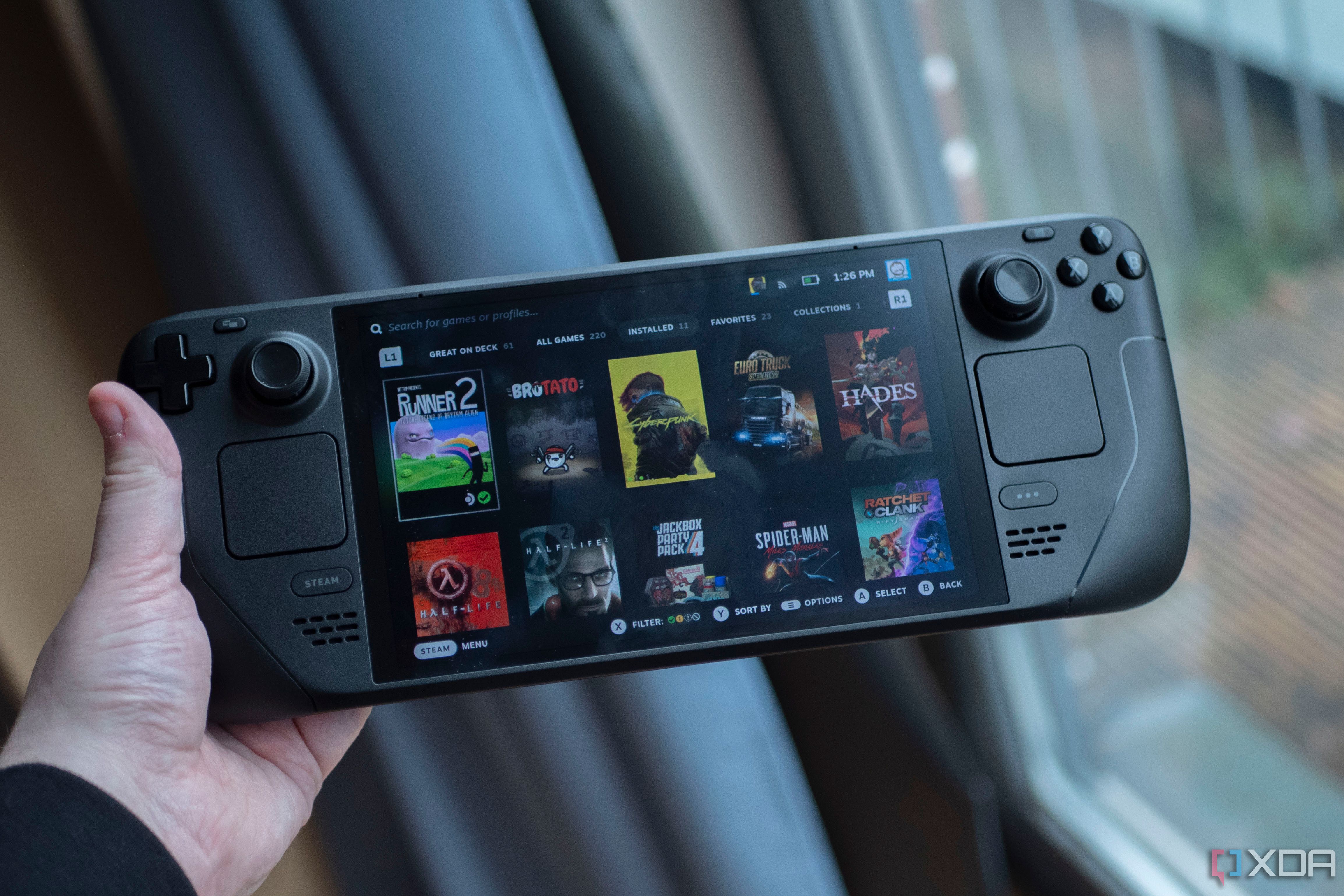
の最も強力な側面の 1 つは、 スチームデッキ デスクトップの代替として使用するなど、さまざまなタスクを実行できます。 にも対応しています。 幅広い周辺機器にあるものなど、他のランチャーから多くの非 Steam ゲームをプレイするために使用できます。 エピック ゲーム ストア。 また、Immersed と呼ばれるサードパーティ アプリを使用して、Meta Quest 2 または 3 を使用して仮想現実 (VR) でゲームをプレイすることもできます。 これは VR ゲームでは機能しないことに注意してください。ただし、大きな仮想画面で 2D ゲームをプレイできるようになります。
4:33
関連している 2024 年の最高の Steam デッキ代替品 Steam Deck は最高のハンドヘルド ゲーム システムの 1 つですが、それが見つからない場合、または別のものが欲しい場合は、代替手段があります。
必要なアプリは 1 つだけです
- (強く推奨) キーボードとマウス: Steam Deck へのゲーム以外のアプリのインストールは、特に必要なアカウントの作成やログイン詳細の入力の場合、物理キーボードとマウスを使用する方がはるかに簡単です。 Steam デッキで仮想キーボードを使用するには、 蒸気 キーを押して バツ、 しかし、それは少し厄介です。
- (必須) インターネット接続: Steam Deck と Meta Quest の両方に必要なファイルをダウンロードし、インストールした Immersed アプリにサインインするには、インターネットへの接続が必要です。 この方法ではワイヤレス接続を使用するため、安定した高速 Wi-Fi 信号を備えたルーターも必要になります。
- メタクエスト2
$200 $250 $50 節約
Meta Quest 2 は、スタンドアロン ユニットとして、または PC に接続して機能するエントリーレベルの VR ヘッドセットです。
- メタクエスト3
Meta Quest 3 は、コンシューマー レベルの最高の VR ヘッドセットで、豊富なゲーム、ハンドトラッキング、SteamVR と併用してお気に入りの VR ゲームをすべてプレイできる機能を備えています。
Immersed と呼ばれるサードパーティ アプリが必要です
Meta Quest 2 または 3 を Steam Deck に接続するのは短いプロセスですが、いくつかの注意点があります。 この方法はデスクトップ モードでのみ機能するため、そこからゲームを実行する必要があります。そうしないと、ヘッドセットへの出力が停止します。 また、2D ゲームでのみ動作するため、SteamVR タイトルをプレイすることはできません。
1. を押します。 蒸気 ボタンをクリックして電源まで下にスクロールし、選択します デスクトップモードに切り替えます。
2. または、電源ボタンを押したまま、 デスクトップモードに切り替えます。
3. デスクトップ モードになったら、 ブラウザ そして ダウンロード。
4. Immersed Web サイトが開いている間に、 アカウント アカウントにサインアップします。 使用することをお勧めします フェイスブックログイン、 Meta ヘッドセットと一緒に使用するためです。
5. Steam Deck の Downloads フォルダーに移動し、Immersed ファイルをダブルクリックして、 実行して続行。
6. プロンプトが表示されたら、Immersed アカウントにサインインします。
Steam デッキですべての準備が整ったので、メタ クエスト 2 またはメタ クエスト 3 を手に取り、装着して続行します。
関連している Steam Deck に Moonlight をインストールして使用する方法 Moonlight は、Steam デッキでより多くのゲームをプレイできるようにする優れた方法で、セットアップには数分しかかかりません。
すべてをひとつに結びつける
画像: 没入
次に、VR ヘッドセットを装着し、Immersed アプリをインストールし、Steam Deck で実行されているアプリとペアリングします。
1. Meta Quest 2 または Meta Quest 3 ヘッドセットの電源を入れ、頭に置きます。
2. Meta Quest ストアに移動し、次のように入力します。 没頭。
3. 選択します インストール、 そして完了するまで待ちます。 アプリのサイズは約 275 MB であるため、ヘッドセットにダウンロードするのに十分な空き容量があることを確認してください。
4. 没頭 アプリのインストールが完了したら。
5. アプリでは、その機能と接続方法に関する簡単なチュートリアルが表示されます。
6. をクリックします。 コンピュータの追加 メタクエストで。
7. あなたの名前を入力してください ユーザー名 そして ペアリングコード Steam デッキの画面をメタクエストにミラーリングします。
デスクトップ モードのまま、Steam アプリを起動してゲームにアクセスし、Meta Quest のディスプレイでプレイします。
関連している 2024 年の最高の Steam Deck ゲーム Steam デッキでプレイするゲームをお探しですか? きっと気に入っていただけると思うものをご紹介します。
大きな画面で Steam Deck ゲームをプレイすることをお楽しみください
あとは、作成した仮想画面でどのゲームをプレイするかを決めるだけです。 たぶん、あなたは私たちの中で何かを見つけるでしょう Steam Deck のお気に入りのゲーム、またはもう少し努力すれば、次のことができます。 エミュレートされたコンソールを楽しむ 未来的なセットアップに。 Steam デッキで Meta Quest ヘッドセットを使用するにはサードパーティの回避策が必要なのは残念です。 バルブ追加 Steam リンクのサポート 2023 年 11 月に Meta Quest 2、3、および Pro にリリースされますが、Meta Quest ストアのアプリは Steam デッキでは動作しません。 おそらく将来のアップデートでリンクできるようになるかもしれませんが、Steam デッキは VR 体験に十分強力ではないため、それが実現するかどうかはわかりません。
- スチームデッキOLED
Valve のアップグレードされた Steam Deck は、HDR サポートを備えた大型の OLED ディスプレイ、より高速な Wi-Fi、およびより大きなバッテリーを備えています。 さらに、この新しいモデルはわずかに軽く、わずかに高速な RAM を搭載し、最大 1TB のストレージを搭載しています。 究極の Steam デッキをお探しなら、このバージョンが最適です。
- スチームデッキ
Valve の最初のポータブル ゲーム PC である Steam Deck は、市場で最もクールなハンドヘルド ゲーム コンソールの 1 つであり、プレイできるゲームの膨大なライブラリを備えており、それらを外出先に持ち運ぶことができます。
#Steam #デッキをメタクエスト #または #に接続する方法