1711950249
2024-03-31 20:02:26
最近、祖父が所有していた 2000 年代初頭の古い 8mm ビデオ カメラを入手したので、その映像をどのようにデジタル化したかを共有したいと思いました。
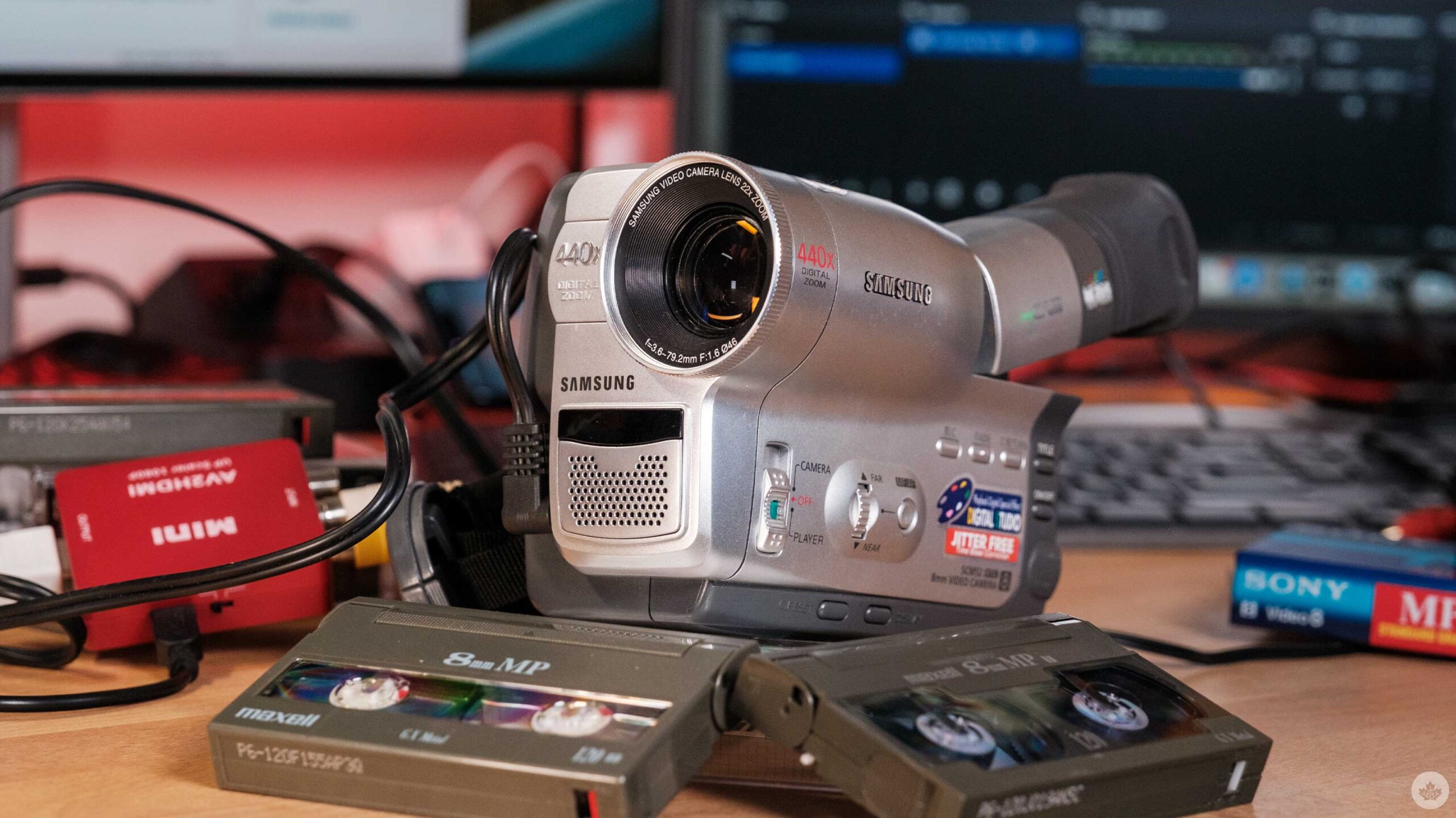
このユニットは 8mm テープを撮影する Samsung MyCAM SC-M52 です。 私がこれまでデジタル化したものから、録画設定に応じて、2 時間以上の映像を保存できます。
あなたが必要なもの
AV ケーブルがカメラに付属していない場合、おそらく AV ケーブルを見つけるのが最も困難です。 私のカメラは、3.5mm AUX から白と黄色のコンポジットに接続する奇妙なケーブルを使用していました。
はじめる
まず、ビデオカメラを使用してテープを再生する方法を知っていることを前提とします。そうでない場合は、時間をかけてそれを理解してください。 人によっては慣れていることかもしれませんが、正直に言うと、テープを自動的に巻き戻すには停止ボタンを押す必要があることを思い出すのに時間がかかりました。
カメラを使いこなしたら、オペレーティング システム用の Open Broadcast Studio (OBS) をダウンロードします。 開くと、ビデオが表示される大きなウィンドウが表示され、その下に 5 つのタブが表示されます。
左から右に作業するので、「シーン」タブから始めて新しいタブを作成します。 私はこれを「変換テープ」と名付けました。
次に[ソース]タブがあり、カメラからの映像を表示するようにアプリに指示します。 この時点で、カメラをコンピュータに接続する必要があります。 私の場合、これは Aux からコンポジットへのケーブルを使用し、それをカメラからコンポジットから HDMI へのアダプターに接続することを意味しました。 私のアダプターには USB 電源が必要なので、アダプターも接続しました。そこから HDMI ケーブルを取り、キャプチャ カードの入力側に接続します。 次に、キャプチャ カードの USB をコンピュータに接続します。
 OBS の[ソース]タブに戻り、プラス アイコンをクリックして、[キャプチャ カード デバイス]ではなく、[ビデオ キャプチャ デバイス]を選択します。 選択すると画面が表示されます。 「USB ビデオ」デバイス、またはキャプチャ カードの名前を選択します。 次に、整理しておくために、カメラにちなんだ名前を付けます。
これで、「オーディオ ミキサー」タブと「シーン トランジション」タブを越えて「コントロール」にジャンプできるようになりました。 このタブには、「録音を開始」するボタンが表示されます。 カメラで映像の再生を開始するたびに、このボタンを押します。
最新情報をお知らせするために、これまでに行ったことは、カメラが捉えたものをすべてミラーリングして記録するようにコンピューターを設定したことです。 カメラが「プレーヤー」モードの場合にのみ機能しますが、これはカメラの制限の 1 つにすぎないと思います。
録音を開始する
 この時点で、カメラのビデオをキューに入れることができ、再生すると OBS に表示されるはずです。 録音したい場合は、「コントロール」タブの「録音開始」ボタンを押します。 もう一度クリックしてビデオを保存します。
ビデオを保存する特定のフォルダーを選択する場合は、[設定]ボタンをクリックして、[出力]セクションに移動します。[録音]セクションでは、希望の録音パスを選択できます。
注意すべき点の 1 つは、ビデオの音声が聞こえなくなることですが、すべてが正しく設定されていれば、デシベル メーターが跳ねているのが見えるはずです。 そうでない場合は、コンポジット ケーブルが正しいスロットに挿入されていることを確認してください。
とにかく、ここで映像がどのように出力されるかを示すデモをご覧ください。 また、静電気を取り除くために、Final Cut Pro でボーカルアイソレーションを適用しました。
#OBSを使用して8mmビデオカメラフィルムをデジタル化する方法