投稿日: 2024 年 11 月 18 日
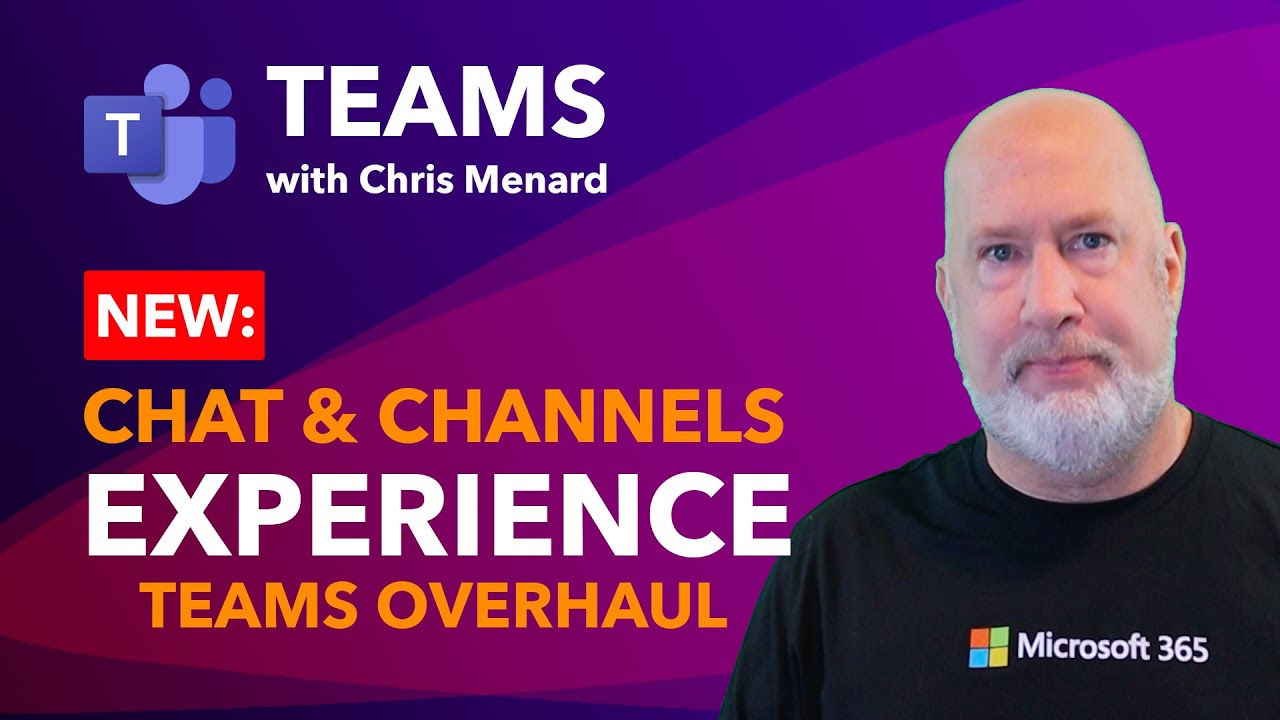
Microsoft Teams は、チャットとチャネルを単一の合理化されたインターフェイスに統合する、新しいチャットとチャネル エクスペリエンスを導入しました。このブログでは、この新しいセットアップの特徴と機能を調査し、効果的にナビゲートして活用する方法についての洞察を提供します。
新しい体験の紹介
Microsoft Teams は、チャットとチャネルを統合インターフェイスに統合する画期的なアップデートを発表しました。この新しいチャットとチャネルのエクスペリエンスは、ユーザーがプラットフォームと対話する方法に大きな変化をもたらし、柔軟性と効率性が向上します。
最も顕著な変更は、アプリ バーに個別の「Teams」アイコンがなくなったことです。代わりに、チームのすべてのやり取りが「チャット」セクション内にシームレスに統合され、より合理化されたワークフローが作成されます。
主な変更点の概要:
-
統合されたチャットとチャネルインターフェイス
-
サイドバーから「チーム」を削除
-
「お気に入り」セクションの紹介
-
カスタムセクションを作成する機能
-
強化されたフィルタリング オプション
Teams の新しいチャットとチャネル
新しいチャットとチャンネルの上の画像
-
サイドバーに Teams アイコンがありません
-
新しいアイテム、検索、オプション
-
フィルター
-
ディスカバー、コパイロット、そしてメンション
-
お気に入りセクション
YouTube ビデオ – Teams の新しいチャットとチャンネル
お気に入りセクションを理解する
新しいチャットとチャネル エクスペリエンスでは、古い「固定」カテゴリと「最近」カテゴリに代わって、「お気に入り」セクションが導入されています。このセクションでは、最も重要な会話をより柔軟に整理できます。
お気に入りセクションの特徴:
-
使用状況に基づいて自動的に入力されます
-
チャットとチャネルの両方を追加する機能
-
ドラッグアンドドロップで簡単に再編成
-
15以上のアイテムを追加できるようになりました
チャンネルをお気に入りに追加するには、チャンネル名の横にある 3 つの点をクリックし、[お気に入りに表示]を選択します。これにより、重要なチャットと並行して、最も重要なチーム スペースに簡単にアクセスできるようになります。
チャットまたはチャンネルをお気に入りセクションに追加する
チャットとチャネルの結合
複合ビューの利点:
-
関連する会話間のクリック数の削減
-
コンテキスト切り替えの改善
-
部門横断的な作業の生産性の向上
たとえば、グループ チャットと専用チャネルの両方を含むプロジェクトに取り組んでいる場合、同じインターフェイスから両方にアクセスできるようになりました。この統合により、チームのさまざまな部分の間を移動するのにかかる時間が大幅に短縮されます。
[お気に入り]セクションのチャット、グループ チャット、およびチャネル
新しいセクションの作成
新しいチャットとチャネル エクスペリエンスの最も強力な機能の 1 つは、カスタム セクションを作成する機能です。この機能により、ユーザーはワークフローに最適な方法でワークスペースを整理できます。
新しいセクションを作成する手順:
-
チャットリストの上部にある「新しいアイテム」をクリックします
-
「新しいセクション」を選択します
-
セクションに名前を付けます (プロジェクト、クライアント、部門など)。
-
関連するチャットとチャネルを新しいセクションにドラッグ アンド ドロップします。
チーム 新しいセクションを作成する
機能の検出とコパイロット
発見する
Discover 機能は、チャットではなくチャネル専用に設計されています。これにより、ユーザーは最近のチャネル アクティビティに関する最新情報を入手し、関連情報をすぐに見つけることができます。
-
チャット リストの上部にあるアイコンをクリックして Discover にアクセスします。
-
最近のチャンネルの更新情報とアクティビティを表示する
-
設定に基づいて Discover 機能を簡単に非表示または表示します
副操縦士の統合
Microsoft の AI アシスタントである Copilot は、M365 Copilot ライセンスを持つユーザーの新しいチャットとチャネル エクスペリエンスに統合されています。
-
ライセンスを持つユーザーの上部バーにアイコンとして表示されます
-
Teams 内のさまざまなタスクに対して AI を活用した支援を提供します
-
必要に応じてトップバーから非表示にすることができます
Discover と Copilot はどちらも、重要な情報やインテリジェントな支援への素早いアクセスを提供し、ワークフローを合理化し、生産性を向上させることで、新しいチャットとチャネルのエクスペリエンスを強化します。
Discover と Copilot は非表示にすることができます。アットメンションは非表示にできません。
フィルターを効果的に活用する
新しいチャットとチャネル エクスペリエンスには強力なフィルタリング システムが導入されており、ユーザーは関連する会話や情報をすばやく見つけることができます。
フィルターへのアクセス
チャット リストの上部にあるフィルター アイコンをクリックすると、さまざまなフィルター オプションが表示されます。
利用可能なフィルター オプション
- 未読: チャットとチャネル全体で未読メッセージのみを表示します
- チャット: チャットの会話のみを表示するフィルター
- チャンネル: チャネルの会話のみを表示します
- 会議:会議関連のチャットを表示します
- ミュート: ミュートした会話を表示します
フィルターの組み合わせ
ユーザーは複数のフィルターを組み合わせて、より正確な結果を得ることができます。たとえば、「未読」と「チャット」の両方を選択すると、未読のチャット メッセージのみが表示されます。
フィルター
最近の記事
ブックマークを使用した Microsoft Word から Adobe Acrobat へ
Excel の Copilot を使用した高度なテキスト分割
Excel フォーカス セル: アクティブ セルの可視性とナビゲーションの強化
誰もが知っておくべき Excel 7 つの簡単なヒント
クリス・メナード
Chris Menard はマイクロソフト トレーナー (MCT) であり、米国最大の法律事務所の 1 つである BakerHostetler でフルタイム トレーナーとして働いています。 Chris は、Excel、Word、Zoom、Teams、Gmail、Copilot、Google カレンダー、Outlook などのさまざまなツールをカバーする 900 以上のテクノロジー ビデオを備えた YouTube チャンネルを運営しています。現在までに、このチャンネルは 2,000 万人以上の視聴者を助けてきました。メナードはまた、年に 2 ~ 3 回の講演イベントを開催し、行政専門家カンファレンス (APC)、EA Ignite カンファレンス、ジョージア大学、および CPA カンファレンスで講演を行っています。 LinkedIn で彼とつながるか、YouTube で彼のビデオを視聴できます。
カテゴリー
#Microsoft #Teams #の新しいチャットとチャネル #エクスペリエンスを探る #Chris #Menard #トレーニング