1706160447
2024-01-24 19:54:33
大切な写真や貴重なクレジットカード情報を iPhone に保存すると、生活がさらに便利になります。 しかし、携帯電話が盗まれた場合、そのすべてが直ちに危険にさらされます。
Apple が新しくリリースした機能「盗難されたデバイスの保護」がiOS 17.3アップデートで利用可能になりました。 お使いの iPhone が、定期的に頻繁に使用する使い慣れた GPS 位置にない場合、盗難デバイス保護機能により、iPhone を使用している誰もがあなたの最も機密性の高い情報にアクセスすることが困難になります。
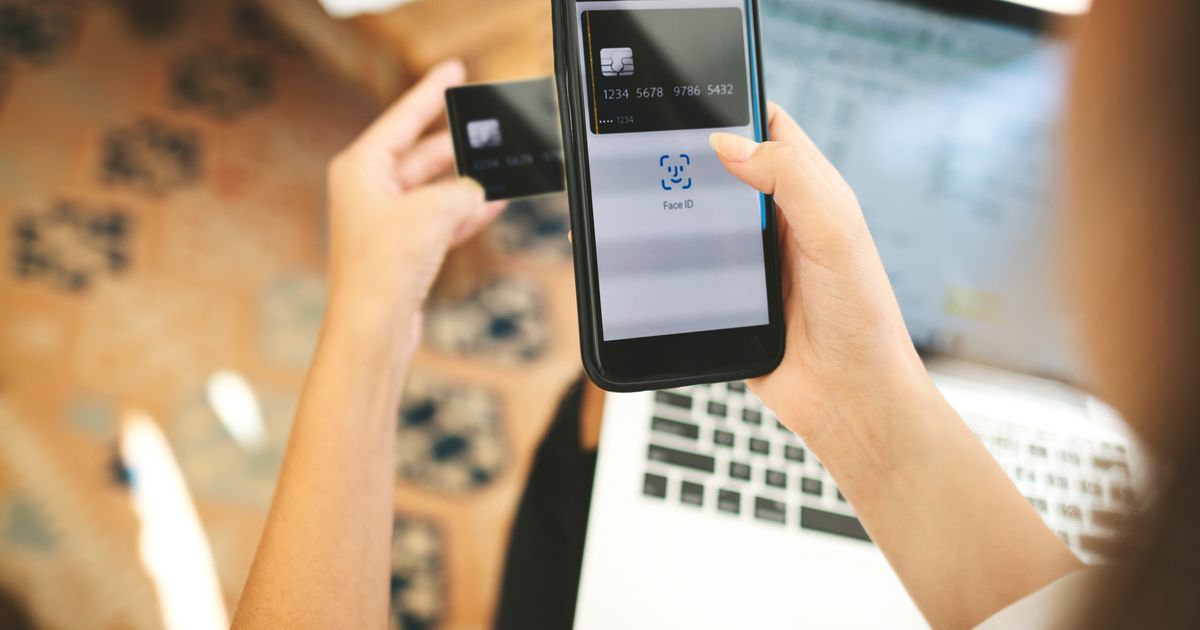
この機能がオンになって機能すると、パスコードだけでは保存されたパスワードやクレジット カードにアクセスできなくなります。アクセスするには Face ID または Touch ID が必要になります。 また、「紛失モード」をオフにしたり、コンテンツを消去したり、Safari に保存されている支払い方法を使用したり、Apple Cash で送金したりするには、Face ID または Touch ID が必要になります。
盗難者が Apple ID のパスワードを変更したり、設定を変更したり、アカウントからサインアウトしようとした場合にも、この機能により時間を稼いで 1 時間の遅延が有効になります。 こうすることで、iPhone を使用している人は、これらのアクションを実行する前に、60 分間待機してから別の生体認証チェックを完了する必要があります。
アップルによると、セキュリティの遅延により、携帯電話を紛失としてマークし、iPhone が操作不能になるまでの時間が長くなります。 ただし、ここに重要な落とし穴があります。この機能を動作させるには、デバイスを紛失したり盗まれたりする前にこの機能をオンにする必要があります。
「盗難デバイス保護」をオンにする方法
盗難デバイス保護を使用する前に、2 要素認証や Touch ID または Face ID など、いくつかの準備手順を有効にする必要があります。
Face ID の場合は、[設定]に移動し、[Face ID]をタップし、デバイスの前に顔を配置する方法の指示に従います。
Touch ID の場合は、「設定」に移動し、「Touch ID」をタップして、指紋を追加する方法の指示に従います。
盗難デバイス保護の場合は、位置情報サービスも有効にする必要があります。これにより、Apple にあなたの位置を追跡し、最もよく行く場所と、それがあなたにとって重要な場所であるかどうかを判断する許可を与えることができます。 そうすることで、iPhone が通常の場所以外で突然使用され始めた場合、盗難デバイス保護が作動します。 位置情報サービスをオンにするには:
-
「設定」に移動し、「プライバシーとセキュリティ」を選択して、「位置情報サービス」をタップします。
-
位置情報サービスをオンに切り替えます。
位置追跡を有効にしたので、盗難デバイス保護を有効にすることができます。 その方法は次のとおりです。
-
「設定」に移動し、「Face ID」と「パスコード」を選択します。
-
iPhone のパスコードを入力します。
-
盗難デバイス保護をオンに切り替えます。
iPhone が盗まれた場合に講じられるさらなる保護策
iPhone が盗まれたと思われる場合は、自分の身を守り、泥棒による被害を最小限に抑えるために、他にも事前に講じるべき手順があります。
1. Apple IDのパスワードを変更する
潜在的な窃盗犯がデバイスにアクセスするのを困難にしたいと考えています。 にアクセスして、アカウントにリモートでサインインします。 appleid.apple.comをクリックし、[サインインとセキュリティ]を選択します。 そうすることで、[パスワード]オプションにアクセスしてパスワードを変更できます。
2. iPhoneを紛失としてマークするか、消去します
Apple によると、これを実行すると、デバイスがパスコードでリモートからロックされ、Apple Pay に関連付けられていたカードやパスは使用できなくなります。
-
「探す」アプリに移動し、紛失した iPhone を選択します。 iCloud.com/find を使用して「Find My」にアクセスすることもできます。
-
紛失としてマークし、アクティブ化を選択します。
さらに一歩進めたい場合は、iCloud.com/find にアクセスしてデバイスを選択し、デバイスを紛失としてマークする代わりに、デバイスを消去するオプションを選択します。
3. デバイスが盗まれたことを携帯通信会社に伝えます
通信事業者は、電話へのサービスを無効にして、通信事業者に追加することができます。 盗まれた電話データベースそのため、後で誰かがあなたの携帯電話を購入したとしても、そのネットワークでは機能しません。
のために ベライゾンにログインしてください オンラインのアカウント または、(800) 922-0204 に電話してサービスを停止し、携帯電話の盗難を報告してください。
のために AT&T、 アカウントにサインインしてデバイスを選択できます。 「オプションと設定」に移動したら、「ワイヤレスサービスを一時停止する」を選択します。
のために Tモバイル、アカウントにログインし、「希望する…」セクションに、盗難されたデバイスを報告するオプションがあります。
ハフポストをサポートする
BS なしの人生ガイド
#iPhone #で #Apple #の盗難デバイス保護を有効にする方法