日本語版
最新ニュース
科学&テクノロジー

iOSの組み込みのパスワードマネージャー機能の使用方法(および必要な理由)

denphotos/shutterstock 大規模なパスワードリークがインターネット上で一般的な問題になっているため、優れたサイバー衛生を維持する重要な側面は、複数のアプリやサービスでパスワードを再利用しないことです。すべてのアカウントに同じパスワードを使用すると便利に思えるかもしれませんが、単一のアプリまたはサービスが侵害され、パスワードがオンラインで漏れている場合、すべてのアカウントを危険にさらします。幸いなことに、パスワードマネージャーを使用すると、それぞれを覚えることを心配することなく、アカウントに異なるパスワードを使用できます。優れたサードパーティのパスワードマネージャーはありますが、Appleはすべてのプラットフォームにシームレスに統合された独自のバージョンを提供しています。 iCloudアプリを使用して、Windowsのパスワードにアクセスすることもできます。 iPhoneの内蔵パスワードマネージャーは、iOS 18の前に設定メニュー内に埋もれていましたが、iPhoneでプリインストールされたパスワードと呼ばれる専用アプリがあります。このアプリは直感的で、保存されたパスワード、PassKeys、2要素認証コード、Wi-Fi資格情報に簡単にアクセスできます。また、パスワードリークで公開されたすべての保存されたアカウントをリストするセキュリティセクションも備えています。 iOSのAppleパスワードマネージャーでパスワードを作成する方法 pixieme/shutterstock パスワードアプリには、新しいパスワードの作成と保存されたパスワードを使用してアカウントにログインするという2つの主な機能があります。新しいアカウントパスワードを2つの方法で作成および保存できます。パスワードアプリに移動し、右下隅にある「+」アイコンを介してアクセス可能な新しいパスワード機能を使用するか、アプリまたはWebサイトのサインアップページに表示されているときに受け取る自動プロンプトに依存します。提案された強力なパスワードを使用する場合でも、独自のパスワードを選択する場合でも、新しく作成された資格情報をパスワードアプリに保存するように求められます。 Gaurav Shukla/Bgr パスワードの推奨事項が表示されない場合は、キーボードの上部近くのパスワードオプションをタップすると、ポップアップが表示されます。すでに別のパスワードマネージャーアプリを使用している場合は、そのアプリから保存されたパスワードをAppleパスワードにインポートして、ゼロから開始しないようにすることができます。ただし、このオプションはiOSバージョンのパスワードアプリでは利用できないため、Safari設定でインポートブラウジングデータ機能を使用する必要があります。 Autofillを使用して保存されたパスワードを入力する方法 pixieme/shutterstock AutoFillは、アプリまたはWebサイトにログインするときに保存された資格情報を自動的に入力する便利な機能です。それを使用するには、最初に設定アプリ内の「Autofill From」セクションでAutofillとAppleパスワードアプリを有効にします。これを行うには、iPhoneで設定アプリを開き、general> autofill&passwordに移動します。次に、AutofillパスワードとPassKeysオプションの両方を有効にし、セクションのAutoFillの下のパスワードアプリを有効にします。 Gaurav Shukla/Bgr 次回アプリまたはWebサイトのログインページにアクセスすると、iPhoneはそのアプリ/サイトの保存された資格情報を自動的に探し、キーボードの上部にマッチングする資格情報をお勧めします。複数のアカウントがある場合は、提案された一致の横にあるキーアイコンをタップして、すべての保存されたオプションを表示します。 Gaurav Shukla/Bgr ただし、携帯電話が一致しない場合は、パスワードボタンが表示されます。これを使用して、保存したパスワードを使用して関連する資格情報を検索できます。 #iOSの組み込みのパスワードマネージャー機能の使用方法および必要な理由

iOSの組み込みのパスワードマネージャー機能の使用方法(および必要な理由)

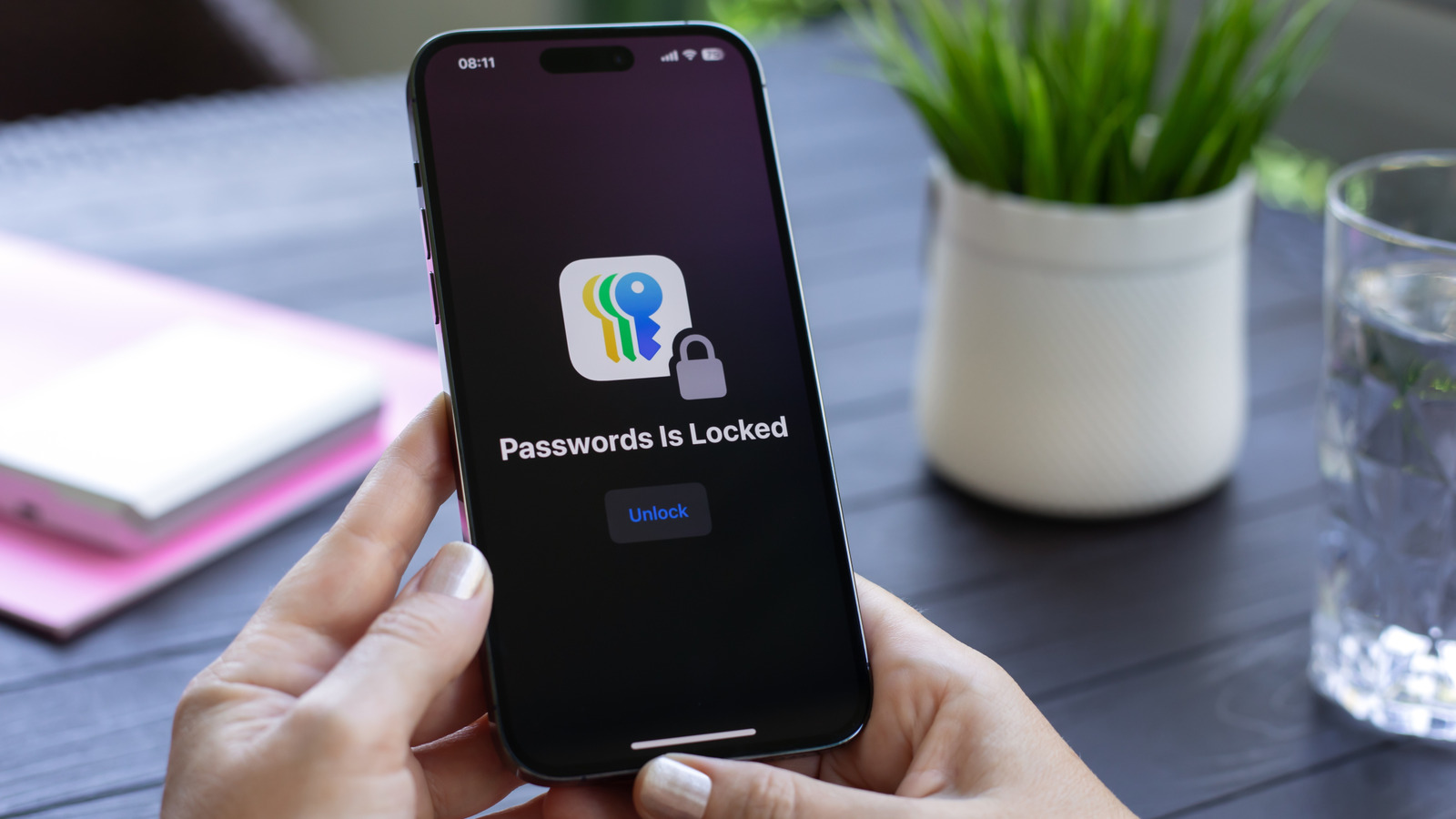
denphotos/shutterstock

大規模なパスワードリークがインターネット上で一般的な問題になっているため、優れたサイバー衛生を維持する重要な側面は、複数のアプリやサービスでパスワードを再利用しないことです。すべてのアカウントに同じパスワードを使用すると便利に思えるかもしれませんが、単一のアプリまたはサービスが侵害され、パスワードがオンラインで漏れている場合、すべてのアカウントを危険にさらします。幸いなことに、パスワードマネージャーを使用すると、それぞれを覚えることを心配することなく、アカウントに異なるパスワードを使用できます。優れたサードパーティのパスワードマネージャーはありますが、Appleはすべてのプラットフォームにシームレスに統合された独自のバージョンを提供しています。 iCloudアプリを使用して、Windowsのパスワードにアクセスすることもできます。

iPhoneの内蔵パスワードマネージャーは、iOS 18の前に設定メニュー内に埋もれていましたが、iPhoneでプリインストールされたパスワードと呼ばれる専用アプリがあります。このアプリは直感的で、保存されたパスワード、PassKeys、2要素認証コード、Wi-Fi資格情報に簡単にアクセスできます。また、パスワードリークで公開されたすべての保存されたアカウントをリストするセキュリティセクションも備えています。

iOSのAppleパスワードマネージャーでパスワードを作成する方法

iPhoneのApple Passwordsアプリアイコン

pixieme/shutterstock

パスワードアプリには、新しいパスワードの作成と保存されたパスワードを使用してアカウントにログインするという2つの主な機能があります。新しいアカウントパスワードを2つの方法で作成および保存できます。パスワードアプリに移動し、右下隅にある「+」アイコンを介してアクセス可能な新しいパスワード機能を使用するか、アプリまたはWebサイトのサインアップページに表示されているときに受け取る自動プロンプトに依存します。提案された強力なパスワードを使用する場合でも、独自のパスワードを選択する場合でも、新しく作成された資格情報をパスワードアプリに保存するように求められます。

Appleパスワードアプリを使用して新しいパスワードを作成および保存する2つの方法を示すスクリーンショットコラージュGaurav Shukla/Bgr

パスワードの推奨事項が表示されない場合は、キーボードの上部近くのパスワードオプションをタップすると、ポップアップが表示されます。すでに別のパスワードマネージャーアプリを使用している場合は、そのアプリから保存されたパスワードをAppleパスワードにインポートして、ゼロから開始しないようにすることができます。ただし、このオプションはiOSバージョンのパスワードアプリでは利用できないため、Safari設定でインポートブラウジングデータ機能を使用する必要があります。

Autofillを使用して保存されたパスワードを入力する方法

iPhoneのAppleパスワードアプリ

pixieme/shutterstock

AutoFillは、アプリまたはWebサイトにログインするときに保存された資格情報を自動的に入力する便利な機能です。それを使用するには、最初に設定アプリ内の「Autofill From」セクションでAutofillとAppleパスワードアプリを有効にします。これを行うには、iPhoneで設定アプリを開き、general> autofill&passwordに移動します。次に、AutofillパスワードとPassKeysオプションの両方を有効にし、セクションのAutoFillの下のパスワードアプリを有効にします。

iPhoneでオートフィルオプションを有効にするプロセスを示すスクリーンショットのコラージュGaurav Shukla/Bgr

次回アプリまたはWebサイトのログインページにアクセスすると、iPhoneはそのアプリ/サイトの保存された資格情報を自動的に探し、キーボードの上部にマッチングする資格情報をお勧めします。複数のアカウントがある場合は、提案された一致の横にあるキーアイコンをタップして、すべての保存されたオプションを表示します。

iPhoneでパスワードオートフィルプロセスを示すスクリーンショットのコラージュGaurav Shukla/Bgr

ただし、携帯電話が一致しない場合は、パスワードボタンが表示されます。これを使用して、保存したパスワードを使用して関連する資格情報を検索できます。

#iOSの組み込みのパスワードマネージャー機能の使用方法および必要な理由

執筆者について: nipponese

Nipponese News編集部は、国内外のニュースを日本語で分かりやすくお届けします。