1740633830
2025-02-26 22:25:00
1年前、私は勤務のためにM1 iMacを使用してみましたが、その21インチの画面が私の机の上にあまりにも多くのスペースを占めました。
Action Retroに関するショーンのビデオ
M4 Mac Miniを内部に置くことについて
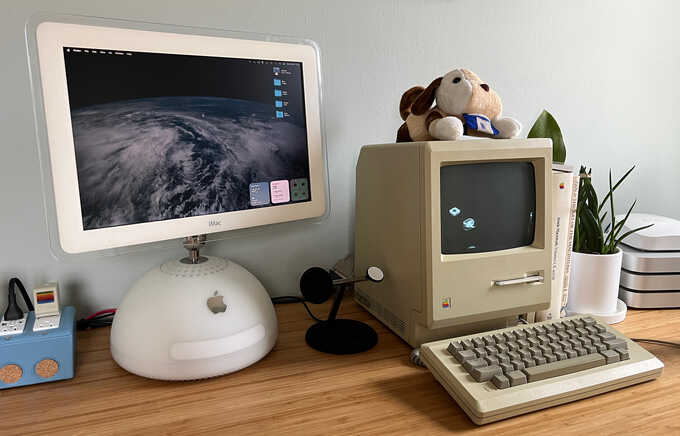
iMac G4、私はそれを試してみると思った。
ジューシーなクラムドックライトG4を試してみてください
ジューシーなドックライトG4
17インチまたは20 “のiMac G4でメインロジックボードを交換し、組み込みのLCDをHDMIモニターに変換します。また、iMacのカスタム電源を使用しており、オーディオアンプが組み込まれており、
Apple Proスピーカー
IMAC G4で利用可能でした。ボードを交換するのは簡単で完全に可逆的です。
ドックライトG4を注文しましたが、取得するには数週間かかりました。それまでの間、私は17インチのiMac G4を良好な状態で見つける必要がありましたが、作業機を犠牲にしないように完全に機能していません。最終的にeBayでそれを見つけ、マシン自体と同じくらい出荷に支払いました。
プロのヒント:eBayには15 “とリストされている17インチG4 iMacの束があります。 eBayがデフォルトでこれを埋めるかどうか、または人々が水平に約15インチであるが17インチは斜めのサイズを指しているため、画面サイズに混乱しているかどうかはわかりません。通常、15インチがはるかに正方形に見えるので、写真によるサイズのサイズを表示することは可能ですが、下部にシリアル番号を取得できれば、
それを見上げます
15 “か17″かどうかを確認します。
死んだiMacが到着すると、パワーオンテストは幸せなチャイムを生み出しましたが、画面には何も見せませんでした。この時点で、LCDがバストされているのか、それとも問題がiMacのロジックボードにあるのかどうかわからなかったので、
MINI VGAからVGAアダプター
ビデオ出力をテストします。これもビデオを表示できなかったため、論理ボードに欠陥があると確信していましたが、LCDが機能するかどうかはまだわかりませんでした。
最終的にドックライトはオーストラリアから到着し、数分間物事を交換した後、LCDが正常に機能し、HDMI上にMac Miniのデスクトップを表示していることを確認することができました。

残念ながら、しばらくの間iMacを使用した後、ドックライトでの経験を悪化させたいくつかの問題に気付きました。
カラーバンド
ドックライトか20歳のLCDスクリーンがこれを責めるかどうかはわかりませんが、特にMacos Window Shadowsを使用して、画面に顕著なカラーバンドがあります。

私はiMacのロジックボードでネイティブMac OSをテストすることができなかったので、問題がLCDにないかどうかはわかりませんが、他のジェネリックでこの同じ問題を見てきました
LVDS/EDPからHDMI
ボード。
iMac画面解像度
IMAC G4の使用に関する私のもう1つの問題は、その17インチの画面の解像度はわずか1440×900です。これはひどいものではありませんが、1.5倍または2倍の解像度画面を使用したことです。
ラップトップ
長年にわたり、小さな解像度は理想的ではなく、現代のマコーは間違いなく1倍の解像度に合わせて調整されていません。
露出したポート
非常にマイナーな不満ですが、ドックライトの新しいポート(またはその欠如)とiMacのボトムケースの切り抜きの間のスペースを埋めるために、ある種のカバーが好きだったでしょう。とにかく誰もそれらを見ることはありませんが、お金のために、それを含めて良かったでしょう。

画面のブランキング
ただし、ドックライトに関する私の最大の問題は、HDMI(DPMSまたはCECなど)を介してディスプレイの電源を切ることをサポートしていないことです。 Mac Miniが非アクティブ後に画面を空白にしようとすると、ドックライトは黒い画面を表示するためにバックライトを保持します。 Juicy Crumbは、ドキュメントでこれについて警告し、iMacの背面にある電源ボタン(ドックライトボードの電源ボタンを押します)をタップして画面をオフにするように警告しています。私は常にマシンを残したいので、これはかなり迷惑になりましたが、私はそれをあまり使用しませんので、必要なときにディスプレイをオフにして自動的にオンにしたいと思います。
逆に、ドックライト します USBを介してLCDのバックライトレベルを調整するサポート
カスタムMacOSアプリケーション
iMacの背面にあるボタンを押す必要があるのではなく。
画面のアップグレード
これらの障害を念頭に置いて、私はドックライトを捨てて、カスタム画面のアップグレードで行くことにしました。異なるLCDと適切なドライバーボードを使用すると、より良い色でより高い解像度を得ることができ、画面のブランキングを獲得できました。ドックライトを排除することで、それ以外の場合はドームの上部の大部分を占めるiMacの内部電源を取り外すことができました。それは、Mac Miniを変更せずにMac Miniを保存するのに十分な部屋をiMac内に解放するでしょう(ショーンはYouTubeビデオでしなければなりませんでした)。
eBayを閲覧して、私は見つけました
シャープLQ170R1JX42、A 4K 3840×2400 17 “LCDは元々Dell XPS 17で使用されていました。これは、iMacの元のLCDの同じ外側フットプリントで1920×1200の2倍の解像度を提供し、スクリーンベゼルの後ろにフィットします。
EDPドライバーボード
LCDをHDMIまたはUSB-Cを介してMac Miniに接続します。

新しいLCDとドライバーがMAC Miniと協力したことを確認したら、画面を交換するためにiMacを分解しました。元のLCDは非常に重く、CCFLバックライトのために約1/2インチの厚さです。LEDバックライトを備えた新しいLCDは非常に軽くて薄いので、ベゼルにフレームを作ることさえしませんでした。テープで固定し、コントローラーを背面に取り付けました。


ネイティブ3840×2400の解像度で実行されていることは、ドットピッチがどれほど素晴らしいかを示していますが、私は現在2倍で実行しています。


を使用して
MonitorControl
ユーティリティは、LCDバックライトレベルをソフトウェアから変更できます。EDPボードは、Mac Miniがドックライトとは異なり、スリープを指示するときにLCDを自動的に電源で送ります。

iMacネック
新しいLCDがUSB-Cを介して作業すると、私はiMacの明確なネックの内側で新しいケーブルを実行する必要があるという問題に遭遇しました。元のLCDに接続するケーブルは、製造中に首のアセンブリ内で走行し、その後、コネクタは大きすぎて首の上部と下部にある小さな開口部に収まるため、その後コネクタが追加されます。残念ながら、これはこれらの元のケーブルを切断してそれらを出さなければならなかったことを意味し、それを介してUSB-Cケーブルを実行することも困難になりました。
首のヒンジの最小の直径はドームに合う約9mmですが、試したほとんどのUSB-C/Thunderboltケーブルには、少なくとも約12mmの幅がありました。それらのいくつかのゴム/シリコンをトリミングした後でも、彼らはしばしばコネクタよりも広いPCBまたは他のものを持っていました。


9mmの開口部は、首の基部の内側にスライドするフランジにあり、ドームが5本のネジで首に取り付けられています。私の経験では実際には必要ではありませんが、回転するために回転するために回転する袖が通常向かっているため、上部の小さな開口部に先細りになります。私はそれのような新しい作品を作り、それを先細にすることができると考えました。これにより、内側の壁がより薄くなり、開口部がより広くなり、最終的にUSB-Cケーブルが通過することができます。
いくつかの測定をしました
モデル化
Tinkercadのフランジは、毎回小さな調整を行う3Dプリントの束を行いました。私はもっと「一度測定し、14回カットする」人だと思います。


それは荷重ベアリングではありませんが(ドームの上部と首のアセンブリの底にある鋼の開口部の間に挟まれています)が、3Dプリンターが生成できるよりも強いものから新しいフランジを作ることを望んでいました。プロトタイピングが完了したら、デザインをに送りました
jlccnc
6061アルミニウムから機械加工するには。彼らのエンジニアは、垂直チューブの薄い壁が安全に機械加工されるために厚くなければならないと言いました。そのため、開口部は私が望んでいたほど幅が広くなくなりましたが、USB-Cケーブルが通過することができました。
旧正月の間にこれを行っていたので、機械加工に数週間かかりました。すぐに擦り切れたビーズブラスト仕上げが好きではありませんでしたが、それは完全にフィットし、ドームは首にしっかりと取り付けることができました。


Thunderboltケーブルの端から余分なゴムをトリミングすると、スクリーンハウジングの開口部から、首を下、新しいフランジを通り、ドームに向かってルーティングすることができました。次に、コネクタにシュリンクチューブを追加して、取り外したゴムを交換しました。


ケーブルを首に少しゆるくして、その明瞭度がまだ機能することを確認することが重要でした。


Mac Mini Mouting
トップがすべて元に戻されたら、ドーム内にMac Miniを取り付けることに集中することができました。
ジューシーなクラムドックライトボードを交換するために新しい円形のピースをモデル化し、Mac Miniを保護するためのクロスピースを追加しました。私は3Dプリンターのビルドプレートの寸法に制限されていたので、円の底を切り落とさなければなりませんでしたが、とにかくその領域には取り付け穴がありませんでした。私はそれを3Dプリントし、ヒートセートをクロスピースに挿入し、Mac Miniをボルトで締めました。


すべてのテクノロジーレビュアーは、M4 Mac Miniのパワーボタンが底に移動されていることについて不満を述べていましたが、それをiMac内に置くと実際に有益でした。 iMacの下には、元々アップグレード可能なRAMと空港スロットにアクセスできる取り外し可能なパネルがありますが、私はもう必要ありません。
MACミニを少し取り付けることにより、電源ボタンにIMACの底からアクセスできるようになり、iMacの左側を少し上に傾けるだけで押すことができます。まれにこのボタンを押す必要があるため、Mac Miniを分解して外部電源ボタンをはんだ付けするよりも簡単だと考えました。

特定のポートに到達するためにiMacを開く必要はなかったので、IEC C7/C8パワーポート、イーサネット、1つのThunderboltポートの短い拡張ケーブルを購入しました。今のところ、彼らは少し後ろにぶら下がっていますが、ポートの開口部のすぐ後ろにそれらをすべて保持し、ボイドを埋めるために、何らかのブラケットを3D印刷したいと思います。

残りの問題
リアポートブラケットを作らなければならないだけでなく、フリップダウン光学駆動ドアを使用してUSBポートを後ろに置くのはきれいだと思いました。
EDP LCDコントローラーには現在、迷惑な「機能」があり、ディスプレイがスリープ状態になると、完全にシャットオフする前に約10秒間「信号なし」が表示されたブルースクリーンが表示されます。私が読んだことから、これをファームウェアで無効にすることは可能ですが、それでもそれを変更する方法を見つけようとしています。

#IMAC #G4KJoshua #Stein