1762173844
2025-11-03 12:30:00
まとめ
-
最新バージョンの Excel の @ 記号は、暗黙的な交差を強制し、配列を書き出す代わりに単一行の値を返します。
-
Excel では、表内の構造化参照に記号が自動的に挿入され、行レベルの計算が強制されます。
-
@ 記号を使用してコメント内の共同編集者にタグを付けると、通知メールが送信されます。
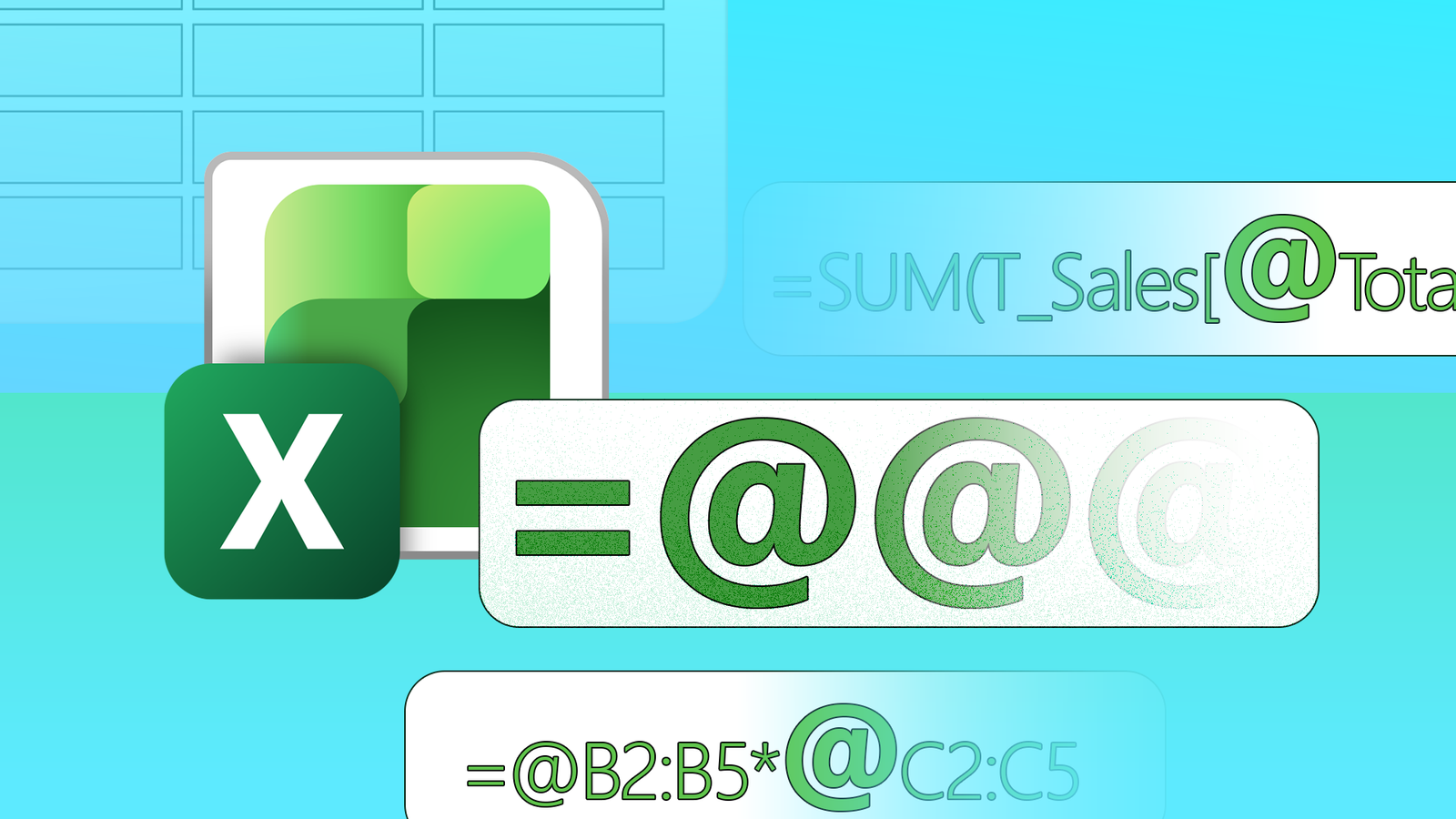
Microsoft Excel の数式で @ 記号を見て、なぜそこにあるのか疑問に思ったことはありますか?このガイドでは、この強力な演算子について知っておくべきことをすべて説明しますので、もう心配する必要はありません。
Microsoft Excel での暗黙的な交差と流出
@ 記号の役割を説明する前に、Excel における暗黙的な交差とスピルについて少し理解してみましょう。
Excel における暗黙的な交差とは、配列を単一の値に減らす行為を指します。具体的には、Excel が数式と同じ行のセルから値を返すように強制します。
2021 年より前にリリースされたバージョンの Excel では、範囲を参照する数式を入力すると、暗黙的な交差が知らないうちに「暗黙的に」発生していました。つまり、デフォルトでは、数式が入力された行に応じて単一の値を返します。
この例では、次のように入力します。
=B2:B5*C2:C5
セル D2 に入力して Enter キーを押すと、数式が複数のセルを参照している場合でも、結果は 1 つだけ返されます。
次に、塗りつぶしハンドルをクリックしてドラッグすると、列の残りのセルに数式が複製され、同じ数式が各行で個別に再計算されます。

あるいは、セル D2 から D5 を選択し、同じ数式を入力し、Ctrl+Shift+Enter を押してそれをコミットし、中括弧で囲まれた従来の CSE 数式を Excel に生成させることもできます。
ただし、動的配列動作の導入により、最新バージョンの Excel では、暗黙的な交差が優先されるのではなく、デフォルトで数式が結果を複数のセルに書き込むことになります。影響を受けたセルが青い線で囲まれていると、これが起こっていることがわかります。

つまり、暗黙的な交差はスピルの逆です。前者は単一の行固有の結果を返しますが、後者は多数の結果を同時に生成します。
テーブル列を参照する式の @ 記号
数式が Excel テーブル内の列を参照する場合、暗黙的な交差演算子が使用されているのをよく目にします。
ここでは、セル D2 に等号を入力した後、セル B2 を選択して数式の最初の参照を作成すると、@ 記号がテーブルの列参照に自動的に挿入されました。

次に、アスタリスクを入力した後、セル C2 を選択して乗算の 2 番目の部分を作成すると、@ 記号が再び表示されました。

表の列の最初のセルに数式を入力して Enter キーを押すと、その列の残りのセルで数式が繰り返されます。重要なのは、@ 記号により Excel に行レベルで数式が適用されることです。

同じテーブル内の他の列を参照するテーブル数式では、@ 記号を手動で入力する必要はありません。数式を作成するときにセルを選択すると、Excel によって演算子が自動的に挿入されます。
通常のセル内のテーブルを参照する場合、暗黙的な交差演算子がどのように機能するかを理解することが重要です。たとえば、次のように入力します。
=SUM(T_Sales[@Total]*52)
@ 記号が列ヘッダー参照の前に配置されているため、セル F2 に「合計」列の値を行レベルで 52 倍します。

ただし、暗黙的な交差演算子を削除すると、結果を合計する前に、[合計]列のすべての値に 52 が乗算されます。
=SUM(T_Sales[Total]*52)

テーブルにさらに行を追加し、その結果列 D にさらに多くの値を追加すると、数式は単一のセルではなくテーブル ヘッダーを参照するため、暗黙的な交差演算子のない数式は余分なデータを取得します。
通常の範囲を参照する数式の @ 記号
動的配列数式をサポートしていない古いバージョンの Excel では、配列対応の数式を入力するには、結果を表示するすべてのセルを選択し、数式を入力し、Ctrl+Shift+Enter キーを押して確定する必要があります。この時点で、選択したすべてのセルに同じ数式が中かっこで囲まれて表示され、各行でそれぞれ計算が実行されます。これは、CSE またはレガシー配列数式として知られています。

ただし、最新バージョンの Excel では、既定ですべての数式が動的配列として扱われるため、セル範囲を参照する動的配列数式を使用すると、Ctrl + Shift + Enter キーを押すことなく複数の結果が返されます。
そこで、Microsoft 365 の Excel の数式をこの移行前と同じように動作させ、配列ではなく単一の値のみを返すようにしたいとします。これを実現するには、セル参照の前に暗黙的な交差演算子を手動で追加して、配列の動作をオーバーライドする必要があります。
=@B2:B5*@C2:C5

その後、暗黙的な交差演算子によって行レベルで数式が適用されるため、必要に応じて数式を他のセルに自動入力またはコピーできます。

手動で入力された暗黙的な交差演算子の使用例は限られていますが、#SPILL! を防止したい場合に便利です。エラーが表示されないようにするには、Excel のバージョン間で一貫性を維持するか、古い行ごとの計算モデルを使用します。
Microsoft Excel で @ サインが表示されたり、使用されたりする場合もあります。
Excel for Microsoft 365 など、2021 年以降にリリースされたバージョンの Excel を使用している場合、ワークブックが最初に古いバージョンの Excel で作成され、配列数式が含まれている場合は、@ 記号が表示されます。これにより、既存の数式が以前と同じ単一セルの結果を生成するようになります。
まったく異なるシナリオでは、Excel for Microsoft 365 および Excel for the web で @ サインを使用して、コメント内の共同作業者にタグを付けることができます。新しいコメント スレッドを開始するには、関連するセルを選択し、リボンの[レビュー]タブで[新しいコメント]をクリックします。
![Excel のセルが選択され、[レビュー]タブの[新しいコメント]ボタンが強調表示されます。](https://static0.howtogeekimages.com/wordpress/wp-content/uploads/2025/10/a-cell-in-excel-is-selected-and-the-new-comment-button-in-the-review-tab-is-highlighted.png?q=70&fit=crop&w=500&dpr=1)
次に、「コメント」テキストフィールドに次のように入力します。 @ をクリックして、その人の名前または電子メール アドレスの入力を開始します。次に、表示されるリストから適切な人物を選択します。

ファイルを共有しているか、ファイルが SharePoint または OneDrive の共有スペースに保存されているため、タグ付けするユーザーにはブックへのアクセス許可が必要です。
最後にメッセージを入力し、[送信]アイコンをクリックします (または Ctrl+Enter キーを押します)。
![Excel ワークシートのコメントには共同作業者タグとメモが含まれており、[送信]アイコンが選択されています。](https://static0.howtogeekimages.com/wordpress/wp-content/uploads/2025/10/a-comment-in-an-excel-worksheet-contains-a-collaborator-tag-and-a-note-and-the-send-icon-is-selected.png?q=70&fit=crop&w=500&dpr=1)
これにより、共同作業者はワークブック内のコメントへのリンクを含む電子メールを受信するようになります。同じ方法を使用して、既存のスレッドに追加された新しいコメント内の共同編集者にタグを付けることもできます。
@ 記号は、データ操作、データ分析、正確な数式に不可欠な Excel の多くの記号や記号の 1 つにすぎません。たとえば、ハッシュ記号 (#) は Excel にこぼれた配列内のすべての結果を考慮するように指示し、ドル記号は列または行の参照を修正し、数式でテキストを使用する場合は二重引用符が重要です。
- OS
-
Windows、macOS、iPhone、iPad、Android
- 無料トライアル
-
1ヶ月
Microsoft 365 には、最大 5 台のデバイスで Word、Excel、PowerPoint などの Office アプリ、1 TB の OneDrive ストレージなどへのアクセスが含まれています。
#Excel #での #記号の役割を知る必要があります