1713316135
2024-04-17 00:00:00
りんご AirPods Pro 2 まだ一部です 最高のワイヤレスイヤホン 彼らが最初に登場してから1年半経っても。 それはAppleが追加したためです たくさんの新機能 iOS 17では、アダプティブオーディオ、会話認識、パーソナライズされた音量など。 AirPods Pro 2 のさらに多くの機能が発表されるかもしれません。 Appleのワールドワイド開発者カンファレンス 6月10日。
それまでの間、今すぐ試すことができる、あまり知られていない AirPods Pro 2 の機能がたくさんあります。 私はAirPods Pro 2を発売以来、オリジナルモデルとAirPods Pro 2の両方を使用してきました。 “新しいバージョン iPhone 15とともに登場したUSB-C充電機能付き。
一番良いところ? これらのヒントの一部は、以前のバージョンの AirPods や AirPods Max ヘッドフォンでも機能します。 最新バージョンの iOS 17 にアップデートしていることを確認してください。
コントロール センターの聴覚オプション内でアクセスできるオプションのほんの一部です。
Lexy Savvides/CNET によるスクリーンショット
コントロールセンターの隠しオプション
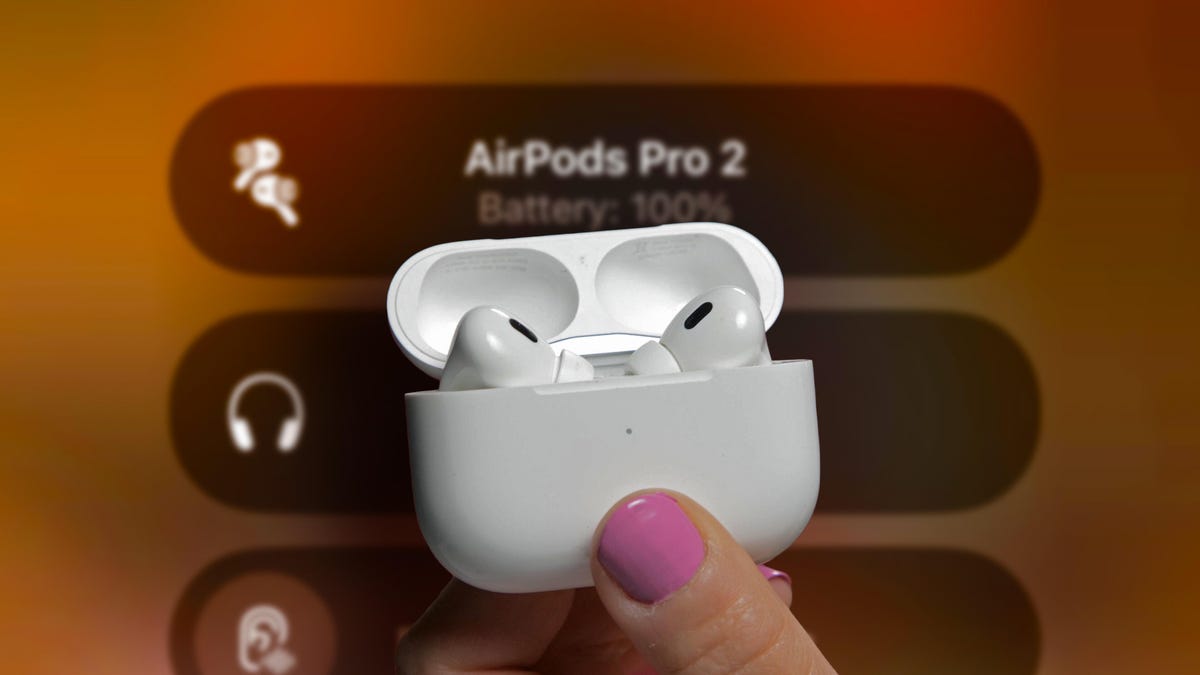
コントロール センターを使用すると、AirPods のさまざまな設定に簡単にアクセスできます。 AirPods を iPhone に接続した状態で、音量スライダーを長押しすると、ノイズ コントロール モード、会話認識、空間オーディオの切り替えなどのオプションのリストがその下に表示されます。
ただし、2 つの簡単な手順でコントロール センターにさらに多くの機能を追加できます。 まず、次の場所に移動して、聴覚オプションを追加します。 設定 > コントロールセンター。 次に、に戻ります 設定 > アクセシビリティ > 聴覚コントロールセンター バックグラウンドサウンドやライブリスニングなどのオプションのいずれかまたはすべての横にある緑色のプラスアイコンをタップします。 バックグラウンドサウンドは、雨、海、その他のホワイトノイズのような音をイヤホン内で再生し、集中力を高めます。 Live Listen 機能の詳細については、以下をご覧ください。
ここで、下にスワイプしてコントロール センターを再度開きます。耳のような聴覚アイコンが表示されるはずです。 AirPods のバッテリー充電を確認し、前のステップでオンにしたすべてのオプション (Live Listen など) を制御できるようになります。
ライブで聴く
Live Listen を使用すると、iPhone のマイクが拾った音を増幅して、どの AirPods モデルでも耳に直接送信できます。 これは主にアクセシビリティ機能ですが、たとえば音声のみのベビーモニターとして、近くの部屋で何が起こっているかを聞くために使用できる可能性があります。
この機能は、コントロール センター内の聴覚オプションにも含まれています。 オンにしたら、下にスワイプしてコントロール センターの聴覚 (耳) アイコンをタップし、次にライブ リスニングをタップします。
これを見て: AirPods Pro 2 のヒントとコツ
08:27
ヘッドフォン調整機能でオーディオをカスタマイズ
AirPods のデフォルトのサウンドプロファイルを変更したいですか? Apple Music を使用している場合は、次の場所に移動してイコライザーを調整することから始めることができます。 設定 > 音楽 > EQ。 Spotify などの他のストリーミング アプリには、好みに合わせてカスタマイズできる独自のイコライザー ツールがあります。
Apple のヘッドフォン調整オプションを使用すると、オーディオをさらに調整することもできます。 に行く [設定]>[アクセシビリティ]>[オーディオ/ビジュアル]>[ヘッドフォンの調整]。 スライダー ツールを使用して、バランスの取れたトーン、ボーカル、明るさを選択したり、ソフトなサウンドをブーストしたりできるようになりました。
ヘッドフォン収納部には調整できる設定がたくさんあります。
Lexy Savvides/CNET によるスクリーンショット
ヘッドフォン調整メニュー内でカスタム オーディオ設定を追加することもできます。 カスタムオーディオオプションをタップすると、AirPods がノイズキャンセリングモードに切り替わり、穏やかに話された言葉が聞こえるかどうかを尋ねられます。 2 つのオーディオ サンプルが再生されるので、どちらをお好みで選択します。
パーソナライズされた空間オーディオ
iPhone の TrueDepth カメラは、FaceID 以外にも役立ちます。 実際にこれを使用すると、耳の形状に合わせてカスタマイズされた空間オーディオを取得できます。
に行く 設定 > AirPods > パーソナライズされた空間オーディオ 次に、指示に従ってこれを設定します。 携帯電話を顔の前にかざし、頭を左右に回して耳の位置をマップするように求められます。 次に、コントロール センターから空間オーディオがオンになっていることを確認し、サポートされている映画や音楽で試してください。
オーディオを友人と共有する
有線イヤホンを使って友人と音楽を共有した古き良き時代を覚えていますか? こちらが2024年バージョンです。 下にスワイプしてコントロールセンターを開き、音楽再生ボックス内の右上隅にあるAirPodsアイコンをタップします。 「オーディオを共有」をタップします。
別の AirPods または Beats を近くに持ってきて、蓋を開け、ケースのペアリング ボタンを押し続けます。 画面上の指示に従って、この別のペアを携帯電話に接続すると、同じ曲をジャムアウトできます。
別のペアの AirPods Pro 2 を iPhone に接続してオーディオを共有します。
Lexy Savvides/CNET によるスクリーンショット
Siri はメッセージで受信した写真を説明できる
最近Siriを発見しました 説明する AirPods Pro 2 を装着しており、携帯電話がロックされているときにメッセージ アプリで受信した写真。 たとえば、ある日私がバスを待っていると、親友が白と黒の市松模様の床に横たわっている茶色の犬の写真を送ってきたと Siri が発表しました。 確認するために携帯電話を取り出したところ、Siri は正確に反応していました。
Siri にすべての写真でこれを実行させる魔法のトリックはまだ見つかっていませんが、これまでのところ、背景がクリアでフレームの中央に配置された人物やペットの画像に対しては機能しています。 この機能の詳細については Apple に問い合わせたので、この記事をさらに詳しく更新する予定です。
これを自分で再現するには、次のリンクに移動して「通知通知」がオンになっていることを確認してください。 設定 > 通知 > アナウンス通知、ヘッドフォン オプションもオンになっていることがわかります。 このページをさらに下にスクロールして、メッセージ アプリがオンになっていることを確認します。 さて、友達に写真を送ってもらってください — 私にとっては SMS と iMessages の両方がうまくいきました — それがうまくいくかどうかを確認してください。
ショートカット アプリでさらに AirPods 設定のロックを解除します
iPhone のショートカット アプリは、AirPods をさらに活用するための強力なツールです。 私のお気に入りのショートカットの 1 つは、AirPods が iPhone に接続されるたびにお気に入りの設定 (音量 40% のノイズ キャンセリング モード) に自動的に切り替わることです。
まず、AirPods が耳に装着され、iPhone に接続されていることを確認します。 を開きます。 ショートカット アプリ > プラス アイコン > アクションの追加。 ここでは「騒音制御モードの設定」を検索し、「ルート」と書かれた灰色のボックスをタップします。 このメニューから AirPods の名前を選択し、モード (この例ではノイズ キャンセリング) を選択します。
次に、別のアクションを追加します。 「アプリとアクションの検索」バーに「音量の設定」と入力して選択します。 次に、音量を 40% (または任意の音量) に変更します。 ショートカットにわかりやすい名前を付けて、 をタップします 終わり。
私のカスタム ショートカット (左) とオートメーション (右)。
Lexy Savvides/CNET によるスクリーンショット
では、このショートカットを実行してみましょう 自動的に AirPodsを耳に入れると。 [オートメーション]タブに移動し、[新しいオートメーション]をタップして、[Bluetooth]を見つけます。 デバイスと書かれているところで、AirPods の名前を見つけて、「接続されています」がオンになっていることを確認し、「すぐに実行」します。 「次へ」をクリックし、作成したばかりのショートカットを選択します。 次回 AirPods を耳に装着して携帯電話に接続すると、このショートカットが実行され、テストできるようになります。
Apple の AirPods Pro 2 と AirPods 3との違い そしてすべてについて調べてください 噂のiOS 18アップデート 6月に開催されるAppleのWorldwide Developers Conferenceに参加できるかもしれない。
#AirPods #Pro #ハック #サウンドを向上させる秘密の機能