1765713603
2025-12-14 11:50:00
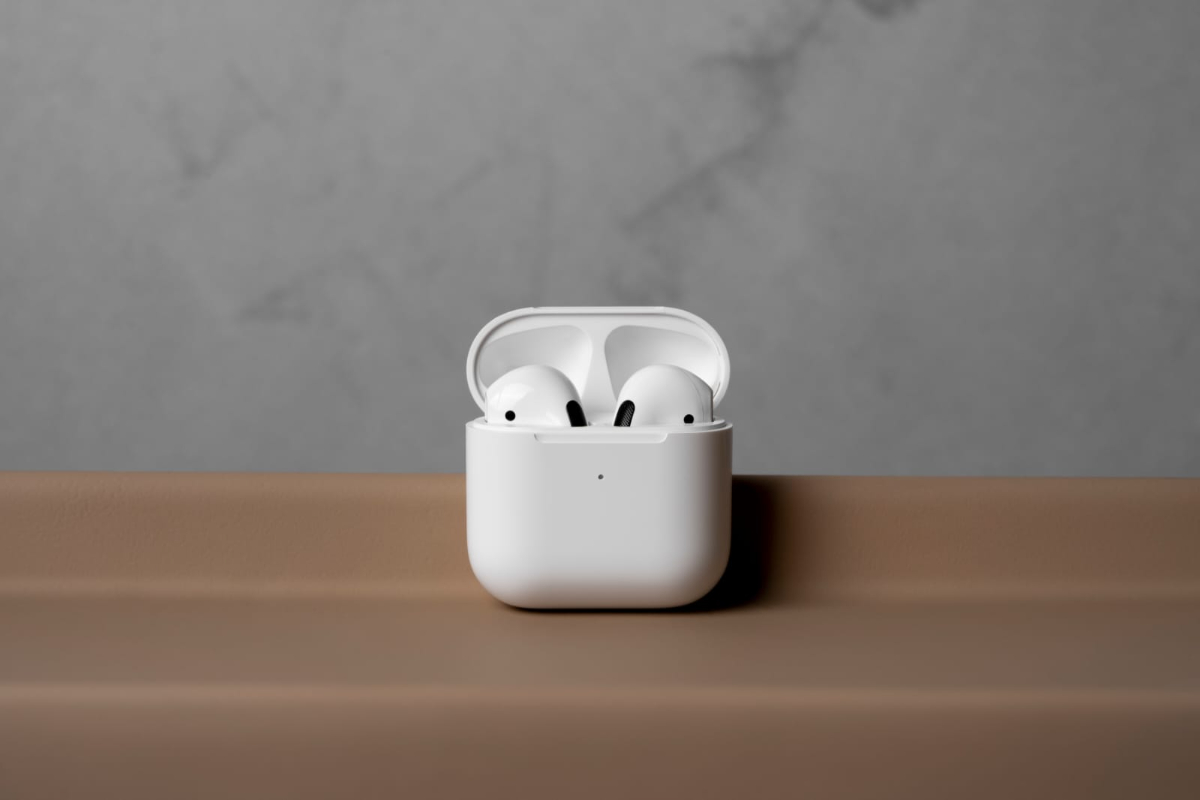
AirPodsのイラスト(freepik)
接続する AirPods の iPhone 複雑な設定は必要ありません。 Apple は、ユーザーがいくつかの簡単な手順ですぐに AirPods を使用できるようにシステムを設計しました。
1. iPhoneでBluetoothを有効にする
iPhone を開き、[設定]メニューに移動します。 iPhone が AirPods を検出できるように、Bluetooth がアクティブであることを確認してください。
2.AirPodsケースを開きます
両方の AirPods をケースに挿入し、カバーを開けます。最初のペアリングプロセス中に AirPods をケースから取り外さないでください。
3.AirPodsをiPhoneに近づけます
開いた AirPods ケースを iPhone に近づけます。数秒以内に、AirPods アニメーションが iPhone 画面に表示されます。
4.「接続」ボタンをタップします
アニメーションが表示されたら、画面上の「接続」ボタンをタップします。プロセスが完了し、AirPods が接続されたことを示す通知が表示されるまで待ちます。
5. AirPods すぐに使用可能
接続すると、AirPods をすぐに使用して、音楽を聴いたり、ビデオを見たり、電話を受けたりすることができます。
AirPods が自動的にポップアップしない場合
インジケータライトが白く点滅するまで、AirPods ケースの背面にあるボタンを押し続けます。 iPhone で Bluetooth メニューを開き、利用可能なデバイスのリストから AirPods を選択します。
iPhone に接続されている AirPods は、同じ Apple ID を使用する他の Apple デバイスとも自動的に同期されます。
ソース: アップルサポート
#AirPodsをiPhoneに接続する簡単な方法は次のとおりです