
1768796762
2026-01-18 16:51:00
それは認めましょう – Windows はかつてはシンプルでした。何かをクリックすると、それらが開きます。人生はよかった。しかしその後、AI 革命が起こり、AI 機能はオペレーティング システムのあらゆる場所に普及しました。
Windows 11 ユーザーで、どこにでも現れる AI ツールにうんざりしている場合は、それらを 1 つずつ無効にする必要はありません。すべての AI 機能を一度に無効にする回避策があります。
Windows 11 からすべての AI 機能を削除するにはどうすればよいですか?
Windows 11 で AI 機能を削除するにはさまざまな方法があります。アプリの設定、レジストリの調整、グループ ポリシーなどから実行できます。しかし、最も簡単な方法は、PowerShell からスクリプトを実行することです。
はい、OS 全体で AI 機能を無効化または削除できるスクリプトが GitHub で入手できます。やるべきことは次のとおりです。
1. を右クリックします。 パワーシェル そして選択します 管理者として実行。
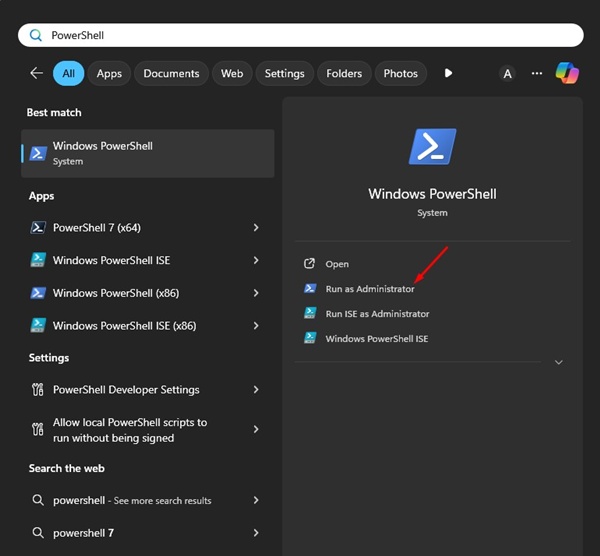
2. 指定されたコマンドをコピーして貼り付け、Enter キーを押します。
([scriptblock]::Create((irm "https://raw.githubusercontent.com/zoicware/RemoveWindowsAI/main/RemoveWindowsAi.ps1"))) -nonInteractive -backupMode -AllOptions
3. スクリプトが実行されるまで待ちます。
完了したら、PC を再起動します。 Windows の操作性が向上し、高速化されました。
Windows で AI 機能を復元するにはどうすればよいですか?
気が変わって Windows に迷惑な AI 機能を戻したい場合は、次の手順を実行する必要があります。
1. 起動 パワーシェル 管理者権限付き。
2. 指定されたスクリプトをコピーして貼り付け、 を押します。 入力。
([scriptblock]::Create((irm "https://raw.githubusercontent.com/zoicware/RemoveWindowsAI/main/RemoveWindowsAi.ps1"))) -nonInteractive -revertMode -AllOptions
このスクリプトを実行した後、PC を再起動します。これにより AI 機能が復活します。
覚えておくべき重要なこと:
これは魔法のスクリプトではありません。 Microsoft がその OS に新しい AI 機能を追加する場合、スクリプトも更新する必要があります。
これに注目したほうがいいよ GitHubページ 近々起こる可能性のある変更に備えて。
そこで、このガイドでは、簡単なスクリプトだけで Windows からすべての AI 機能を削除する方法を説明します。このトピックに関してさらにサポートが必要な場合は、コメント欄でお知らせください。また、このガイドが役立つと思われた場合は、お友達と共有することを忘れないでください。
#Windows #からすべての #機能を削除する方法