1759575052
2025-10-03 20:00:00
現在、テキストプロンプトから画像を作成できる生成AIに慣れています。これらのツールは、エネルギーの使用、著作権侵害、長期的な影響について多くの疑問が残っていても、より洗練された多用途を獲得し続けています。
このカテゴリのAIで展開する最新の主要なアップグレードは、GoogleのGeminiアプリ用です。それは、まだテスト中にコードネームの後にナノバナナとして知られています。つまり、それはジェミニ2.5フラッシュ画像と呼ばれます。
一般的な改善に加えて、それは実際に画像編集に優れています。これは、生成AIが以前に苦労していた場所です。編集は一貫していないか、写真の間違った部分を変更したり、指示に適切に順守したりしません。
「この更新により、複数の画像を単一の画像にブレンドし、豊富なストーリーテリングの文字の一貫性を維持し、自然言語を使用してターゲットを絞った変換を行い、Geminiの世界知識を使用して画像を生成および編集することができます」とGoogle氏は言います。
Gemini 2.5 Flash Imageを使用すると、変更がはるかに具体的かつ正確になる可能性があるため、Photoshopの専門家にすぐにアクセスできるようなものです。 Web上のGeminiアプリで使用する最良の方法をいくつか収集しました。開始するには、入力ボックスのツールスライダーアイコンをクリックしてから、 画像を作成します、次にクリックします + (プラス)ソース画像を選択するボタン。
いつものように、Geminiに入力するものはすべて、GoogleのAIモデルをさらに訓練するために使用できます。また、人間のレビュアーに見られる場合があります。これが起こらないようにするために、クリックしてGeminiのチャットや画像を保存しないようにGoogleに伝えることができます 活動 左側のナビゲーションペイン。
正確な編集を行います
写真の特定の部分を1つ変更したいだけです。たぶん、車の色を赤ではなく青くしたい、またはショットからランプを取り除く必要があるか、ランプを追加する必要があります。これは、Geminiが完全な画像エディターを必要とせずに高速で効果的な結果を得ることができる場所です。
誰かが何かをしている写真を持っているが、あなたは彼らの見た目に完全には満足していないとしましょう。画像がロードされたら、「ジャンパーの色を赤に変更してください」や「巻き毛のブロンドの髪を与える」などのプロンプトを使用してください。Geminiは出力を生成します。
AIは常に完璧な結果をもたらすとは限りませんが、ほとんどの場合うまく機能します。リクエストされた編集が実行されるのを見る必要があり、写真の残りの部分は変更されていません。最初から探していたものを正確に取得できない場合は、わずかに異なるプロンプトで再試行できます(使用制限に注意してください)。
適切な画像編集ツールに目を向ける可能性のある他の編集について考えてみてください。Geminiは、それらを十分に説明した場合、それらを引き離すことができます。たとえば、画像の主な主題の背後にある背景を曖昧にするように頼むか、ショットの不完全さを整理するように依頼することができます(どこかでほこりや傷があるかもしれません)。
画像を一貫して結合して操作します
Gemini 2.5フラッシュ画像モデルが優れている他の何かは、画像または複数の画像を取得して、複数の方法で変換することです。自画像を持っている場合は、まったく新しい場所に自分自身を置くか、まったく新しい服(または両方)を自分に与えることができます。AIは、写真があなたのように見えることを確認するのに十分なほど賢くなければなりません。
自分の写真をアップロードしてから、ジェミニにあなたの背後の背景を変更するように頼みます。たぶん、あなたはビーチ、フィールドで、または違った照明をしたいかもしれません。また、すべてを写真で同じものに保つこともできますが、まったく新しいAIに生成されたシーンのように見えることなく、時刻や天気を調整することもできます。

画像を組み合わせることも非常にうまく機能します。クリックすると、2つ以上の写真を選択してください。 + (プラス)プロンプトボックス内のボタン。ジェミニにあなたの写真とあなたがオンラインで見つけた服の写真を渡してください。そうすれば、あなたはそれらの服を着ているあなたの画像をリクエストできます。または、犬と猫の別々の写真がある場合は、それらをまとめることができます。
このような画像を組み合わせることで、試行錯誤と慎重なプロンプトの方法でもう少し必要になる可能性があるため、画像のまとめについてもっと正確にする必要があるかもしれません。ただし、ジェミニが複数の画像にわたって一貫性を維持していることがわかります。そのため、犬と猫(たとえば)は常にペットのように見えます。
シーンに追加または削除します
Geminiにやらせることができる編集の種類に自信があるので、リクエストでもっと野心的になることができます。もちろん、画像エディターで行われている最も一般的なタスクの1つは、グループのセルフィーの邪魔になるランダムな見知らぬ人であろうと、部屋を乱雑に見える衣服の迷惑アイテムであろうと、シーンからオブジェクトを削除することです。
あなたの写真の何かを取り除くには、あなたが取り出したいものについて具体的に注意してください:ジェミニに「右の人を削除して背景を埋める」または「床にある赤いジャンパーを消去する」ように言ってください。 Geminiがギャップを埋めることができるのに十分な情報が画像にある限り、調整が正常に行われることがわかります。
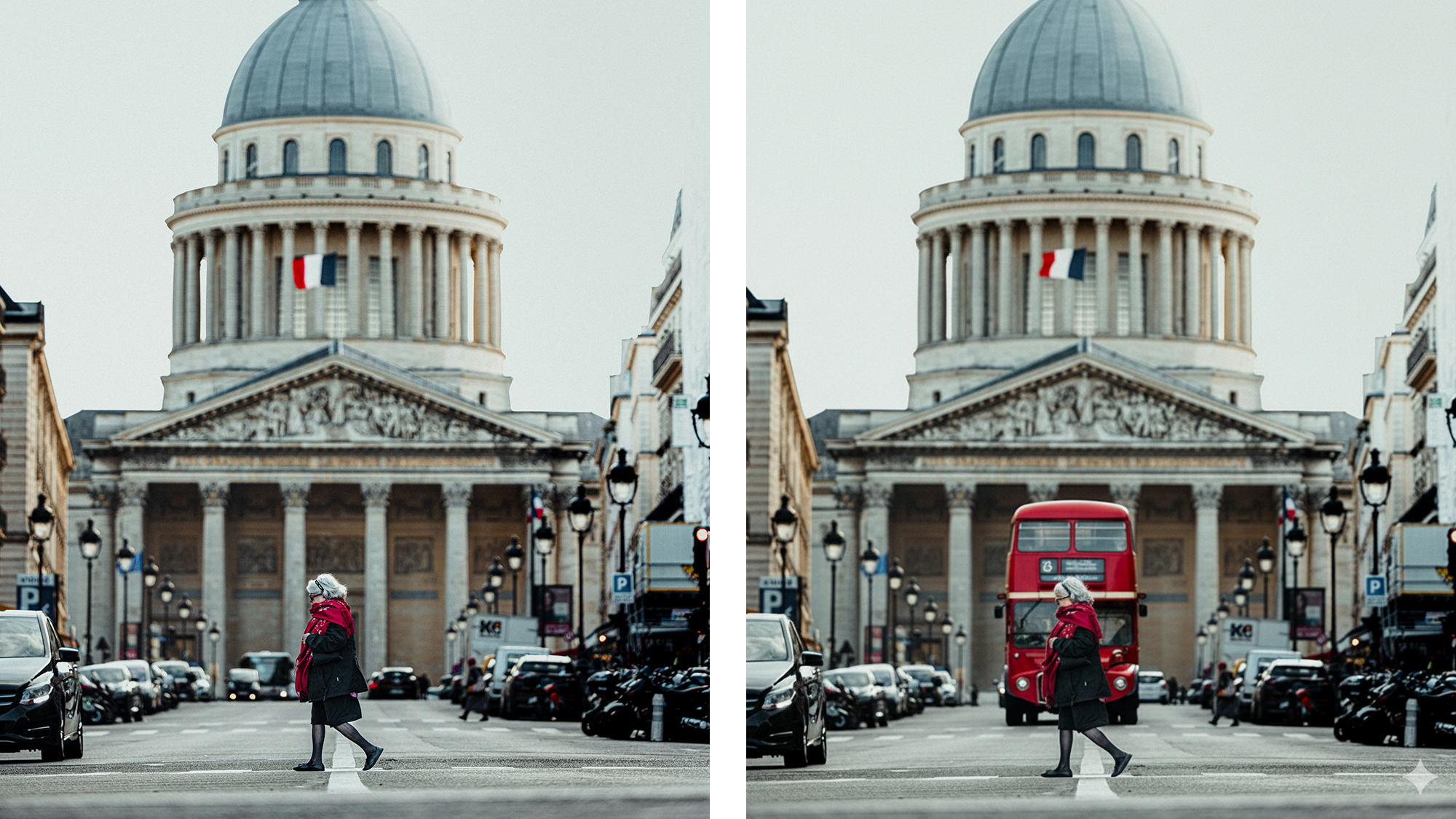
もちろん、GeminiはAIに生成された人やオブジェクトを作成したり、編集を作成したりできますが、画像全体をゼロから作成する必要はありません。すでに持っているものに追加できます。たぶん、あなたはあなたの研究で本棚がどのように見えるかを見たいです、またはあなたはより多くの車や人々でストリートシーンを埋めたいです。
ジェミニは、「後ろの壁に沿ってクリームソファを置く」や「背景に運転する黄色のバスを追加する」などのプロンプトを受け入れます。これはジェミニのAIトレーニングにもっと依存しているため、いくつかの行く必要があるかもしれませんが、追加の編集を要求するか、元の画像に戻って再び開始できることに留意してください。

その他の取引、レビュー、および購入ガイド
#Googleの最新のAI写真編集ツールはPhotoshopが必要ない場合があることを意味します