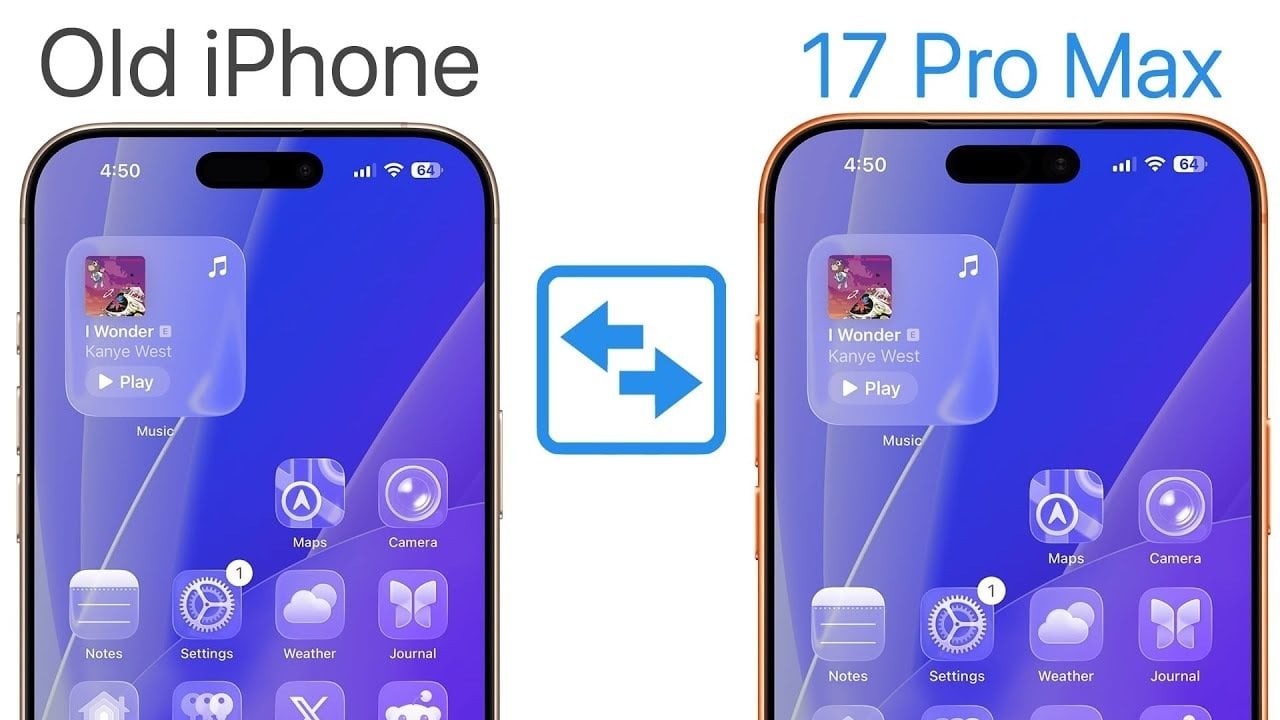
iPhone 17または17 Proへのアップグレードはエキサイティングなステップであり、高度な機能とパフォーマンスの向上を提供します。ただし、中断を回避し、新しいデバイスを最大限に活用するには、スムーズで効率的なデータ転送プロセスを確認することが不可欠です。 Brandon Butchの以下のビデオは、アプリ、設定、メッセージ、写真などを転送するための詳細な段階的なアプローチを提供します。また、ESIMのセットアップ、バックアップ戦略、トラブルシューティングのヒントもカバーして、楽に移行するのに役立ちます。
ステップ1:デバイスを準備します
適切な準備は、成功したデータ転送の基盤です。古いデバイスと新しいデバイスの両方を準備するために時間をかけることで、シームレスなプロセスが保証されます。これらの手順に従って開始します。
- 古いiPhoneを更新します: 現在のiPhoneが最新のiOSバージョンを実行していることを確認してください。これにより、互換性の問題が軽減され、転送プロセス中の潜在的なエラーが最小限に抑えられます。
- iCloudバックアップを作成します: 予防策として、古いiPhoneをiCloudにバックアップしてください。これは、何かがうまくいかない場合に備えてセーフティネットを提供します。 iCloudストレージが不十分な場合は、バックアップに対応するためにプランを一時的にアップグレードすることを検討してください。
- 両方のデバイスを充電します: 古いiPhoneと新しいiPhoneが完全に充電されているか、電源に接続されていることを確認してください。これにより、移動中のバッテリーレベルが低いことによる中断が防止されます。
ステップ2:転送プロセスを開始します
新しいiPhone 17が電源を入れたら、データの転送を開始できます。 Appleは、これを可能な限り効率的にするための合理化されたプロセスを提供します。次の手順に従ってください:
- 「iPhoneからの転送」オプションを選択します。 新しいiPhoneでのセットアッププロセス中に、この方法を選択します。 iCloudから復元し、アプリ、設定、その他のデータを直接転送するよりも高速で包括的です。
- デバイスを近くに保管してください: 古いiPhoneと新しいiPhoneを互いに近くに配置し、両方がWi-Fiに接続されていることを確認します。転送中に安定した接続を維持するためには、近接性が重要です。
- データを直接転送: この方法は、アプリ、ホーム画面のレイアウト、ウィジェット、ログイン資格情報を新しいデバイスに直接移動し、手動セットアップの必要性を最小限に抑えます。
ステップ3:ESIMまたはSIMカードをセットアップします
iPhone 17シリーズはESIMテクノロジーをサポートし、携帯電話計画を転送するプロセスを簡素化します。物理的なSIMを使用している場合でも、既にESIMを使用している場合でも、これらの手順に従って、新しいデバイスでセルラーサービスがアクティブであることを確認してください。
- 物理的なSIMユーザーの場合: セットアッププロセス中に、物理的なSIMをESIMに変換します。画面上の指示に従って、遷移をスムーズに完了します。
- 既存のESIMユーザーの場合: セットアッププロセス中にESIMをシームレスに転送できます。この手順をスキップすると、新しいiPhoneのセルラー設定を介して後で完了することができます。
- 必要に応じてキャリアに連絡してください。 ESIMの活性化に関する問題が発生した場合、キャリアは問題を解決するための支援を提供できます。
ステップ4:必須機能を構成します
データを転送した後、時間をかけて新しいiPhoneのキー機能を設定してカスタマイズしてください。これにより、アップグレードされたデバイスの機能を完全に楽しむことができます。
- 顔ID: 安全な認証のためにフェイスIDを有効にします。 iPhone 17には、オプションのマスクサポートなど、Face ID機能の強化が含まれています。
- ロケーションサービス: ロケーションサービスをアクティブにして、アプリの機能を強化し、私のiPhoneやロケーションベースのリマインダーを見つけるなどの機能を有効にします。
- 通知の概要: 通知の概要をカスタマイズして、アラートを効果的に管理し、気晴らしを軽減します。
- Siriセットアップ: Siriの最新の機能を探索し、パーソナライズされた音声コマンドを含む好みに合わせて構成します。
- カメラと視覚的な機能: 高度なカメラのコントロールを調整し、iPhone 17で導入された視覚インテリジェンス機能を調査します。
ステップ5:古いデバイスを確認して保護します
転送が完了したら、すべてのデータが新しいiPhoneに正常に移動されたことを確認することが重要です。さらに、販売、取引、または譲渡する予定がある場合は、古いデバイスを保護するための措置を講じます。
- データを確認してください: すべてのアプリ、設定、写真、ファイルが新しいiPhoneに存在することを確認してください。電子メールや銀行アプリなどの重要なアプリに特に注意してください。
- キーアプリにログインします。 ログインステータスを確認し、必要に応じて資格情報を再入力することにより、必須のアプリへの途切れないアクセスを確保します。
- 古いiPhoneを消去します: 転送を確認した後、古いデバイスからすべてのデータを消去します。これにより、個人情報を保護し、次の所有者のためにデバイスを準備します。
トラブルシューティングのヒント
「iPhoneからの転送」メソッドは効率的になるように設計されていますが、時折問題が発生する可能性があります。いくつかの一般的な問題とその解決策は次のとおりです。
- 転送が遅いか失敗した: 転送プロセスが遅いか障害がある場合は、両方のデバイスが安定したWi-Fiネットワークに接続されていることを確認してください。多くのアプリのログイン資格情報を再入力する必要がある場合があるため、必要でない限りiCloud転送方法を使用しないでください。
- ESIMの問題: ESIMアクティベーションで問題が発生した場合は、新しいiPhoneのセルラー設定に移動してトラブルシューティングを行います。問題が続いている場合は、さらなる支援についてはキャリアに連絡してください。
これらの手順に従って、発生する課題に対処することにより、新しいiPhone 17または17 Proへのスムーズな移行を確保できます。データが安全に転送され、機能が構成されていると、アップグレードされたデバイスの高度な機能を調査する準備が整いました。
ソースと画像クレジット: ブランドン・ブッチ
下に提出:Apple、Apple iPhone、ガイド
最新のオタクなガジェットの取引
開示: 私たちの記事には、アフィリエイトリンクが含まれています。これらのリンクのいずれかを通して何かを購入すると、オタクガジェットはアフィリエイト委員会を獲得する場合があります。開示ポリシーについて学びます。
#データをシームレスにiPhone #17にシームレスに転送するためのステップバイステップガイド