1751820291
2025-07-06 16:30:00
新しいオペレーティングシステムに切り替えると、特にコンピューターの使用方法についてまったく新しいパラダイムを学ばなければならない場合は、困難な作業のように感じることができます。しかし、物事はあなたが始める前に見えるかもしれないほど悲惨ではなく、あなたがあなたの移行をより簡単にするために使用できるツールがあります。私は一生Windowsを使用してきましたが、最近Ubuntuで時間を過ごした後、Windows 11でFancyzonesと同じくらい簡単にウィンドウ管理をするものが欲しかったのです。
タイルシェル、ファンシーゾーンのUbuntuバージョンにすぎないウィンドウ管理ツールを入力してください。ファンシーゾーンが窓にある傾向があり、素晴らしく機能するように、このGNOME拡張機能はすぐに私のPCで最も重要なツールの1つになりました。
関連する7パウートイは、私の生産性を高めるために使用するプラグインを実行します
この検索バーは、アプリを起動するだけではありません
GNOME拡張機能のインストール
最初に少し物事をセットアップする必要があります

まず最初に、タイルシェルはGNOME拡張機能であり、最初にそれを設定する必要があります。 GNOME拡張機能は、私にとってUbuntu体験の非常に重要な部分ですが、それらを動かすには少し仕事が必要です。最初は、ブラウザプラグインを使用してWebブラウザを介して拡張機能をインストールしましたが、私の経験ではエクスペリエンスが最適ではありません。
代わりに、GNOME Extensions Managerアプリをインストールすることをお勧めします。これは、インストールされた拡張機能のインストールと管理に専用のUIを提供します。始めるために必要なのは、このコマンドをターミナルで実行することだけです。
sudo apt install gnome-shell-extension-manager
拡張機能マネージャーがアプリリストに表示され、その後、タイルシェルを見つけてインストールできます。それはかなり簡単です、すべてを考慮してください。

関連する7つのgnome拡張機能は、Windowsに切り替えて生きることができず、
これらのGNOME拡張機能は、Linuxの使用方法を完全に変更できます。
レイアウトを簡単に管理して選択します
タイルシェルは、すぐに通知して利用できます
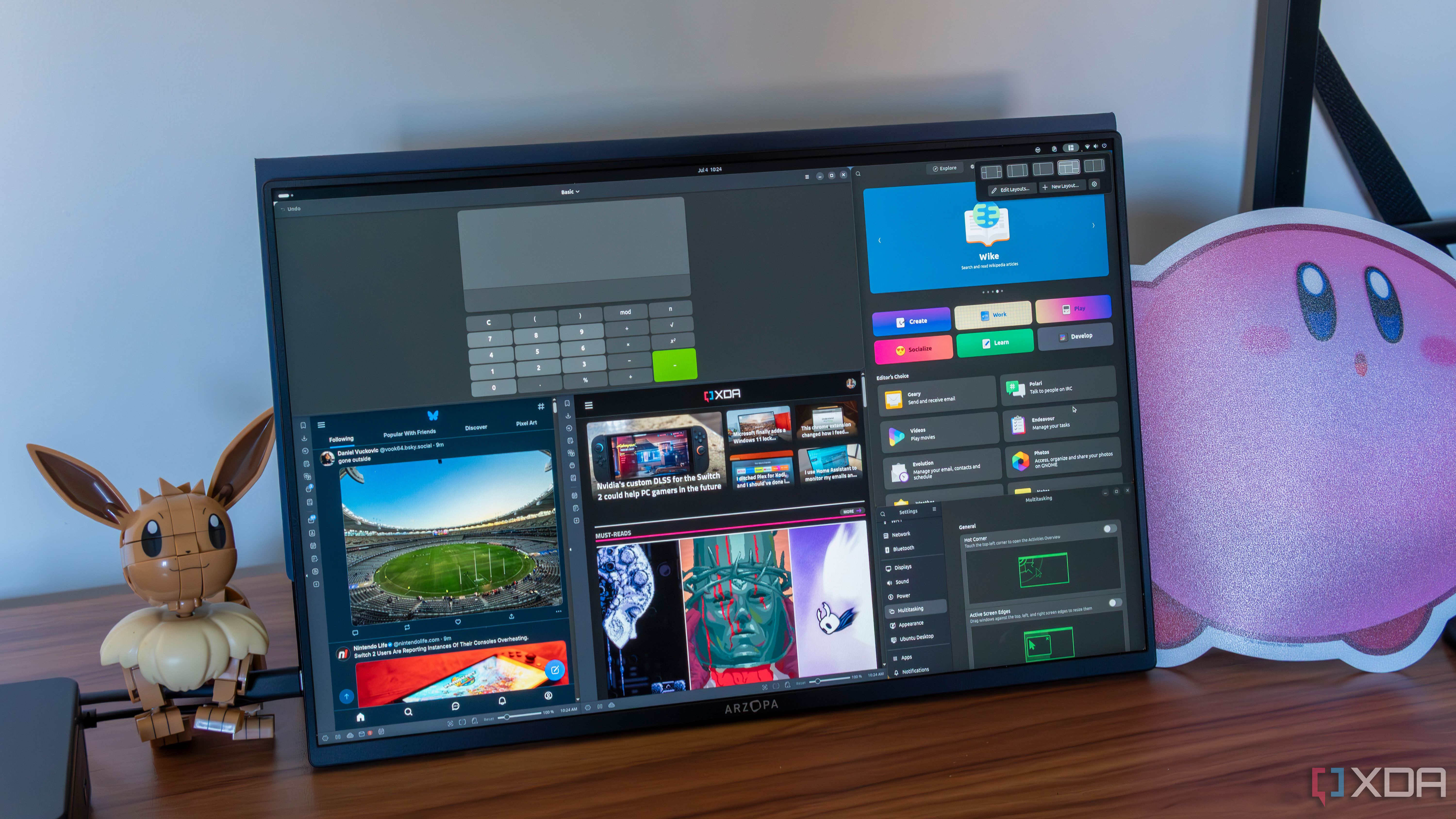
インストールすると、タイルシェルは画面の上部に沿ってメニューバーに住んでいるため、アプリを開く必要があるファンシーゾーンよりも使いやすくなります。タイルシェルアイコンをクリックすると、使用可能なレイアウトを即座に切り替えることができます。タイルシェルはデフォルトでいくつかを提供しますが、それらを編集したり、しばらくする新しいものを作成するためのボタンを取得しているため、完璧なレイアウトを作成できます。
レイアウトの作成と編集も非常に簡単です。開始したら、画面に沿ってどこにでもクリックして、現在の領域に新しい水平方向の分割を作成します。垂直分割を作成するには、保持します Ctrl マウスをクリックしながらキーボードの上。これにより、特定のニーズと要望に合わせて完璧なセットアップを簡単に作成できます。また、分割を作成したら、より正確に領域をサイズ変更することもできます。
私は実際にこれについて非常に基本的なユースケースを持っています。私は通常、32:9モニターで同じサイズの2つの主要な領域を作成し、画面の右端に3番目の小さな領域を作成して、それがスラックであろうとビーパーであろうと、メッセージングアプリをそこに置くことができます。これは私にとって完璧なワークフローであり、それは過度に複雑ではありませんが、シェルをタイル張るようなツールでのみ行うことができるので、私にとって完全に不可欠です。
ただし、モニターのサイズと解像度に応じて、これではるかにクレイジーになりたいと思うかもしれません。それが本当の魔法があります。 Ubuntuにはきちんと能力のあるウィンドウマネージャーがいますが、Windows 11と同じように、画面の端に窓をドラッグする必要があり、できる組み合わせは非常に多くあります。タイルシェルは、より柔軟性を高め、アプリを現在のレイアウトの特定の領域にすばやくスナップする能力を提供するので、それは大きな一歩です。

関連する6つのLinuxウィンドウマネージャーは、PCの使用方法を変更します
生産性を向上させ、これらのWMSでPCを別の方法で使用します。
いくつかの設定を変更する必要があります
いくつかの競合があります

先ほど述べたように、Ubuntuは、はるかに応答しますが、Windowsに非常に似たタイル張りのウィンドウマネージャーを箱から出しています。それは良いことのように聞こえますが、タイルシェルを使用しようとしている間に誤ってそれを引き起こしていることに気づきました。
自分で物事を簡単にするために、いくつかの設定を変更することをお勧めします。まず、シェル自体をタイル張りにして、下にスクロールしてオプションを無効にして、ウィンドウを画面のエッジにドラッグしてサイズを変更します。ここに示されているにもかかわらず、この機能は実際にはUbuntuの組み込みのウィンドウ管理機能に結びついているようであり、ファンシーゾーンに期待する動作を妨げます。
この設定を変更したら、ubuntu設定アプリに移動して開きます マルチタスク 確実にするセクション アクティブなエッジ 機能もオフになります。両方の設定がオフになっている場合、誤って異なるタイルシステムをトリガーすることなく、アプリをより簡単にピン留めするために、優先レイアウトを使用できるようになりました。

Windowsでマルチタスクを容易にする5つのウィンドウマネージャー
スナップレイアウトのために解決する必要はありません
タイルシェルはUbuntuを私にとってほぼ完璧にします
ファンシーゾーンや同等のツールがデスクトップPCの使用方法にとってどのように不可欠であるかについて長々と話しました。そのため、タイルシェルが存在し、機能するという事実は私にとって素晴らしいことです。これにより、WindowsでPCを基本的に使用することもできますが、素晴らしい体験をすることを本当に妨げていません。これや他のツールは、Windowsからの移行がスムーズに進むことを確認するのに役立つため、十分にお勧めできません。
#タイルシェルはubuntuマルチタスクを窓と同じくらい良い感じにします