1727672894
2024-09-30 03:00:13
クイックリンク
-
移行を開始する前に知っておくべきこと
-
Windows 11 インストールを新しいドライブに移行する方法
重要なポイント
- Windows インストールの移行とは、Windows がインストールされているドライブのすべての内容を別のドライブに転送することを意味します。
- Windows インストールを別のドライブに移行するには、DiskGenius などの無料ツールを使用できます。
- Windows を移行したら、コンピュータが正しいドライブからオペレーティング システムを起動できるように、起動順序を変更する必要があります。
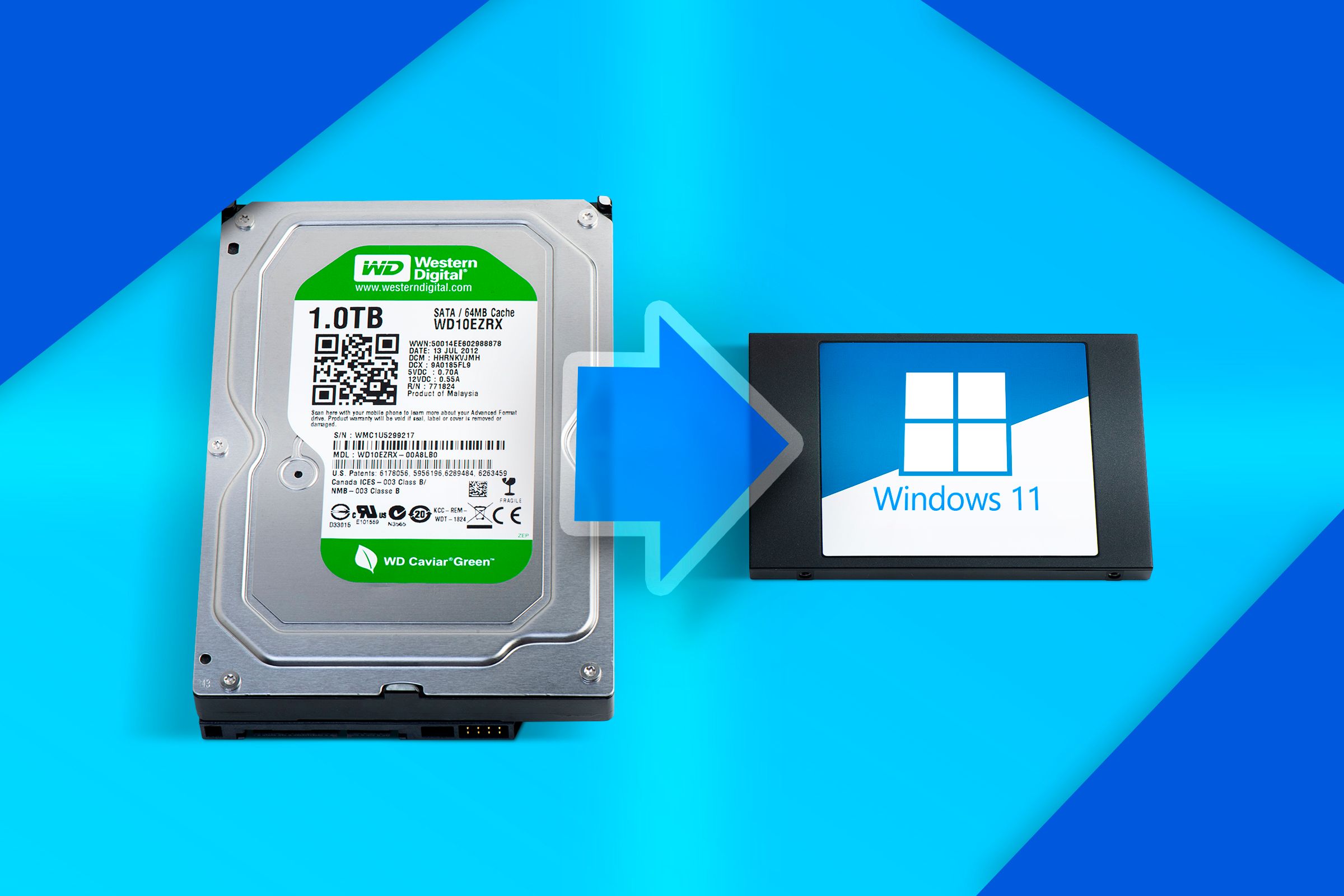
コンピューターの速度を向上させるために、Windows 11 OS ファイルを SSD に移動したいですか?それとも、現在のドライブの容量が不足しており、OS ファイルをより多くの容量のあるドライブに移動したいと考えていますか?理由が何であれ、Windows 11 OS ファイルを新しいドライブに移動するのは非常に簡単です。
移行を開始する前に知っておくべきこと
Windows 11 をあるドライブから別のドライブに移行するときに注意すべき最も重要なことの 1 つは、移行プロセスによってドライブのすべての内容が新しいドライブに転送されることです。たとえば、C ドライブに Windows がインストールされており、それを F ドライブというラベルの付いた SSD に移動したい場合、C ドライブのすべてのコンテンツが F ドライブに移行されます。つまり、Windows フォルダーを C ドライブから別のドライブに単純に移動することはできません。
Windows を適切に実行するために必要なすべての情報は、C ドライブの Windows フォルダーには含まれていません。必要なデータは C ドライブ上のさまざまなフォルダーに分散されています。
もう 1 つ注意すべき点は、Windows 11 がインストールされているドライブの合計使用容量が、インストールの移動先のドライブの合計容量よりも小さくなければならないことです。たとえば、Windows 11 がインストールされている C ドライブに 300 GB の使用領域がある場合、新しいドライブには 300 GB を超える空き領域が必要です。
Windows 11 インストールを新しいドライブに移行する方法
Windows 11 インストールを新しいドライブに移行するために使用できるツールはいくつかありますが、私は DiskGenius ツールを使用することを好みます。まず、DiskGenius Web サイトにアクセスしてツールをダウンロードします。次に、ダウンロードした実行可能ファイル (.exe) をダブルクリックして、インストール プロセスを開始します。
データが失われる可能性があるため、アプリケーションをインストールするときは、Windows インストールを移動する予定のドライブにアプリケーションをインストールしないようにしてください。インストールが完了し、Windows インストールを移動するドライブを接続したら、DiskGenius を開きます。左側のサイドバーには、コンピュータに接続されているすべてのデバイスが表示されます。
上部のメニューで「OS 移行」オプションをクリックし、表示される「ターゲット ディスクの選択」ダイアログ ボックスでターゲット ディスクを選択し、「OK」をクリックします。

DiskGenius は確認ボックスを表示して、Windows インストールを移動するドライブ上のすべてのデータを消去する許可を求めます。 「OK」をクリックして確定します。

[システム移行設定]ウィンドウで、DiskGenius でブート順序を自動的に変更するか、手動で変更するかを選択するよう求められます。どちらの方法もうまく機能しますが、舞台裏で何が起こっているのかを正確に理解できるように、手動で行うことをお勧めします。 「再起動後に自動的に BIOS に入る (手動で設定)」オプションを選択し、「開始」をクリックします。 DiskGenius は、ターゲット ドライブ上のすべてのデータが消去されることを再度通知します。 「OK」をクリックして続行します。

「ホット マイグレーション」オプションを選択します。プロセスが開始されますが、データの量によっては時間がかかる場合があります。

移行が完了したら、「はい」をクリックしてコンピュータを再起動することを確認します。

ブート順序を手動で構成することを選択したため、コンピュータが再起動し、BIOS メニューが表示されます。どのドライブからオペレーティング システムをロードするかをコンピュータが認識できるように、ブート順序を変更することが重要です。たとえば、Windows 11 インストールを C: ドライブから F: ドライブに移動した場合は、C ドライブではなく F ドライブからオペレーティング システムをロードするように起動順序を調整する必要があります。ブート順序を変更しないと、コンピューターはオペレーティング システムをロードできなくなります。
これらの手順は HP ラップトップで実行しているため、次の手順はそのブランドに適用されます。別のコンピューターを使用している場合は、BIOS メニューと起動順序を変更するプロセスが若干異なる場合があります。
上部メニューの「起動オプション」をクリックします。次に、[UEFI ブート順序]セクションで、F5 キーと F6 キーを使用してデバイスを上または下に移動します。 「OS Boot Manager」が起動順序の先頭にあることを確認してください。 「OS ブート マネージャー」オプションをダブルクリックして、OS ファイルが含まれるドライブが選択されていることを確認することもできます。

その後、上部の「終了」ボタンをクリックし、「変更を保存して終了」を選択します。
![Boot Bios メニューの[Exit]タブ。](https://static1.howtogeekimages.com/wordpress/wp-content/uploads/2024/09/exit-tab-in-the-boot-bios-menu.jpg?q=70&fit=crop&w=825&dpr=1)
それで終わりです! Windows 11 インストールが新しいドライブに正常に移行されました。コンピューターが起動したら、ファイル エクスプローラーを開いて、ドライブにすべて問題がないことを確認します。 Windows インストールの以前の場所と現在の場所の両方の[プロパティ]ウィンドウにアクセスし、使用されている領域がほぼ同じであることを確認します。まったく同じではない可能性があります。約 5 ~ 6 GB の違いがある可能性がありますが、これはまったく正常です。
その後、必要に応じて、Windows 11 インストール ファイルが保存されていた古いドライブを消去できます。
これはすべて、Windows 11 インストール ファイルをあるドライブから別のドライブに移行することに関するものでした。プロセスは簡単で簡単ではありませんでしたか? Windows 11 インストール ファイルが保存されていた以前のドライブが空になったので、個人データやその他のアイテムの保存など、他の目的に使用できます。
#Windows #インストールを新しいドライブに移動する方法