日本語版
最新ニュース
科学&テクノロジー

Apple IDにリンクされたメールIDを更新する方法

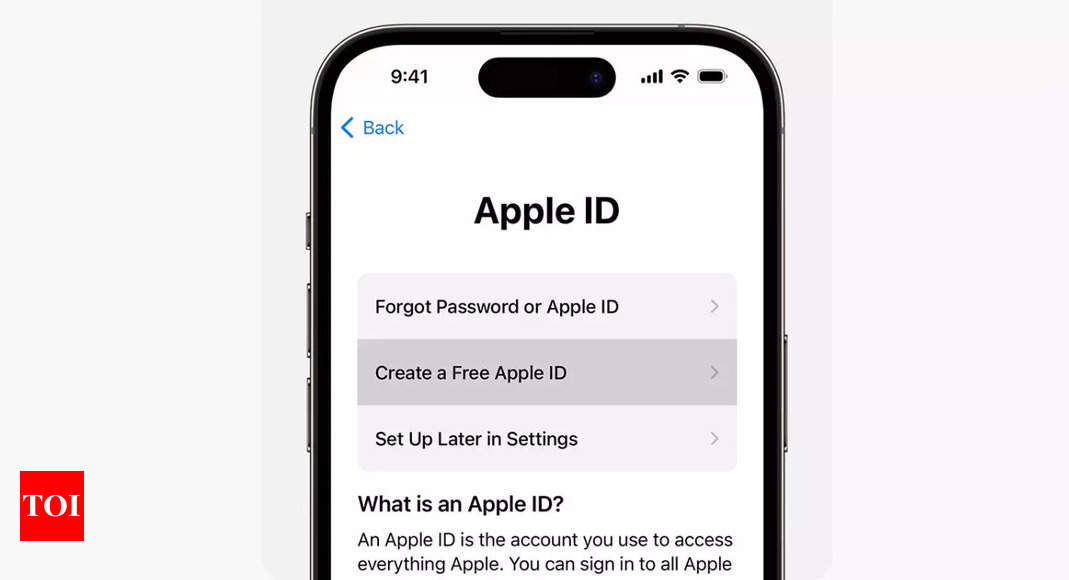
Apple ID に関連付けられているメール アドレスを更新する必要がありますか? メール プロバイダーを変更した場合でも、Apple アカウントに別のアドレスを使用したい場合でも、更新は簡単なプロセスです。このガイドでは、メール アドレスを更新して Apple アカウントのセキュリティを確保するための手順を説明します。Apple ID に関連付けられたメール アドレスを更新するのは簡単なプロセスです。手順は次のとおりです。1. Apple ID設定にアクセスします。2. 「メールアドレス」をタップします。「Appleでサインイン」セクションで、「メールアドレス」をタップします。3. 新しいメールを選択します:「メールアドレスの変更」を選択します。既存のリストから新しいメールアドレスを選択するか、新しいメールアドレスを追加することができます。4. 本人確認:Apple は、現在のメールアドレスに送信された確認コードを使用するか、セキュリティの質問に答えて、本人確認を行うよう求めます。5. 変更を確認します。本人確認が完了したら、メールアドレスの変更を確定します。6. その他のAppleサービスを更新する:メールアドレスを変更した後、iCloud、iTunes、App Store などの他の Apple サービスに関連付けられているメールアドレスを更新する必要がある場合があります。注: 将来のアカウント回復やパスワードのリセットに必要になる可能性があるため、アクセスできる信頼できるメール アドレスを使用することが重要です。 #Apple #IDにリンクされたメールIDを更新する方法

Apple IDにリンクされたメールIDを更新する方法

Apple ID に関連付けられているメール アドレスを更新する必要がありますか? メール プロバイダーを変更した場合でも、Apple アカウントに別のアドレスを使用したい場合でも、更新は簡単なプロセスです。このガイドでは、メール アドレスを更新して Apple アカウントのセキュリティを確保するための手順を説明します。
Apple ID に関連付けられたメール アドレスを更新するのは簡単なプロセスです。手順は次のとおりです。
1. Apple ID設定にアクセスします。
2. 「メールアドレス」をタップします。

  • 「Appleでサインイン」セクションで、「メールアドレス」をタップします。

3. 新しいメールを選択します:

  • 「メールアドレスの変更」を選択します。
  • 既存のリストから新しいメールアドレスを選択するか、新しいメールアドレスを追加することができます。

4. 本人確認:

  • Apple は、現在のメールアドレスに送信された確認コードを使用するか、セキュリティの質問に答えて、本人確認を行うよう求めます。

5. 変更を確認します。

  • 本人確認が完了したら、メールアドレスの変更を確定します。

6. その他のAppleサービスを更新する:

  • メールアドレスを変更した後、iCloud、iTunes、App Store などの他の Apple サービスに関連付けられているメールアドレスを更新する必要がある場合があります。

注: 将来のアカウント回復やパスワードのリセットに必要になる可能性があるため、アクセスできる信頼できるメール アドレスを使用することが重要です。

#Apple #IDにリンクされたメールIDを更新する方法

執筆者について: nipponese

Nipponese News編集部は、国内外のニュースを日本語で分かりやすくお届けします。