日本語版
最新ニュース
科学&テクノロジー

列内の最も希少な値を決定する

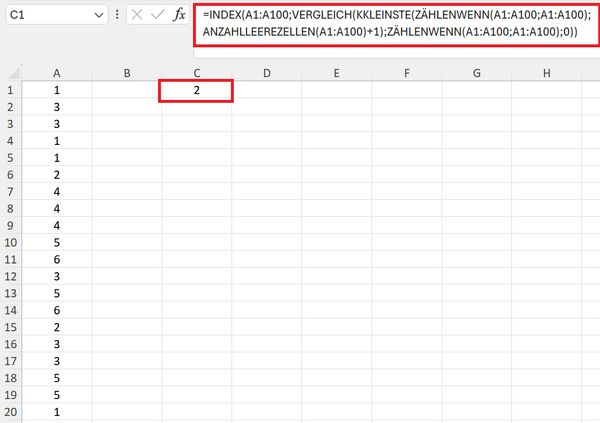
標準機能で MODALVALUE() 特定の領域で最も頻繁に出現するエントリ (テキストまたは数値) を特定できます。 しかし、最も頻繁に発生しないエントリを決定するにはどうすればよいでしょうか? Excel にはこれに対応する標準関数が (まだ) ありません。 ただし、次の式を使用することもできます (式が長いため、ここで折り返されます)。 =INDEX(A1:A100; 比較( 最小( COUNTIF(A1:A100;A1:A100); COUNTBLANK(A1:A100)+1); COUNTIF(A1:A100;A1:A100);0)) この式では、A1:A100 の範囲で最も希少な値を検索すると想定しています。 この領域を希望の検索領域に合わせて調整します。 数式は配列数式であるため、Enter ではなくキーの組み合わせで入力を確定してください。 Ctrl + Shift + Enter。 このキーの組み合わせにより、数式が自動的に中括弧で囲まれます。Excelの数式を使用してリスト内の最も希少な値を計算します #列内の最も希少な値を決定する

列内の最も希少な値を決定する

1711245733
2024-03-22 08:50:00

標準機能で MODALVALUE() 特定の領域で最も頻繁に出現するエントリ (テキストまたは数値) を特定できます。 しかし、最も頻繁に発生しないエントリを決定するにはどうすればよいでしょうか? Excel にはこれに対応する標準関数が (まだ) ありません。

ただし、次の式を使用することもできます (式が長いため、ここで折り返されます)。

=INDEX(A1:A100;
比較(
最小(
COUNTIF(A1:A100;A1:A100);
COUNTBLANK(A1:A100)+1);
COUNTIF(A1:A100;A1:A100);0)
)

この式では、A1:A100 の範囲で最も希少な値を検索すると想定しています。 この領域を希望の検索領域に合わせて調整します。

数式は配列数式であるため、Enter ではなくキーの組み合わせで入力を確定してください。 Ctrl + Shift + Enter。 このキーの組み合わせにより、数式が自動的に中括弧で囲まれます。

Excelの数式を使用してリスト内の最も希少な値を計算します

#列内の最も希少な値を決定する

執筆者について: nipponese

Nipponese News編集部は、国内外のニュースを日本語で分かりやすくお届けします。