1708103960
2024-02-16 13:41:00
Optimizely DXP は、Microsoft Azure プラットフォームをベースとした Optimizely (旧 Episerver) のクラウド ホスティング ソリューションです。 Optimizely DXP には 3 つの環境があります。
- 統合
- プリプロダクション
- 生産
Webソリューションを物理サーバーからクラウドに移行する場合、データベースとファイル(編集者がアップロードした画像や文書)を旧サーバーからクラウドに移行する必要があります。 通常、これはクラウド移行中に少なくとも 2 回行われます。1 回目は環境のセットアップ時で、もう 1 回目はクラウドでの最終的な起動に関連して新しいデータを使用します。
Optimizely は長年にわたってこれを行うためのさまざまな方法を提供してきましたが、ますますセルフサービスで開発者に優しいソリューションを求める傾向があります。
APIキーの作成
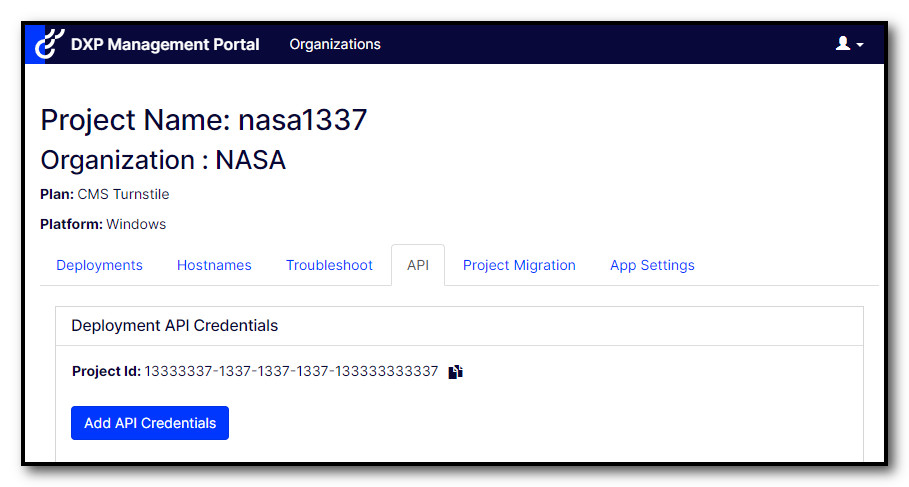
DXP の統合環境にデータを転送するには、PaaS ポータルとも呼ばれるセルフサービス ポータルで作成できる API キーが必要です。 API タブの下にある[API 認証情報の追加]ボタンをクリックします。
次に、「統合」を選択し、キーにわかりやすい名前を付けます。

API シークレットは 1 回だけ表示されるので、必ず保存してください。 API キーとプロジェクト ID も必要になりますが、これらは後で表示することもできます。
注: データベース/ファイルを統合環境に直接転送することのみが可能です。 その後、セルフサービス ポータルを使用して、コンテンツを実稼働前に移動できます。 データベース/ファイルを実稼働環境に移動する場合、最初のデプロイ時にのみ自分で行うことができます。 本番環境のデータベース/ファイルを後で更新するには、Optimizely サポートに連絡する必要があります。
データベースを転送しています
DXP に転送するデータベース ファイルは bacpac 形式である必要があります。bacpac 形式は、次の方法で SQL Management Studio から生成できます。

データベースとファイルを DXP に転送するには、 デプロイメントAPI Powershell モジュール経由 エピクラウド。 この方法で、Powershell からこのモジュールをインストールできます。
Install-Module -Name EpiCloud次に、以下の手順でファイルをアップロードします。 ファイル名がこの形式であることが重要です。日付の部分を今日の日付に置き換えるだけです。
$saslink = Get-EpiDeploymentPackageLocation

Add-EpiDeploymentPackage
   -SasUrl $saslink
   -Path "C:dbintegration.cms.sqldb.20231231.bacpac"
API キーの作成時に受け取った値の入力を求められます。

アップロードが完了したら、この方法で統合環境へのデータベースのデプロイを開始します。
Start-EpiDeployment
     -DeploymentPackage ("integration.cms.sqldb.20231231.bacpac")
     -TargetEnvironment "Integration" -DirectDeploy
セルフサービス ポータルで展開のステータスを確認でき、完了すると電子メールも届きます。
ファイル/BLOBの転送
ファイルを転送するときは、データベースを転送したときと同じ API キーを使用できます。 ここでの違いは、API キーを使用して、ファイルの転送に使用される有効性が制限された SAS トークンを生成することです。
多くの人は Azure Storage Explorer の使用を選択しますが、私は大量のデータ (50 GB 以上) を転送する際に Azure Storage Explorer が突然クラッシュするという残念な経験をしたことがあります。 したがって、私は azcopy コマンドラインから実行しましたが、これまで問題が発生したことはありませんでした。
SAS トークンを作成するには、次のコマンドを使用します。 Optimizely DXP の BLOB コンテナーは常に「mysitemedia」と呼ばれます。
Get-EpiStorageContainerSasLink
     -Writable
     -Environment "Integration"
     -StorageContainer "mysitemedia"
API キーの作成時に受け取った 3 つの値を再度指定する必要があります。その代わりに、次のような SAS トークンを含む URL を取得します。
https://nasa1337binte.blob.core.windows.net/mysitemedia?sv=2023-01-03&se=2024-12-31T23%3A59%3A00Z&sr=c&sp=rwl&sig=1337%URL は、改行といくつかのスペースを使用して 2 行に分割される場合があることに注意してください。 今後使用する前に、これらを手動で削除する必要があります。
azcopy をまだ持っていない場合は、次のことを行う必要があります。 ダウンロード。 次に、転送するすべてのファイルが d:blobs に含まれていると仮定して、次のコマンドを実行します。
azcopy copy "d:blobs*" "https://nasa1337binte.blob.core.windows.net/mysitemedia?sv=2023-01-03&se=2024-12-31T23%3A59%3A00Z&sr=c&sp=rwl&sig=1337%" --recursive=trueデータベースとは異なり、ファイルはアップロード後すぐに統合環境で使用できるようになります。
それはとても簡単です! 😁
#データベースと #BLOB #を #Optimizely #DXP #にコピーする