
1705526279
2024-01-17 20:58:11
最近、私たちの多くはより短い時間でより多くのことをやろうとしています。 ファイルの操作に関しては、OneDrive によってファイルが保護され、デバイス間で簡単にアクセスできるようになることはおそらくご存知でしょう。 ただし、OneDrive には、仕事や学校の一日をスムーズに進めるために使用できる機能も数多くあります。 OneDrive を最大限に活用するのに役立つ 10 のヒントを次に示します。
1. OneDrive の新しいビューを使用して、共有ファイルをすばやく見つけます
OneDrive は、すべての個人ファイル、共有ファイル、チーム ファイルにすばやく簡単にアクセスできるように完全に再設計されました。 新しい OneDrive for Web を使用すると、次のことが可能になります。
• 最近の最も関連性の高いファイルを あなたのために そして 最近の セクション
• あなたが共有したすべてのファイルと、あなたと共有したすべてのファイルを検索します。 共有 ビュー
• 会議の録画と会議で共有されたすべてのファイルを 会議 ビュー
• 共同作業するユーザーごとにファイルを整理して表示します。 人々 ビュー
試してみてください -> ログインする Web 用 OneDrive またはに行きます オフィスドットコム そして OneDrive に移動します。 を参照してください。 OneDrive クイック スタート ガイド 詳細については。
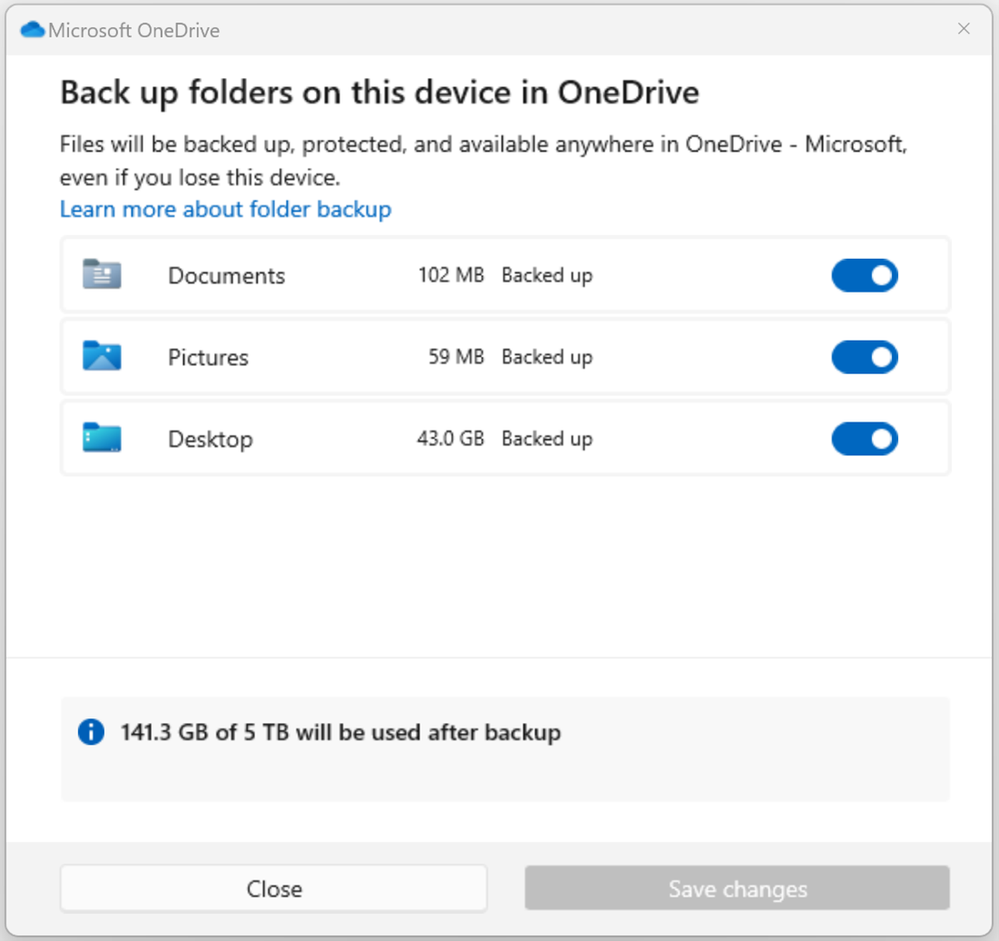
2. フォルダー バックアップを使用してファイルを保護し、どこからでもアクセスできるようにします
携帯電話やタブレットしか持っていないときに恐ろしいブルー スクリーンが表示されたり、ラップトップを紛失したり、PC や Mac からファイルが必要になったりしたことはありませんか? これらの質問のいずれかに「はい」と答えた場合は、ファイルのコピーをクラウドに保存することがいかに重要であるかがわかります。 OneDrive のフォルダー バックアップ (既知のフォルダーの移動とも呼ばれます) は、デスクトップ、ドキュメント、ピクチャ フォルダーをクラウドに自動的に同期するため、どこからでもアクセスして損失から保護できます。
試してみてください -> フォルダーのバックアップをオンにするには、 OneDrive クラウド アイコン システムトレイで、 設定アイコンを選択し、 設定。 設定ダイアログで、次を選択します。 同期とバックアップを選択し、 バックアップを管理する。 トグルを使用してバックアップするフォルダーを選択し、 バックアップの開始。 もっと詳しく知る: PCのフォルダーバックアップ そして Mac のフォルダー バックアップ。
3. Microsoft Teams ですべての OneDrive ファイルにアクセスする
Microsoft Teams での作業、チャット、会議、同僚との共同作業に 1 日を費やしている場合は、Teams の OneDrive アプリを通じて OneDrive ファイルに直接アクセスすることで時間を節約し、仕事のコンテキストを維持することができます。
試してみてください-> チームで、選択します ファイルまたは OneDrive 左側のサイドバーにあります。 これにより、OneDrive が開き、ファイルに簡単にアクセスできるようになります。 もっと詳しく知る。
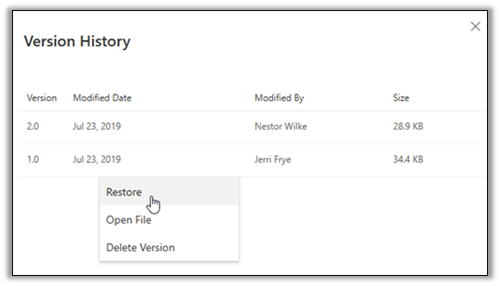
4. 以前のファイルバージョンを復元する
コラボレーションは現代の仕事の大きな部分を占めていますが、共同作業者が変更を加えても機能しない場合があります。 あるいは、クライアントがあなたの作品の以前のバージョンの方が良かったと言うかもしれません。 理由が何であれ、バージョン履歴を使用すると、ファイルが変更されてから最大 30 日以内であれば、OneDrive ファイルを以前の時点に復元できます。 これは、Microsoft 365 ファイル、PDF、CAD ファイル、写真、ビデオなどで機能します。
試してみてください -> 開ける Web 用 OneDrive またはファイル エクスプローラーで、復元するファイルを右クリックします。 選択する バージョン履歴。 クリック 楕円 (…) 次に、元に戻したいファイルのバージョンを選択し、 復元する。 OneDrive でのファイルの復元について詳しくは、こちらをご覧ください。
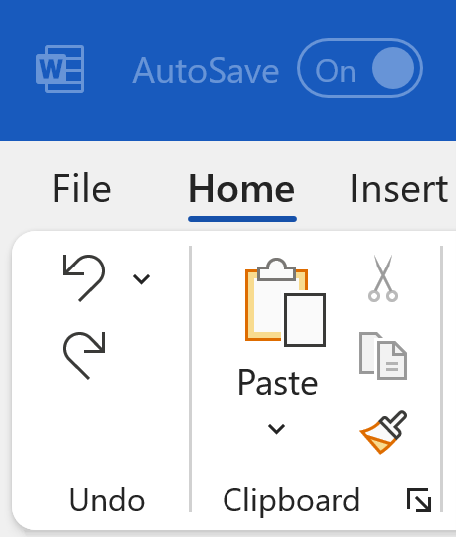
5. Word、Excel、PowerPoint ファイルの自動保存をオンにする
Word、Excel、PowerPoint ファイルを OneDrive に保存すると、 自動保存 Microsoft 365 ではデフォルトで有効になっています。つまり、ファイルの最新バージョンがクラウドに保存されているため、コンピューターがクラッシュしたりバッテリーが切れたりした場合でも、すべてのハードウェアが失われることを心配する必要はありません。仕事!
試してみてください-> Word、Excel、または PowerPoint ファイルを開くか、作成します。 左上に、 自動保存 トグル。 これを「オン」にすると、ファイルは OneDrive に保存され、自動保存され、保護されます。 Microsoft 365 の自動保存の詳細については、こちらをご覧ください。
6. OneDrive モバイル アプリを使用してどこからでもファイルにアクセス
PC または Mac がないときにファイルにアクセスする必要がある場合があります。 OneDrive モバイル アプリを使用すると、外出先でもファイルを開いて編集し、共有できます。 ボーナス: このアプリにはスキャン機能も含まれているため、紙の文書を PDF に変換できます。 複数のページをスキャンして 1 つの PDF に結合することもでき、スキャン後に指だけでドキュメントに署名することもできます。
試してみてください -> OneDrive モバイル アプリをダウンロードする 携帯電話またはタブレットで Microsoft アカウントにサインインします。 OneDrive モバイル アプリでのファイルへのアクセスについて詳しくは、こちらをご覧ください。
おまけ: 文書をスキャンするには、 カメラアイコン、ドキュメント、ホワイトボード、名刺などスキャンしたいものにカメラを向けます。 白い丸をタップしてスキャンします。 文書に署名またはマークアップする必要がある場合は、単に もっと そうして ペンのアイコンをクリックすると、PDF を指でマークアップしたり署名したりできます。 スキャンについて詳しくは、こちらをご覧ください。
7. 重要なファイルをお気に入りに追加する
Microsoft 365 内の任意の場所でファイルまたはフォルダーをお気に入りとしてマークすると、OneDrive または Office.com でそのファイルを簡単に検索してアクセスできるようになります。
試してみてください -> ファイルをお気に入りにするには、 星のアイコン Office、OneDrive、または Microsoft 365 内のファイルが表示されるその他の場所のファイルの横にあります。 星のアイコン をタップしてアクセスできるファイルメニューにあります。 楕円 (…) ファイル名の近くにあります。 お気に入りにアクセスするには、次の場所にアクセスしてください Web 用 OneDrive または オフィスドットコム そして。 もっと詳しく知る。
8. フォルダーの色をカスタマイズする
OneDrive 内のフォルダーの色を変更できることをご存知ですか? フォルダーに色を追加すると、OneDrive に個性を加えながら、コンテンツを見つけるための一目でわかる信号が得られます。
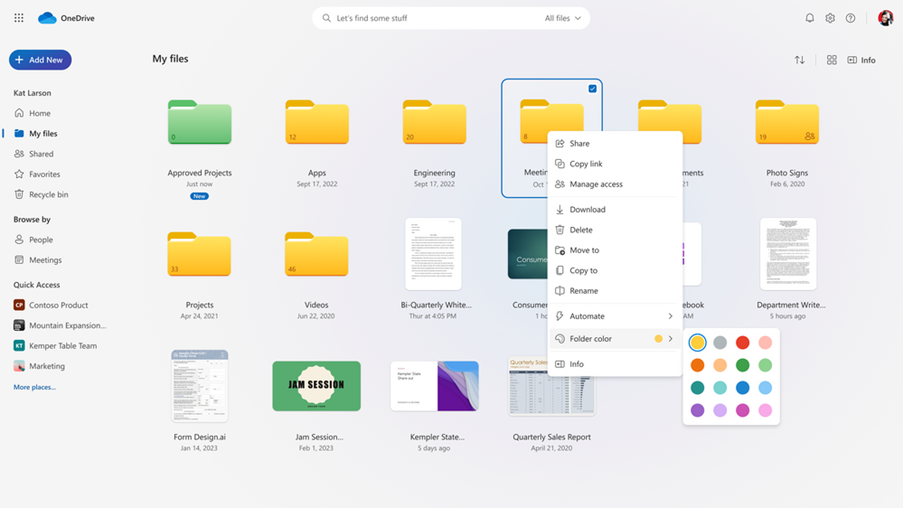
試してみてください-> SharePoint ドキュメント ライブラリまたは OneDrive 内のフォルダーを右クリックし、[フォルダーの色。 16 種類の色から 1 つお選びください。
9. ファイルとフォルダーのショートカットを使用する
OneDrive のショートカットを使用すると、共有ファイルを自分のコンテンツと一緒に OneDrive に保存できるため、共有ファイルに簡単に戻ることができます。 ファイル、フォルダー、またはドキュメント ライブラリ全体にショートカットを追加できます。
試してみてください-> OneDrive for Web で、共有ファイルまたはフォルダーを右クリックし、 ショートカットを追加する。 ショートカットには、他のフォルダーと区別しやすいように、矢印アイコン (OneDrive の場合) とリンク アイコン (ファイル エクスプローラーの場合) のバッジが付けられます。 もっと詳しく知る。
10. ファイル オンデマンド設定を調整する
ニーズに応じて、すべての OneDrive ファイルをローカルに保存するか、すべてのファイルをクラウドのみに保存するか、または両方を組み合わせて保存することができます。 これらの設定は次を使用して調整できます。 ファイルオンデマンド。 注: クラウド専用ファイルはすべて引き続きフォルダーとエクスプローラーに表示されますが、ファイルを開くにはインターネットに接続する必要があります。
はじめに -> ファイル オンデマンドを使用するには、 OneDrive クラウド アイコン システムトレイで、 設定 アイコンをクリックし、選択します 設定を選択し、 高度な設定。 ここから選択できます ディスクを解放する スペースか すべてのファイルをダウンロードする。 もっと詳しく知る。
整理整頓から他のユーザーとの共同作業まで、これらのヒントはファイル ストレージを最適化して時間を節約し、生産性を維持するのに役立ちます。 OneDrive の新機能について詳しく知りたいですか? ダウンロード OneDrive クイック スタート ガイド または、 OneDrive ニュースレター。
ポール・ダイアモンド Microsoft OneDrive および Stream の製品マーケティング マネージャーです。 彼は受賞歴のある短編小説作家であり、私たちが Amazon で働いていた 10 年以上前に、Kindle Unlimited や Kindle Singles などの多くの Kindle 機能を立ち上げました。 彼の副業には、子供たちをスポーツの練習に車で送っていくこと、犬の散歩、床に落ちたペットの毛を毎日掃除機で掃除することなどがあります。
#職場や学校で #OneDrive #を使用するための #の重要なヒント