1759525158
2025-10-03 06:28:00
快適な画面
職場での快適さ:比較して3つの高さ調整可能モニター
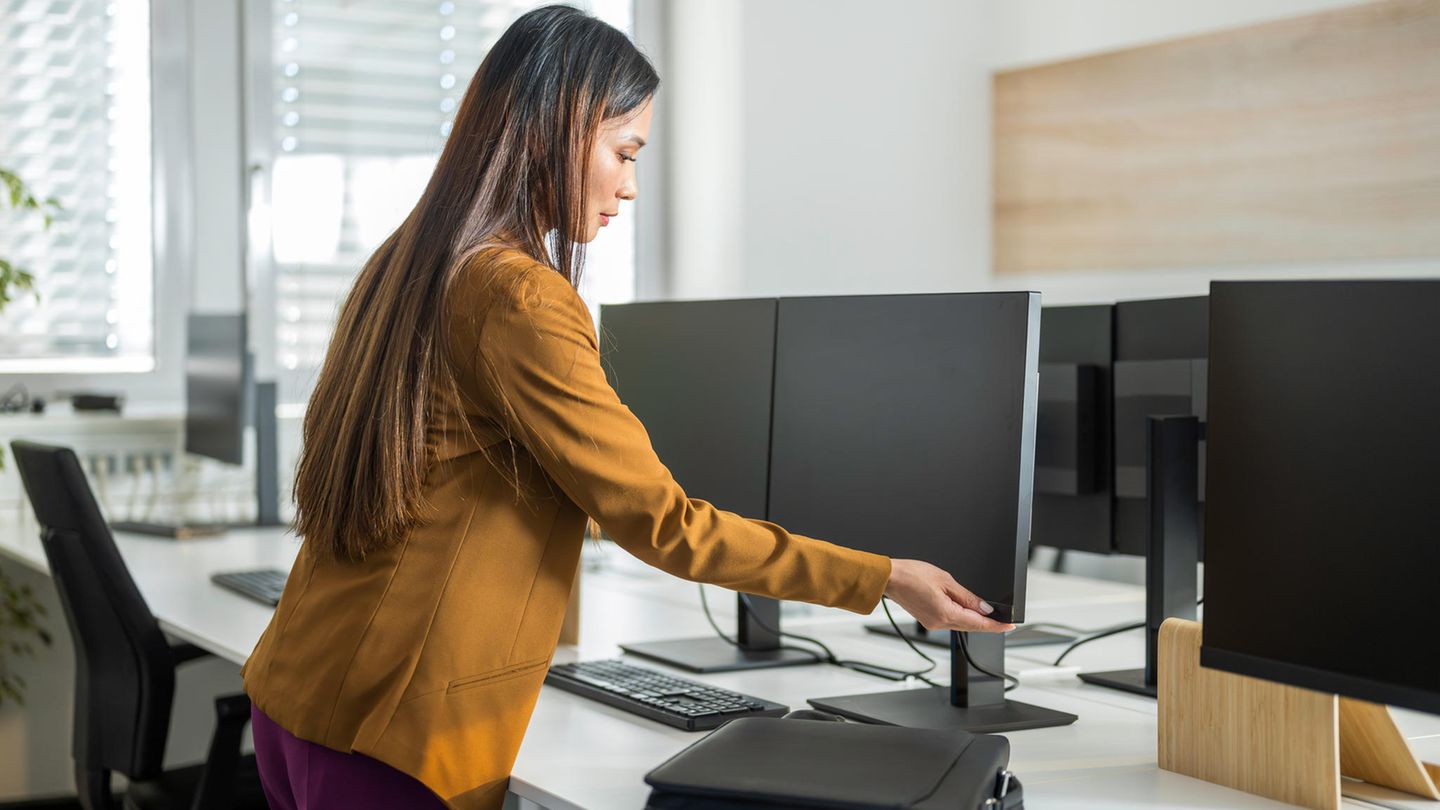
高さ調整可能なモニターは、オフィスでより健康的な姿勢をとるのに役立ちます。ガイドは、購入時に注意を払うために必要なものを明確にします。
曲がった態度で小さなラップトップの前でしゃがむのは健康ではない、と彼は知っている 整形外科および外傷手術のための専門協会 報告する。それでも、特にホームオフィスで働いているとき、ラップトップの前でラップトップの前でしゃがみ込んでいる人はまだたくさんいます。最悪の場合、結果は首または背中の痛みです。体を保護するためには、本当に家具付きの職場が不可欠です。マウスとキーボードに加えて、これにはラップトップを接続する外部モニターが含まれます。理想的には、これは最適な座位位置を確保するために高さも調整可能です。現在のモニターが調整できない場合、どのモデルが利用可能であるか、新しいモニターが絶対に必要でない理由を説明します。
トップピックfürsオフィス:iiyama prolite xcb3494wqsn
| プロ | に対して |
| ホームオフィスとゲーマー向け | 低い輝度 |
| KVMスイッチ | |
| 充電機能を備えたUSB-C | |
| イーサネット | |
| Preis |
オフィス、トップピックで、合理的で高さ調整可能なモニターが何を持っているべきかを見てみましょう。 iiyama prolite xcb3494wqsn。接続オプションに関しては、USB-C-PowerDeliveryに注意する必要があります。この標準により、ラップトップをUSB-Cケーブルを介してモニターに接続できます。もちろん、USB-Cソケットは画像データも転送します。これにより、職場であなたを救います。 IIYAMA Prolite XCB3494WQSNは、USB-Cソケットを介して65ワットの充電電流を提供します。ほとんどのラップトップでは十分です。
USBハブMIT KVMスイッチ
さらに、USB-Aソケットは、マウスとキーボードを接続するため、役立ちます。 KVMを介してモニターを必ず確認してくださいスイッチ 2つのコンピューターを画面に接続する場合。スイッチにより、マウスとキーボードで使用するそれぞれのコンピューターに切り替えることができます。 iiyama prolite xcb3494wqsn 2つのUSB-Aソケットを提供しています。残念ながら、これは少しまばらですが、マウスとキーボードにとっては長いです。
NICE:ディスプレイメニュー(OSD、オンスクリーンディスプレイ)には、KVMスイッチがあります。オフィスのラップトップと画面上のプライベートコンピューターを閉じると、モニターでどのコンピューターマウスとキーボードを制御するかを設定できます。これにより、ケーブルの迷惑な前後配置が節約されます。
いくつかの例外を除いて、モニターは自然にHDMIとDisplayPortソケットを提供します。 IIYAMAモニターにはそれぞれHDMIとディスプレイポートソケットがあります。通常、displayport経由で1つを接続します コンピューター。これはHDMIを介しても機能します。ただし、HDMIを介してコンソールを画面に接続することもできます。これは、120 Hertz(Hz)のオフィス画面ではリフレッシュレートが平均を上回るため、Iiyama Prolite XCB3494WQSNにとっても役立ちます。オフィスワークの場合、少なくとも60 Hzがある限り、リフレッシュレートを気にしません。
いいですが、絶対に必要ではありませんが、モニター上のイーサネットソケットです。ケーブルを介してモニターとルーターを接続し、安定したインターネット接続を確認します。モニターは、USBを介してコンピューターまたはラップトップにデータを転送します。また、この機能も提供しています iiyama prolite xcb3494wqsn。
ワイヤレスインターネット(Wi-Fi)に依存したい場合は、必ずしもイーサネット接続が必要ではありません。設定オプションを見ると、青色光フィルターに満足している人もいます。これは、モニターの色が暖かくなり、青色光を回避する設定であり、画面のメニューにiiyama prolite xcb3494wqsnを使用してこれを設定することもできます。あるいは、これはそれぞれのオペレーティングシステム、つまりWindows 11またはMacOSのソフトウェアにもなります。
技術仕様
技術的な仕様に関する限り、色の忠実度と解像度が適用されます。私たちは色の忠誠心に来ます:iiyama SRBGカラースペースの画面を99%のカバーに証明しました。オフィスワークには十分です。写真家に人気のあるDCI-P3カラースペースについては、メーカーは沈黙しています。したがって、画像の書記官はむしろモニターを控えるべきです。
私たちは決議に来ます:それはにあります iiyama prolite xcb3494wqsn 3440 x 1440ピクセル。異常な解像度は、モニターが34インチであるという事実に由来するため、映画からわかっているように、その画像比は21対9です。たとえば、テレビから知っているように、私的使用では、16〜9がより一般的です。重要:解像度が高いほど、フォントが小さくなります。しかし、心配しないでください。WindowsやMacosでは、もちろん解像度を常に高く拡大できるので、フォントはシャープで大きくなります。
ディスプレイの対角線に関する限り、少なくとも24インチでなければなりません。 iiyama prolite xcb3494wqsn かなり終わりました。ここでも、より多くの画像スペースが機能するのが楽しいです。ホームオフィス60 Hzの最近の相互のレートでは、ゲーマーは当然144 Hz以上を望んでいます。 120 Hzで、Iiyamaのモニターは異常な繰り返し速度を提供します。モニターの応答時間は、オフィス作業では関係ありません。
ゲーマーは、可能な限り最速のモニターを望んでいます。メーカーによると、プロライトXCB3494WQSNで0.4ミリ秒です。そのため、モニターも再生に適しています。一部のユーザーにとっては、彼の300ニットの明るさだけが暗すぎる可能性があります。これは、特に明るい環境に適用されます。最後の最も重要なこと:そのベースのおかげで、高さの画面は最大150ミリメートル(mm)を調整できます。
その他の高さ – 調整可能なモニター
高さ調整可能なモニターから何が欲しいかがわかりました。しかし、主な焦点がゲームや画像処理に焦点を当てている場合はどうなりますか?それからもちろん、適切なモニターも紹介します。比較のすべてのモニターは、USBハブ、KVMスイッチ、USB-C、イーサネット、ディスプレイポート、HDMIソケットを提供します。何かを必要としない場合は、解像度やリフレッシュレートなどの技術仕様があなたにとってより重要である場合、より重要である場合、適切なモデルの節約の可能性を提供できます。また、現在のモニターに満足している場合、必ずしも新しいモニターである必要がない理由を説明しますが、これは高さを調整できません。
高さ – ゲーマー向けの調整可能なモニター
| プロ | に対して |
| KVMスイッチ | Preis |
| 充電機能を備えたUSB-C | |
| イーサネット | |
| 速い応答時間 | |
| 170 Hz |
指定されたゲームモニターを探している場合、 Philips Evnia 34M2C8600 彼らに合っています。既に述べたすべての機能に加えて、メーカーによると、170 Hzのリフレッシュレートを170 Hzで提供します。ゲーマーの両方の最高値。 34インチ(86センチ)の対角線では、3440 x 1440ピクセルの解像度の十分に大きなデスクと強力なグラフィックスカードが必要です。ホームオフィスでは、充電機能を備えたUSB-Cポートのおかげで、画面はビデオや写真家のように良い数字をカットします。メーカーによると、スクリーンはDCI-P3カラースペースを99.3%にカバーしています。最大97%のAdoberGBカラースペース。
高さ – 画像処理のための調整可能なモニター
| プロ | に対して |
| KVMスイッチ | Preis |
| 充電機能を備えたUSB-C | |
| イーサネット | |
| ハードウェアキャリブレーション |
あなたは専門的にビデオや写真に取り組みたいですか?そうです eizo CG2700X ColorEdge これに適したモニター。ビデオや写真があなたの趣味である場合は、Philips Evniaのような安価なモニターでそれらを編集することをお勧めします。なぜ専門家をeizoモニターに置くのですか?メーカーは、最も完璧なカラーディスプレイを作成するためにハードウェアのキャリブレーションに依存しているためです。センサーでは、このハードウェアキャリブレーションを職場でも実行できるようにします。これにより、ビデオや写真の処理に不要な間違いが回避されます。そのため、Eizoは専門家にとって選択のブランドであることがよくあります。充電機能を備えたUSB-C、KVMスイッチ、USB-A、イーサネットソケットに加えて、モニターの高さも調整可能です。メーカーによると、DCI-P3カラースペースを98%、AdoberGBカラースペースを99%以上カバーしています。その解像度は3840 x 2160ピクセルで、スクリーンの対角線は27インチ(68センチメートル)です。
新しいモニターが必ずしも必要ではない理由
スタンドではなく、そのサイズと技術仕様に関して現在のモニターに満足している場合は、ほとんどの場合、新しいモニターのためにお金を節約できます。最も簡単な方法は、もちろん、快適な高さに達するまで、モニターのベースの下に多くの本を置くことです。しかし、それにはいくつかの欠点があります。第一に、それは不安定な出来事である可能性があり、あなたは厄介なクリーニングキャンペーンでモニターを電子廃棄物に変更するリスクを負います。第二に、それは特にエレガントに見えませんが、それは好みの問題です。それはより柔軟でより安全です モニターのために足を立ててください 購入する。
あなたの机にあなたを固定するモデルがあり、スタンドを提供するモデルがあります。モニターが新しいブラケットと調和しないことを恐れている場合、あなたは無傷です。画面の大部分の背面には、いわゆるVESAブラケットがあります。これは標準化されたブラケットであり、モニターを他の足または壁のブラケットで固定できるようにします。通常、保護キャップの下に隠されています。あなたがしなければならないのは、それを取り外し、4つのネジでモニターを新しいベースにねじ込むことです。
*この記事には、オンラインショップの製品へのいわゆるアフィリエイトリンクが含まれています。ユーザーがそれをクリックして何かを購入すると、出版社はメーカーからではなくディーラーから手数料を受け取ります。もちろん、どこであなたが製品を購入するのかはあなた次第です。
#高さの健康に座っている #調整可能なモニター比較する3つのモデル