1764511359
2025-11-30 14:00:00
まとめ
-
古いワイヤレスコントローラーを安価なストリームデッキ風のマクロパッドに変えてみました。
-
reWASD を使用して、ボタンをホットキー、コンボ、メディアにマッピングしました。
-
Elgato Stream Deck は、専用画面とソフトウェア サポートの点でも価値があります。
カスタム ボタンを作成し、ワークフローを高速化し、ゲーム中に機能にアクセスしやすくするために、Stream Deck が欲しいと常々思っていましたが、価格に見合うものはありませんでした。そのとき、机の上に置いて埃をかぶっていた古いコントローラーをマクロパッドに変えることができることに気づきました。
古いコントローラーが完璧な Stream Deck になる理由
よく知らない方のために説明すると、Stream Deck は Elgato によって作成されたマクロパッドのようなデバイスで、主にストリーマーがボタンにカスタム アクションをプログラムするために使用されます。時間が経つにつれて、この用語は同様のデバイスを表す略語になりました。そのため、私はその場しのぎのコントローラーを Stream Deck と呼んでいます。
Elgato Stream Deck の唯一の「問題」は、比較的高価であることです。最も安いのは Elgato Stream Deck Mini ですが、ボタンは 6 つしかありません。 AJAZZ AKP153 や Fifine AmpliGame のような Stream Deck クローンでも、かなりの金額を支払うことができます。また、ボタンにスクリーンが付いているのは間違いなく優れた機能ですが、コストが少し高すぎると感じる人もいます。
Elgato Stream Deck Neo レビュー: 誰でも使えるショートカット ボタン
誰でも使える小さな LCD キー。
はるかに安価な代替手段は、EPOMAKER EK21 のような専用のテンキーを入手することです。これは、特にキーボードにテンキーがない場合に非常にうまく機能します。さらに専用モデルには、ファンクション レイヤー (2 番目のキー セット) へのアクセスを容易にする Fn ボタンが付いていることがよくあります。伝説的なキーキャップを使用して、Stream Deck の小さな画面とそれほど変わらないカスタム キーを作成することもできます。
ただし、テンキーも入手するにはお金がかかります。無料のさらに優れたオプションであるコントローラーがあるのに、お金を費やす必要はありません。
ちなみに、Stream Deck Mobile アプリを使用すると、古い携帯電話をストリーム デッキとして使用できます。横たわっている携帯電話はありませんし、迷惑なのでメインの携帯電話をこれに使用したくありません。
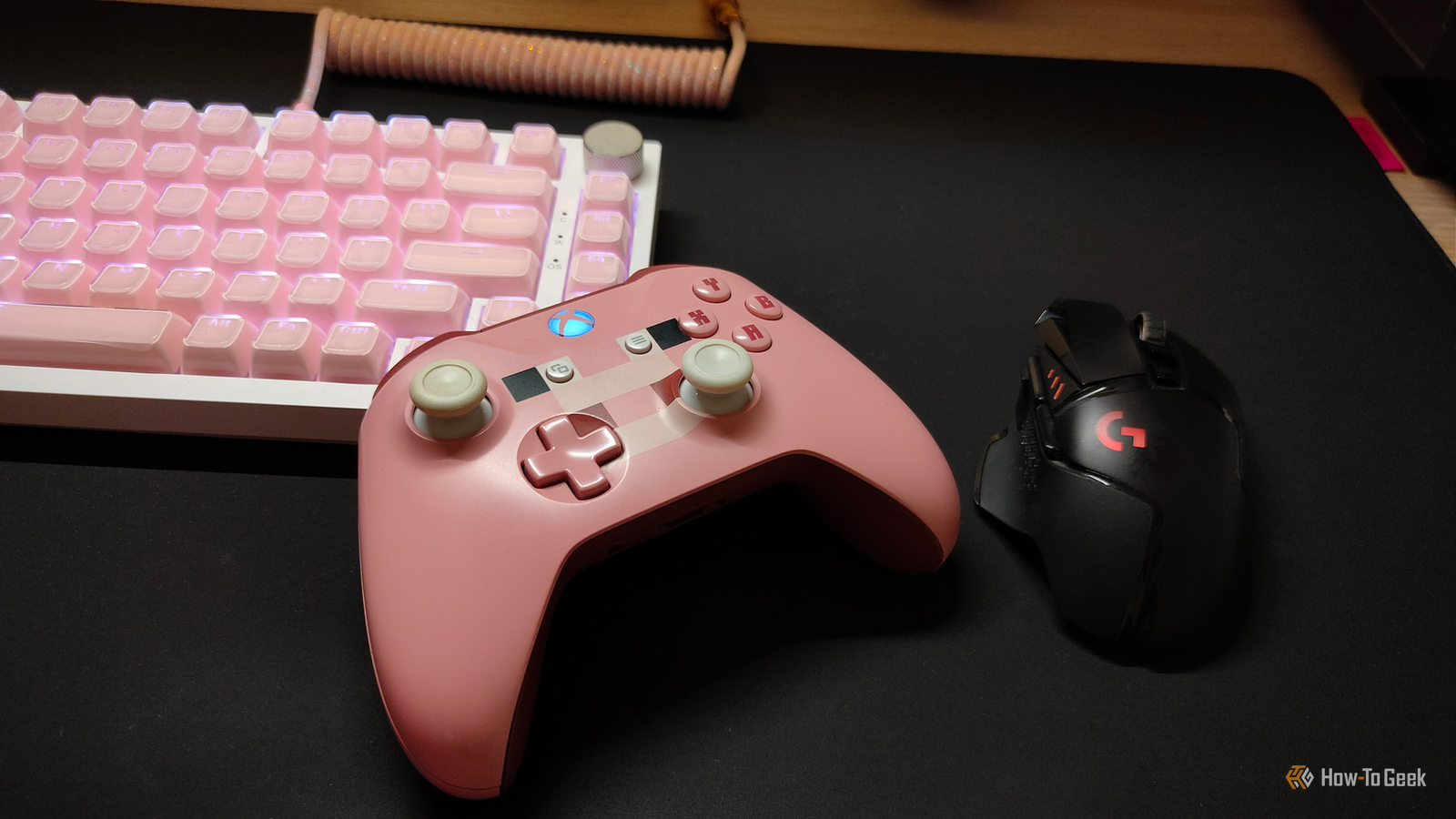
今年の初めに GameSir Cyclone 2 にアップグレードして以来、Xbox One コントローラーは机の上で埃をかぶるだけでした。誰かとカウチ協力プレイをするという月に一度の機会を除けば、もうそれを使う必要はありません。

そのとき、ストリームデッキ風のマクロパッドとして活用できることに気づきました。 Windows が別の入力として扱うボタンがたくさんあるので、マウスやキーボードのドライバーと衝突することはありません。
さらに、ボタンはすべてかなり明確であるため、ボタンの動作を思い出すための視覚的な手がかりがなくても、世界の終わりではなく、ボタンを暗記することはできます。
もう 1 つの優れた利点は、コントローラーがワイヤレスであるため、机上の好きな場所に配置でき、ベッドからメディアを制御することもできます (私は PC を中央のメディア ハブとして使用しています)。コントローラーには充電可能な単三電池 2 本を装備していますが、電池が切れた場合には、いつでも接続するだけで有線で使用することもできます。

コントローラーをストリームデッキに変える方法
コントローラー上でカスタム バインディングとマクロを作成するために使用できるプログラムがいくつかあります。驚くべきことに、そのうちの 1 つは Steam のデスクトップ構成ですが、やや混乱しており、機能が制限されていることがわかりました。
サードパーティのアプリは、はるかに優れたソリューションとなる傾向があります。無料っぽい (シェアウェア) オプションとして JoyToKey を試すことができますが、私は reWASD が最も多用途で使いやすいと思いました。ここでは、reWASD の試用版を使用します。
reWASD をインストールした後、カスタム アクションの設定は非常に簡単でした。コントローラーの入力を選択し、ドロップダウン メニューからボタンに実行させるアクションを選択します。
これによってどれほど多くの機能が解放されるかは驚くべきことです。適切に設定されていれば、1 つのボタンで複数のアクションを実行できます。
たとえば、Y ボタンを 1 回押すとコピー (Ctrl+C)、2 回押すとペースト (Ctrl+V) になるように設定します。私のBボタンはタスクマネージャー(Ctrl+Shift+Esc)を開くように設定されています。複雑なキーボードのホットキーを押すのは、指の体操をするよりも簡単で快適です。

私が見つけたもう 1 つの素晴らしい使用例は、キーボードで出力できない特殊な記号を挿入することです。私がいつも使用しているのは、en ダッシュ (–)、em ダッシュ (—)、および度数 (º) です。これは、それぞれの Unicode 入力と Combo オプションを使用して実行しました。
たとえば、em ダッシュを送信するには、Alt+0151 を出力するコンボを作成し、Alt ボタンの上ストロークをコンボの最後に移動しました。これは、物理キーボードではなく仮想キーボードを使用して作成するすべてのコンボに対して行う必要があります。

一部のキーボードには専用のキーがないため、Print Screen の代わりにボタンの 1 つを設定しました。また、Print Screen に再バインドするのではなく、利用可能なナビゲーション キーを引き続き使用したいと考えています。
生産性ホットキーに加えて、メディア コントロールにも reWASD を使用しました。メディア プレーヤーはほとんど同じコントロールを共有しているため、これがおそらく最も簡単なセットアップでした。キーボード入力を使用するだけで済みます。再生/一時停止にはスペース、方向キーには方向パッド、ミュートには M、フルスクリーンには F、字幕には V などです。
実際、reWASD では複数の構成を同時にセットアップできますが、個人的には、複数のレイヤーが有効になっている場合でも、代わりに 1 つのプロファイルを記憶する方が簡単だと感じています。

この DIY ソリューションはうまく機能しますが、それでも専用の Stream Deck を購入する価値があります。
reWASD は非常にうまく機能しますが、完全に無料ではないという大きな欠点が 1 つあります。現在、生涯アクセス プランは 40 ドルでセール中ですが、通常価格は 100 ドルです。頻繁にさらに割引されているという投稿をオンラインで見たことがありますが、それでも価格は Stream Deck クローンの 1 つとそれほど遠くありません。
ただし、これらの Stream Deck クローンの欠点はソフトウェアが貧弱であることであり、通常は reWASD よりもはるかに悪いです。
最終的に、カスタムのボタンごとの画面を備え、手を抜かない最適なソリューションが必要な場合は、オリジナルの Elgato Stream Deck を入手することをお勧めします。価格が気になる場合は、JoyToKey をいつでも試して、気に入ったら 7.50 ドルのライセンスを支払うという方法もあります。私はおそらくそうするでしょう。


7/10
- 接続性
-
USB-C
- 色
-
白
Stream Deck Neo には、タスクの自動化やアプリの管理に役立つ 8 つのカスタマイズ可能なキーと 2 つのタッチポイントの間に設定された情報バーがあります。
#ストリーム #デッキを購入しないでください代わりに古い #Xbox #コントローラーをストリーム #デッキに変えてください