1727083283
2024-09-23 05:05:00
ヒントとコツ
スクリーンクリーナーを正しく使用する: 避けるべき間違い
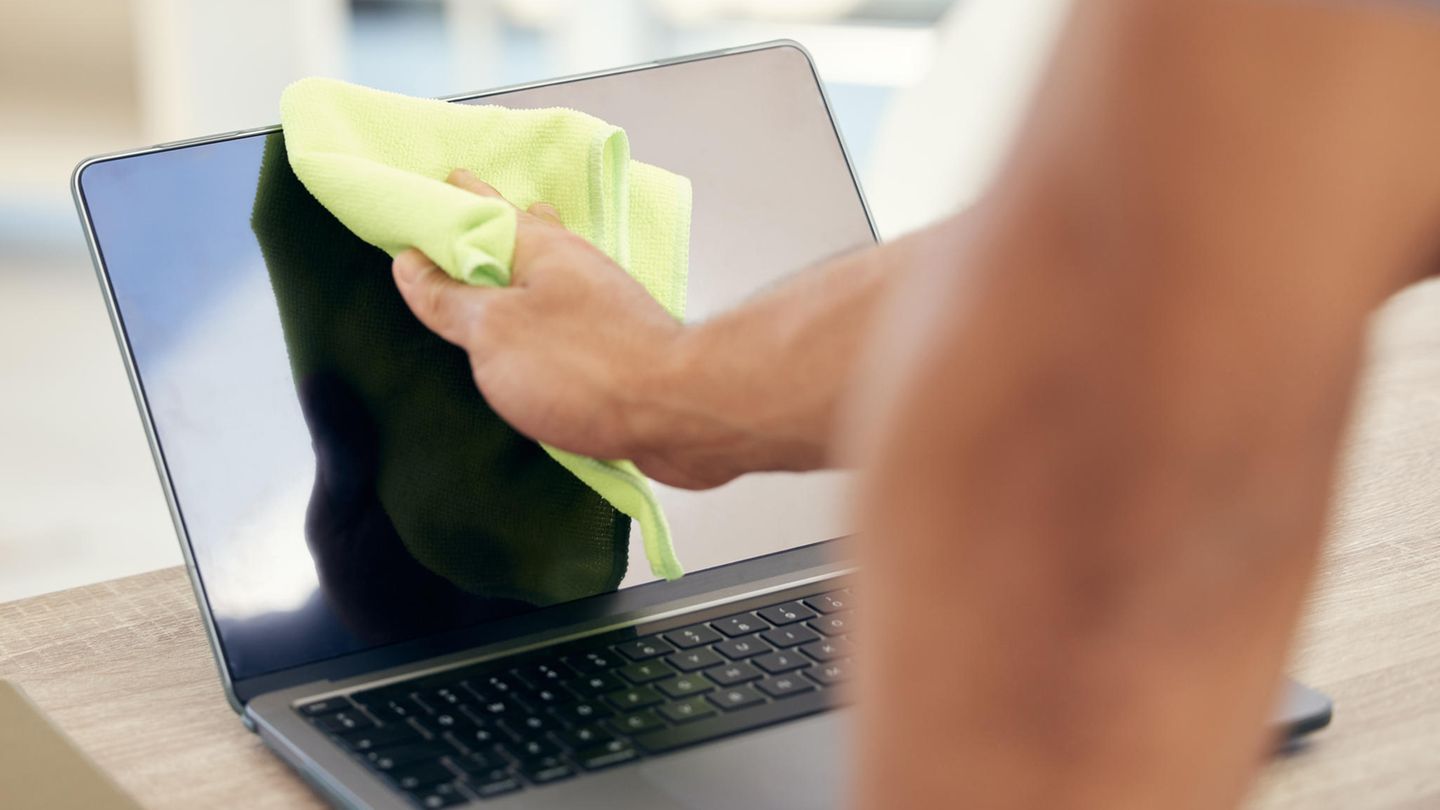
そうです。マイクロファイバークロスは乾いた状態でもスクリーンクリーナーとして最適です。
© PeopleImages / ゲッティイメージズ

ノートパソコンのモニターが指紋で覆われている場合は、スクリーンクリーナーを使用すると画面がきれいになります。このガイドでは、ディスプレイをクリーニングするときに注意すべき点について説明します。
ディスプレイは魔法のように指紋を引き寄せます。これは、自然に手で操作されるタブレットやスマートフォンに特に当てはまります。しかし、ラップトップのモニターにも、不快な脂ぎった指がいっぱいです。これは通常、ディスプレイを閉じたときに発生します。ウェブカメラに汚れがあり、録画の品質に影響する場合は、ディスプレイをクリーニングする必要があります。ただし、濡れた布で画面を不用意に拭かないように注意してください。
スクリーンクリーナー:ヒントとコツ
これは、画面の繊細な電子部品を損傷する可能性があります。もちろん、より良い方法をお教えします。ただし、電子機器のクリーニングを始める前に、覚えておくべき経験則があります。電子機器の電源をオフにし、可能であれば電源プラグを抜きます。
そして、プラグを抜いた後、電源ボタンをもう一度 20 秒間押して、デバイスから残留電圧をすべて除去します。この方法では、濡れた布で画面を拭くという奇妙なアイデアがあったとしても、ショートを回避できます。
ヒント1: ドライクリーニング
しかし、私たちは事前に自分自身に知らせ、まず汚れを取り除こうとすることを知っているため、そうしません。 マイクロファイバークロス 特に掃除に熱心な掃除マニアは、当然 アップルマイクロファイバークロス わずか 25 ユーロです。Windows ユーザーは通常のマイクロファイバー クロスのみが必要です。
重要: クリーニングの際、ディスプレイを強く押しすぎないでください。破損の原因になります。押し付けるのではなく、布で拭いて数回拭いてください。ほとんどの場合、乾いたマイクロファイバーの布はガラス製のディスプレイにのみ十分であることに注意してください。ガラスのないディスプレイやさらに頑固な汚れには、適切な液体が役立ちます。正しく使用する必要があります。

ヒント2: 液体スクリーンクリーナー
食欲をそそらないが、事実だ。ひどい汚れは、アレルギーのある人が苦しむ春や、ひどいインフルエンザにかかってパソコンの前に座ってくしゃみをしなければならないときによく起こる。液体を選ぶときは、2つの選択肢がある。 スクリーンクリーナー利点はスプレー缶で提供されるため、投与が簡単であることです。しかし、欠点は2番目のオプションと比較して価格が高く、 イソプロパノールアルコール。
キーボードや画面などのクリーニングに関しては、Apple 自身もこれを推奨しており、皆さんにもお勧めしたいと思います。アルコールの優れた点は、表面をクリーニングするだけでなく、消毒もできることです。これは、スマートフォンやタブレットに特に役立ちます。なぜなら、それらの表面には想像以上に多くの細菌やウイルスが付着しているからです。もちろん、アルコールは家庭内の他の表面にも使用できます。
電子機器のクリーニングにイソプロパノールが最もよく使用されるのは、イソプロパノールの蒸発速度がはるかに速く、またアルコールが油や汚れを確実に溶解するためです。ただし、クリーニングの前には電子機器の電源をオフにし、電源プラグを抜き、可能であれば残留電圧を放出する必要があります。
重要: アルコールや専用のスクリーンクリーナーをデバイスに直接注いだり、スプレーしたりしないでください。ここでのルールは、布をお好みの洗浄剤で湿らせてから拭くことです。ボトルから直接布にアルコールを垂らす場合は注意してください。アルコールを容器に注ぐと、よりリラックスできます。 アトマイザー 布を少し湿らせるために使用します。
ヒント3: ノートパソコンのディスプレイを後ろから固定する
ドライクリーニングと同様に、ディスプレイの美しさを気にするのであれば、もちろんディスプレイを強く押しすぎず、スクリーンクリーナーに任せてください。ノートパソコンのディスプレイをクリーニングするときは、片手で後ろから画面を固定することもお勧めします。そうしないと、ディスプレイの折りたたみ機能が損なわれる可能性があります。
ヒント4: メガネ拭き用クロスとブラシ
イソプロパノールアルコールが手元にない場合でも、 湿らせたメガネ拭きもちろん、これらを使ってディスプレイを掃除することもできます。モニター用の湿らせた使い捨てワイプもあります。ただし、これらはイソプロパノールよりもかなり高価で、比較すると付加価値はなく、単に廃棄物が増えるだけです。一方、イソプロパノールアルコールは、マウスやキーボードの掃除にも最適です。
技術機器の清掃にも人気があるのは 柔らかいブラシ細かい亀裂からほこりを取り除くのに使えます。ほこりを亀裂に押し込まないように注意してください。そうなってしまったら、ヘアドライヤーを冷風にしてほこりを吹き飛ばしてください。より正確で強力なツールは 電動ダストブロワーまたは 圧縮空気スプレー。
ヒント 5: 掃除の際にはこれらの素材を避けてください。
クリーニングの前にデバイスのプラグを抜き、デバイスに直接洗浄剤を吹きかけないことは既にご存知でしょう。また、マイクロファイバークロスに水分が垂れていないか、開口部に入り込まないよう注意することも忘れてはなりません。また、糸くずがデバイスに絡まる可能性があるため、クリーニングの際にはタオルや粗いペーパータオルなどの糸くずの出る素材の使用も避けてください。また、水分がスロットに入り込んでしまった場合は、デバイスの電源をすぐに入れ直さないでください。その場合は、1日待つ必要があります。疑わしい場合は、1日長く待つことをお勧めします。
出典: Apple.com
以下もご興味があるかもしれません:
#スクリーンクリーナーディスプレイの汚れを取り除く方法