これはプロの機能です。ここからプロバージョンを入手してください
X (Twitter) 追跡設定
ピクセルID
-
広告アカウントにログインします。 広告.x.com
-
下 ツール、選択します イベントマネージャー。
以前にピクセルを作成したことがある場合は、左側の列リストに X (Twitter) ピクセルが表示され、ステップ 3 に進むことができます。
アカウントに[ツール]タブが表示されない場合は、クレジット カードがアカウントに追加されていないことが原因である可能性があります。追加方法を見つける ここ。
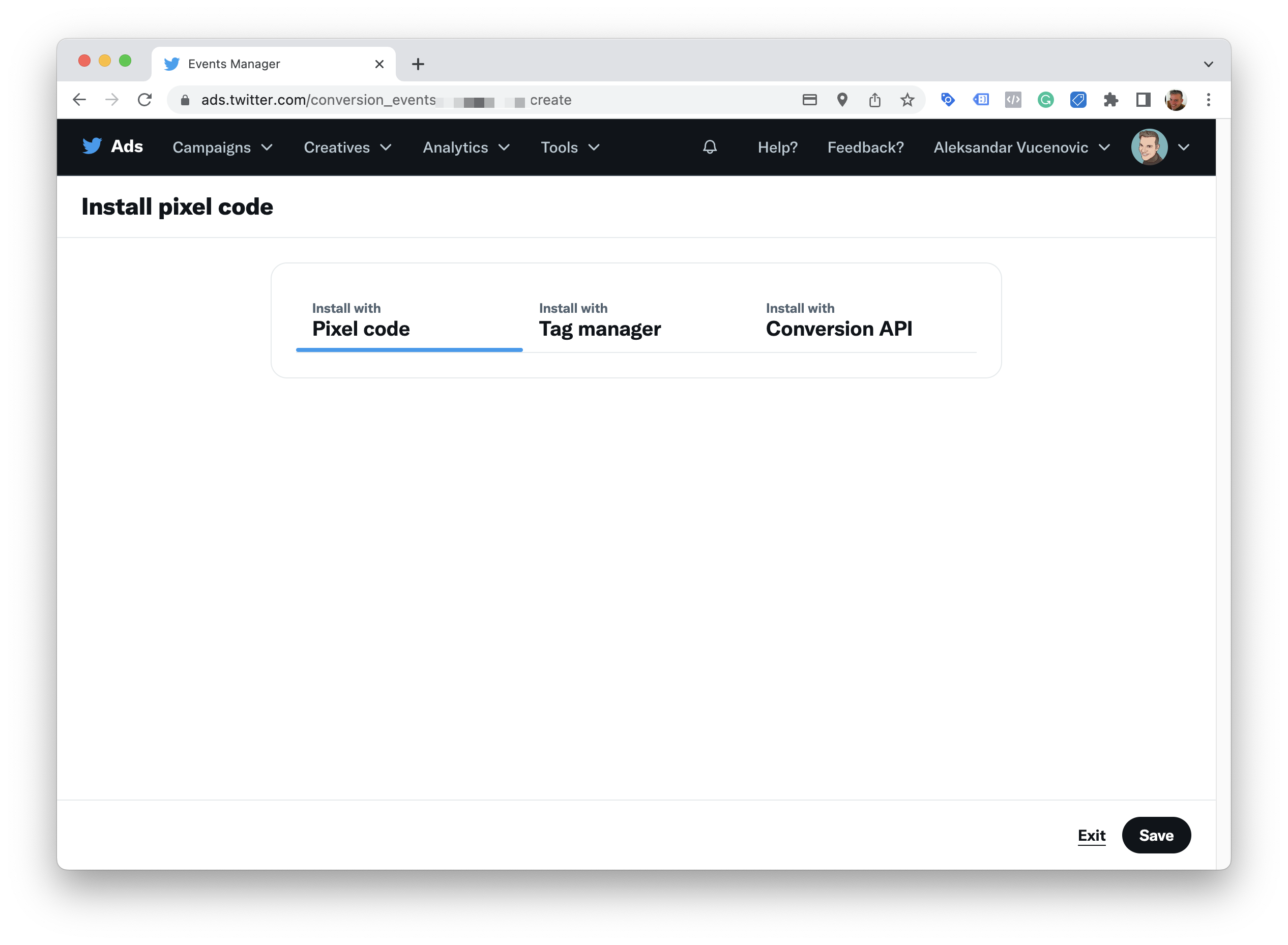
これまで X (Twitter) で Pixel を作成したことがない場合は、イベント ソースを追加する必要があります。 「イベントマネージャー」で「ピクセルコードを使用してインストール」をクリックします。
- X (Twitter) ピクセル ID をコピーします。

- X (Twitter) ピクセル ID をピクセル マネージャー設定に保存します。

- 次のセクションでは、追跡する e コマース イベントごとに新しいイベントを作成する必要があります。
イベントのセットアップ
-
下 ツール、選択します イベントマネージャー。
-
追跡するイベントごとにイベントを追加する必要があります。 Pixel Manager がサポートするイベントは次のとおりです。
- コンテンツビュー
- 検索
- カートに追加
- ウィッシュリストに追加
- チェックアウトが開始されました
- 支払い情報の追加
- 購入
-
「イベントを追加」ボタンをクリックします。
-
次の手順に従います。 イベント詳細 ページ。
- イベントに、追加する最初のイベントの名前を付けます。たとえば「カートに追加」。
- ドロップダウン リストから同じイベントを選択します。
- オーディエンス収集を有効にします。
- クリック 次。

- で 設定方法 画面で、イベントを定義する方法を選択できます。
選択 コードでイベントを定義する そしてクリックしてください 次。

- これをスキップして、この新しいイベントを保存して終了することもできます。クリック 保存。
セットアップが完了すると、Pixel Manager はすべてのイベント出力を自動的に処理します。

-
新しいイベントがイベント概要ページに表示されます。
- 新しいイベント コードをコピーします。
- X (Twitter) の詳細設定のピクセル マネージャーに貼り付けて保存します。


-
追加するイベントごとに手順 3 ~ 7 を繰り返します。
-
終わり
サポートされているイベント
サポートされているイベントのリストは次のとおりです。
#ツイッター #スイートコード