1705931589
2024-01-22 11:55:00

暑い時期に適切なケーブルがないことほどイライラすることはありません。 このガイドでは、USB ケーブルの種類とその違いについて説明します。
すべての電気機器が同じプラグを使用できたらどんなに素晴らしいでしょう。 実際に機能します 欧州連合 は、2024 年末までに USB-C コネクタを統一充電規格として実装することに取り組んでいます。この規則は、携帯電話、タブレット、デジタル カメラ、ヘッドフォン、ヘッドセット、ポータブル コンソール、ポータブル スピーカー、電子書籍リーダー、キーボード、マウスに適用されます。 、イヤホン、ポータブル ナビゲーション デバイス、ラップトップ。
この法律は電子廃棄物や消費者によるケーブルや充電器に対する不必要なコストを回避しているため、これは間違いなく理にかなっています。 それまでは、さまざまな種類の USB ケーブルに対処する必要があります。 2023 年に最も一般的なのは次のとおりです。
- USB-A
- USB-B2.0
- USB-B3.0
- USB-ミニ
- USBマイクロ2.0
- USBマイクロ3.0
- USB-C
重要: もちろん、それぞれに異なるサブタイプが表示されます USB-ミニA。 しかし、それらは非常にまれです。
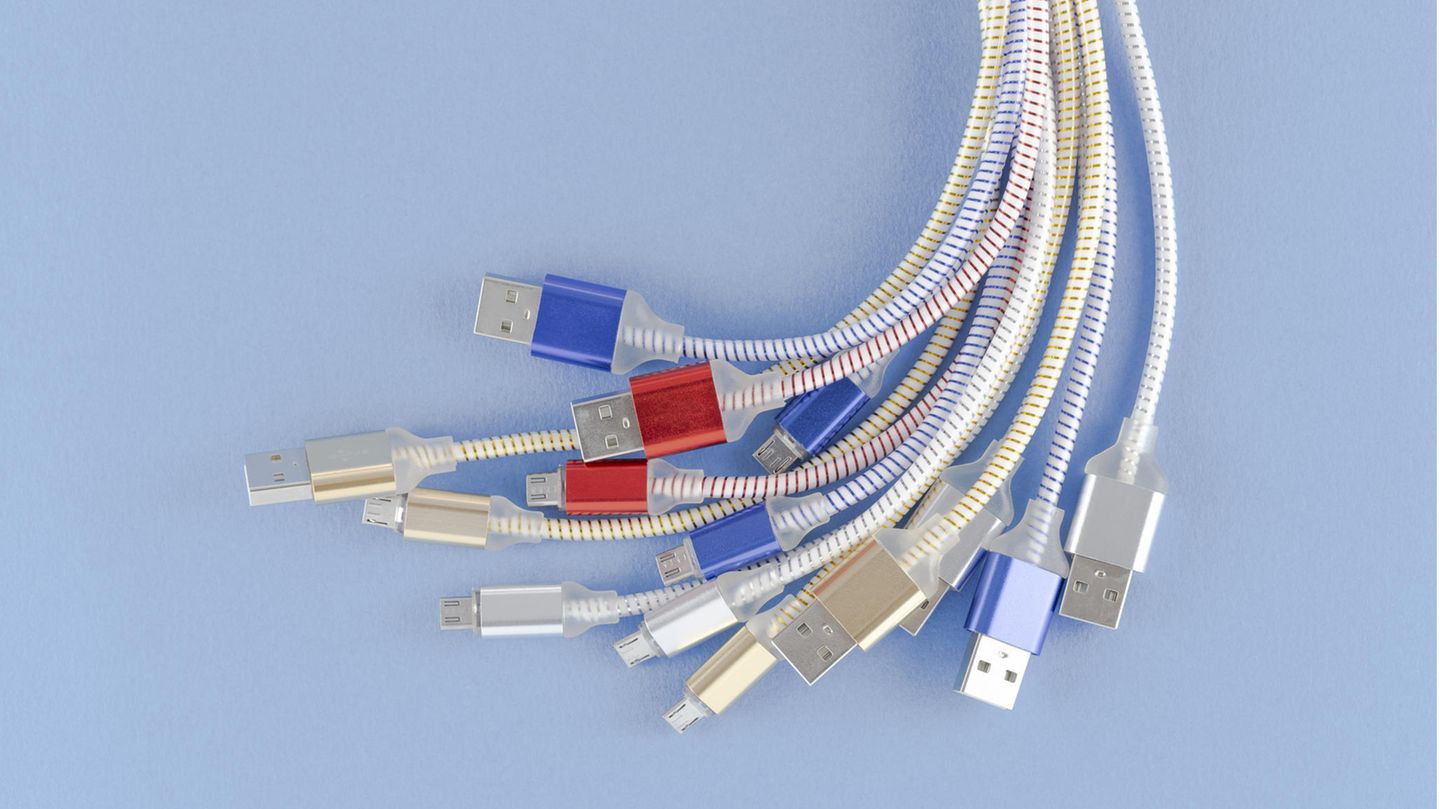
USB ケーブルの種類: これらの違いがあります さまざまな USB タイプの概要。 © Tymofii Malynovskyi / ゲッティイメージズ

ケーブルの種類は外観が異なり、元々は異なる目的のために設計されました。 おそらく最もよく知られているタイプの USB は次のとおりです。 USB-A。 これは、ラップトップやコンピュータで今でもよく見られる分厚い四角い USB コネクタです。
の USB-B-タイプ インストールされる頻度が減りました。 通常、USB ハブを備えたモニターに見られます。 モニターはコンピューターに接続し、USB ハブからデータを渡します。
重要 ここでの違いは、USB-2-B と 3-B のフィット感が異なるためです。 非常に古い外付けハードドライブやプリンターはまだ動作します USB-2-B。
USB-ミニ USB Type-B の小型バージョンです。 これは、カメラやゲーム機のコントローラーなどの小型製品用に開発されました。これらのデバイスの通常の USB ポートは大きくてかさばりすぎるためです。 USB Mini-B は USB 2.0 プロトコルのみをサポートしているため、時代遅れです。
USB 接続のさらに小さな形式は次のとおりです。 USBマイクロ。 Mini-USB と比較して、Micro-B は USB 3.0 プロトコルもサポートします。 USB Micro-B は、主に古い Android スマートフォン、電子書籍リーダー、カメラに搭載されています。
Micro-USB は USB 3.0 プロトコルをサポートしていますが、見た目は異なります。 USB-Micro-3.0-ケーブル 2.0 の対応物よりも少し分厚いです。
USB-C は、前世代の長所を組み合わせた最新の USB タイプです。 コネクタは楕円形で平坦なので、ラップトップに適しています。 コンピューター、タブレット、およびスマートフォンやカメラなどの小型デバイス。 さらに、USB-C はあらゆる USB プロトコルをサポートしており、新しい Thunderbolt ソケットも USB-C 接続を装っています。
USB ケーブルのタイプは USB プロトコルと同じではありません
USB 接続に関してよくある誤解は、USB-C が一般に USB-A または B よりも高速であるという思い込みです。確かに、USB-C は最新の USB タイプです。 問題は、最新の USB タイプが常に最新の USB プロトコルで動作することです。 たとえば、コンピューターや外付け SSD がデータを交換する速度を決定するのは USB プロトコルだけだからです。
たとえば、USB-A ソケットは USB 3.2 プロトコルで動作しますが、USB-C ソケットは USB 3.1 のみをサポートします。 これらのプロトコルはすべて互換性がありますが、相互に速度が低下する可能性があります。USB プロトコル 2.0 を備えた USB-A スティックも USB-A 3.0 ソケットにデータを転送しますが、その転送速度は USB 3.0 スティックよりもはるかに遅くなります。 表を見るとどれだけ遅くなるかがわかります。
|
プロトコル |
転送速度 |
|
USB2.0 |
480Mビット/秒 |
|
USB 3.1 (または 3.0) |
5ギガビット/秒 |
|
USB 3.1 x2 (3.1 Gen. 2): |
デュアルレーン、2 x 5 Gbit/秒 |
|
USB 3.2 (第 1 世代) |
10ギガビット/秒 |
|
USB 3.2 x2 (Gen. 2): |
デュアル レーン 2x 10 ギガビット/秒 |
|
USB4 |
40ギガビット/秒 |
USB接続はデータを交換するためだけのものではありません。 このインターフェイスは、モバイル デバイスを充電したり、ラップトップからモニターに画像信号を転送したりすることもできます。 残念ながら、すべてのソケットがすべてを実行できるわけではないため、メーカーが入力にマークを付けることがあります。 ソケット上の 2 つの「S」は、エンドデバイスに電力を供給できることを示します。
一方、「DP」はDisplay Portの略で、映像信号を転送できることを意味します。 残念ながら、メーカーは USB ポートを自由にマークできますが、マークしているメーカーはほとんどありません。 たとえば、誰でも USB-C-モニター ラップトップの充電と USB-C ソケット経由での画像信号の送信の両方を行う製品を探している場合は、購入する前によく検討する必要があります。
ヒント: 磁気 USB-C 充電ケーブル
スマートフォンの充電ケーブルをお探しなら、ここにあります 磁気USB-Cケーブル と。 危険: このようなケーブルではデータは送信されません。 これは、充電するデバイスの USB-C ソケットに差し込まれる磁気ヘッド部分と、充電器内に配置されるケーブルで構成されます。 これの利点は、ケーブルとスマートフォンにつまずいた場合などに外れないことです。 Apple ユーザーは、MacBook の MagSafe ポートからの磁気充電接続に慣れています。
あなたは下記にもご興味がおありかもしれません:
#USB #ケーブルの種類 #ケーブルの種類について知っておくべきことは次のとおりです