Microsoft Teams カレンダーが Outlook と同期していませんか?それを修正する方法を説明します。
これにより、両方のアプリですべての会議、タスク、カレンダー イベントにアクセスできなくなり、予定の欠席やワークフローの中断につながる可能性があります。この問題は通常、アカウントと認証の問題が原因で発生します。ただし、解決策はいくつかあります。
それでは始めましょう。
クイックフィックス
他のことをする前に、まず次のことを試してください。
- Teams と Outlook を再インストールします。 Windows アイコン + I を押して >[アプリ]>[アプリと機能]>[Teams アプリを選択]>[アンインストール]を押します。 Outlook についても繰り返します。次に、公式 Web サイトにアクセスして、再度インストールします。
- Teams アプリを再起動します。 タスクバーに移動 > Microsoft Teams を右クリック > Teams を終了 > 再起動 > チャットが同期されているかどうかを確認します。
Teams アドインが有効になっていることを確認する
Outlook での Teams の統合は、Microsoft Teams Meeting for Microsoft Office と呼ばれる特定のアドインに依存しています。無効にすると、カレンダーのイベントは正しく同期されません。手順は次のとおりです。
- Outlook を開いて、 ファイル 左上隅のタブ。
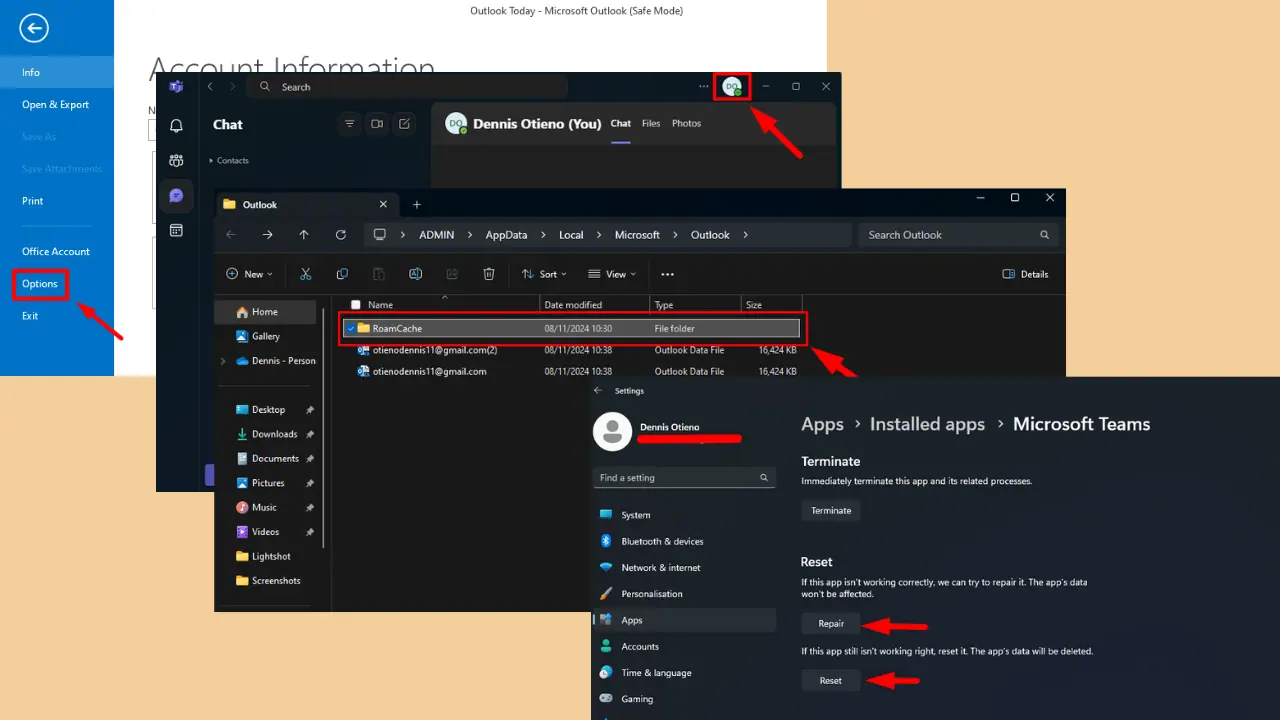
- 選択 オプション メニューから。
- [Outlook オプション]ウィンドウで、次をクリックします。 アドイン 左側のサイドバーにあります。
- ウィンドウの下部の隣にある 管理: COM アドイン、 クリック 行く…
- アドインのリストでチェックを入れます Microsoft Office 用 Microsoft Teams 会議アドイン。クリック わかりました をクリックして変更を保存し、ウィンドウを閉じます。
アプリを再起動して変更が有効になっていることを確認し、Teams と Outlook が適切に同期しているかどうかを確認します。
Outlook をセーフ モードで起動する
問題が解決しない場合は、Outlook のアドインが予定表の同期を妨げている可能性があります。セーフ モードではすべてのアドインが無効になり、特定のアドインが問題の原因となっているかどうかを特定するのに役立ちます。やるべきことは次のとおりです。
- プレス Ctrl + R をクリックして「実行」ダイアログを開きます。タイプ Outlook.exe /safe そして押します 入力 Outlook をセーフ モードで起動します。
- 開いたら、カレンダーを再度同期してみてください。セーフ モードで動作する場合は、サードパーティのアドインが問題の原因である可能性があります。
- これを解決するには、次の場所に進みます。 ファイル。
- タップ オプション。
- クリック アドイン、すべてを無効にします。
Outlook を再起動し、拡張機能を 1 つずつ有効にして原因を特定します。
Teams と Outlook アプリケーションを更新する
古いバージョンのアプリを実行すると、同期の問題などのバグが発生する可能性があります。両方を最新の状態に保つことで、最新のバグ修正と機能を確実に入手できます。更新方法は次のとおりです。
- Microsoft Teams を開き、 プロフィールアイコン または イニシャル 右上隅にあります。
- ドロップダウン メニューから、 アップデートをチェックする。チームは利用可能なものを検索し、自動的にインストールします。ただし、ボタンが使用できない場合は、Teams がバックグラウンドで自動更新される可能性があります。
アプリが最新の状態になったら、同期の問題が解決したかどうかを確認してください。そうでない場合は、Outlook を更新します。
- Outlook を開いて、 ファイル 左上隅にあります。
- タップ オフィスアカウント。
- クリック 更新オプション そして選択します 今すぐアップデート ドロップダウン メニューから。
- 完了するまで待ちます。
両方のアプリを更新した後、同期の問題が修正されたかどうかを確認します。
チームと Outlook キャッシュをクリアする
場合によっては、キャッシュが破損すると同期の問題が発生することがあります。それをクリアするには:
- Outlook で開いている作業を保存して閉じ、アプリケーションを完全に終了します。
- を開きます。 走る ダイアログボックスを押すと、 Windowsキー+R。タイプ %localappdata%MicrosoftOutlook 「実行」ダイアログで、 を押します。 入力。
- 開いたフォルダーで、 ロームキャッシュ フォルダを選択してダブルクリックします。
- プレス Ctrl + A すべてのファイルを選択して、 アイコンを削除。
Outlook を再起動し、同期の問題が継続するかどうかを確認します。これが機能しない場合は、Microsoft Teams のキャッシュに問題がある可能性があります。
同じ手順に従ってクリアします。 Microsoft Teams を閉じる > Windows キー + R を押す > %appdata%MicrosoftTeams と入力 > Enter > フォルダー自体は削除せず、その内容のみを削除します。
完了したら、アプリを再起動し、カレンダーが同期しているかどうかを確認します。
Outlook でカレンダーの権限を確認する
カレンダーが適切に共有されていない場合、または権限が正しく設定されていない場合、同期は失敗します。適切な権限が付与されていることを確認するには、次の手順に従ってください。
- Outlook を開いて、 設定ギア 右上隅にあります。
- タップ カレンダー、 それから 共有カレンダー。
- [共有と権限]タブで、適切なユーザーまたはグループがアクセス権を持っていることを確認します。
アプリを修復またはリセットする
他のすべてが失敗した場合は、Microsoft Teams と Outlook の両方を修復またはリセットすると、同期に影響を与えている破損したファイルや設定を修正できる可能性があります。以下の手順に従ってください。
- を押します。 Windows キー + I をタップして設定を開き、 アプリ > インストールされているアプリ。
- 位置を特定する マイクロソフトチームをクリックして、 3つの点をタップし、 高度なオプション。
- スクロールしていずれかを選択します 修理 または リセット Teams のインストールに関する問題を修正するには。
- 同期の問題が解決したかどうかを確認してください。そうでない場合は、Outlook が原因である可能性があるため、同じプロセスを繰り返します。
これで、Teams カレンダーが Outlook と同期しない問題を修正する方法がわかりました。
全体として、設定を確認し、ソフトウェアを更新し、キャッシュをクリアする必要がある場合があります。このガイドで概説されている手順に従うことで、ほとんどの同期の問題のトラブルシューティングと解決が可能です。
また、Microsoft Teams カメラが機能しない場合にそれを修正する方法と、Teams のステータスを緑色に保つ方法についても説明します。さらに、Outlook が受信トレイを更新しない場合にも対応します。
#Teams #カレンダーが #Outlook #と同期しない #解決方法