1752888147
2025-07-18 21:15:00
まとめ
-
Sunshine&Moonlightを使用して、自己ホストサーバーを介してRaspberry Piを含むさまざまなデバイスにPCゲームをストリーミングします。
-
PCの日光とラズベリーPIの月光をセットアップして接続することは、簡単で自由です。
-
Wi-Fiネットワークの強度とその他の要因に基づいて品質設定を調整して、ゲームプレイエクスペリエンスを最適化します。
私のゲームPCはそうです うるさい。ゲームをブートアップして数分以内に、ピクセルプッシングジェットエンジンです。リビングルームに座って、大画面でゲームをプレイしている間、テレビをownれさせたいものではありません。 PCからより小さく、あまり目立たないRaspberry Piにストリーミングすることで、それを解決する方法は次のとおりです。
Sunshine and MoonlightでPCゲームをほぼすべてのデバイスにストリーミングできます
Sunshineは、幅広いハードウェア(NVIDIA、AMD、およびIntelがサポートされている)で動作するWindowsおよびLinux用の自己ホストゲームストリーミングサーバーであり、クラウドサービスではなく自分のPCからゲームをストリーミングします。
Sunshineがインストールされると、PC、MacOSデバイス、AppleとAndroidの携帯電話とタブレット、ゲームコンソール、スマートテレビ、そしてもちろん謙虚なラズベリーPiなど、ゲームをプレイできるほぼすべてのデバイスで動作するゲームストリーミングクライアントであるMoonlightから接続します。
だから、私の計画:私のオフィスのPCの騒々しい巨人を日光を浴びているままにして、Raspberry Piを使用してそれに接続してください。しかし、PIには力がありますか?
WindowsでのゲームストリーミングのためにSunshineをセットアップします
これらすべてを設定するプロセスは、100%無料でオープンソースのものにとってはほとんど簡単すぎます。 Sunshineをインストールするには、開発者のWebサイトからインストーラーをダウンロードするだけです(GitHubのダウンロードページへのリンクを表示するには、少し下にスクロールする必要がある場合があります)。インストーラーを実行する必要があります。 Windows 11ですべてセットアップした方法は次のとおりです。
インストールプロセス全体をクリックすることであなたを導くことはありません。それはすべて非常に標準です。設定をそのままのままにして、インストールするコンポーネントを選択するように求められるまで「次の」をクリックしてから、[インストール]をクリックします。

その後、スタートメニューからSunshineを起動できます。起動すると、バックグラウンドで実行され、システムトレイにアイコンが残り、右クリックして構成インターフェイスを開くことができます。

Sunshineを開くと、Web UI構成インターフェイスが表示されるか、システムトレイのアイコンから開くことができます。ここから、パスワードを設定し(お勧めします)、構成の変更(必要でない限り、すべてがすぐに機能している場合は、実際には推奨されません)、クライアントデバイスを接続できます。

強力なパスワードを設定したら、メニューバーのピンメニュー項目をクリックして、PINペアリング画面にアクセスします。この画面にアクセスします。これは、Moonlightを使用してRaspberry PIを接続するためにすぐに使用します。
日光を浴びてサンシャインに接続してゲームをプレイする
Raspberry Piに月光を取り付けることも、簡単なプロセスです。 Raspberry Pi OS 64ビットを実行している4GB Raspberry Pi 4を使用しています。 Laspberry Pi OSの最新バージョンを実行していることを確認してください。古いバージョンでは、HEVCサポートを有効にするために追加の構成が必要であるため、これは面倒です。
公式ウェブサイトからRaspberry Pi Imagerを使用して、SDカードにRaspberry Pi OSをインストールできます。 Device、Raspberry Pi OSの64ビットバージョン、およびImagerインターフェイスでSDカードを選択して、そのことをするためにそのままにしておきます。

GitHubリリースページからの指示に従って、Raspberry PiにMoonlight QTをダウンロードしてインストールします。 Raspberry Pi 3以降のデバイスに最適なRaspberry Piでも動作する埋め込みバージョンではなく、MoonLight QTをダウンロードしていることを確認してください。

Moonlightインストールスクリプトが完成したら、使用する準備が整います。
スクリプトを実行する前に、常にスクリプトの評判と内容を確認する必要があります!

開いた後、同じローカルネットワークで日光を実行しているPCは、ムーンライトインターフェイスに表示されます。 1つをクリックすると、ピンが表示され、サンシャインに入り、ペアリングされます。

サンシャインに戻って、このピンを入力して、クライアントデバイスに賢明な名前を付けます。

そして、私たちは完了です、あなたは今、あなたはムーンライトからサンシャインまでのゲームストリーミングセッションを開くことができます。

Windowsデスクトップ全体が表示され、ゲームを起動でき、すべてがローカルで実行されます。また、ゲームコントローラーをペアリングすると、コントローラーが接続されているかのように、入力がホストPCに渡されます。いつでもセッションを終了する必要がある場合、Ctrl+Alt+Shift+Qがそうするためのマジックキーの組み合わせです。

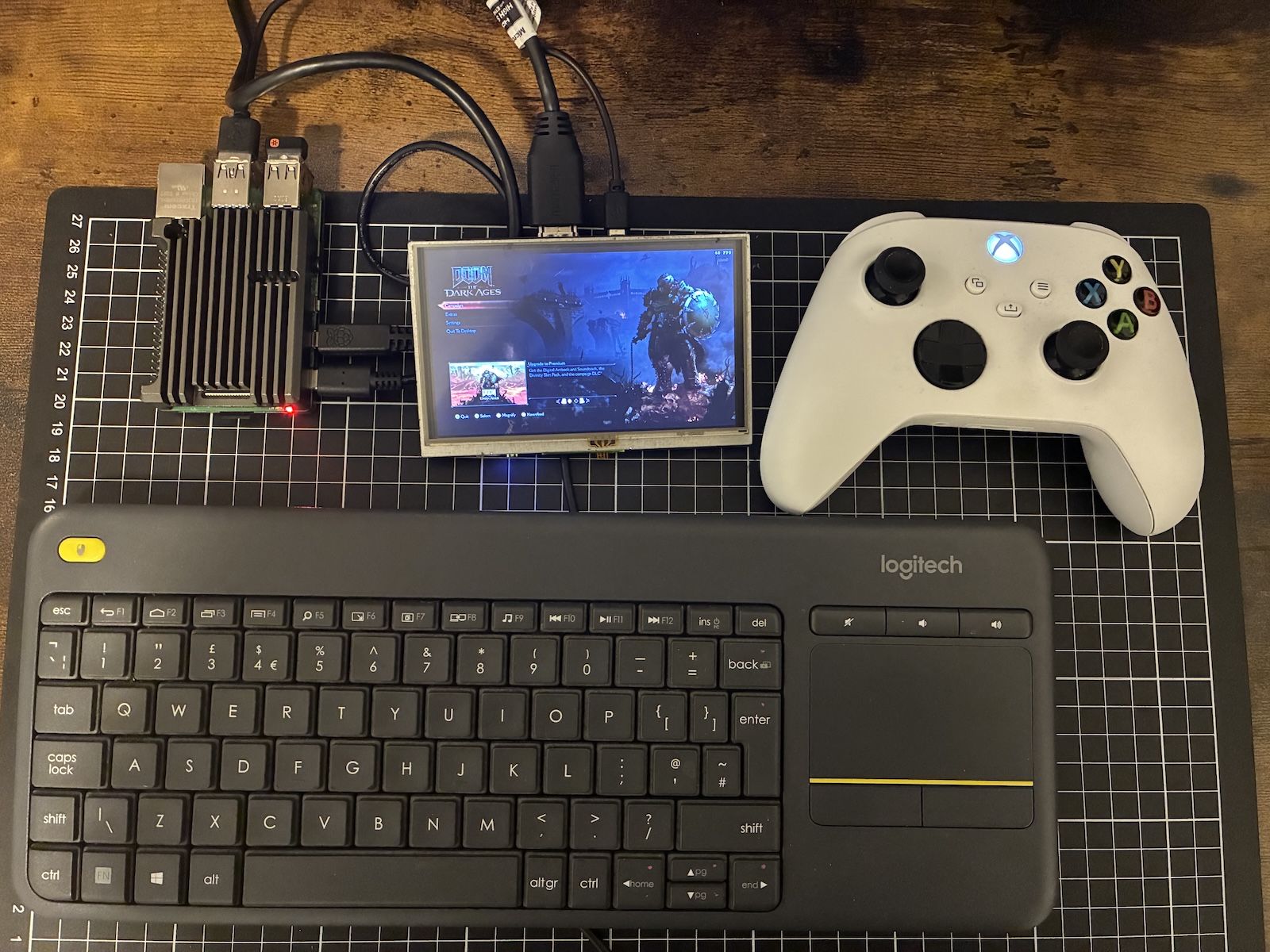
上記では、Bluetoothを使用してPIとペアになったXboxコントローラーを使用した私のテストセットアップを見ることができます。すべてが機能しているので、それをテレビに移動し、物事がどのように機能するかを確認する時間です!
テスト、微調整、品質設定

悪くない!ただし、デフォルトの設定(60fpsで720p)の結果、少しst音が出るため、30fpsに下げました。これは、設定ギアアイコンをクリックすることにより、月明かりの側で行われます。ただし、Wi-Fi信号強度、干渉、ルーターへの距離、およびネットワーク速度全体の違いにより、結果は異なります。

カジュアルな使用には、画質は受け入れられますが、高解像度のゲームをしたい場合は、ムーンライトを使用してXbox Oneにストリーミングします。古いiPadにストリーミングすることもできます。

また、外出先でこのセットアップを試して、SunshineサーバーとMoonlightクライアントデバイスをテールスケールのようなVPNに接続し、自宅からモバイルデバイス(バスでDoom!)にゲームをストリーミングすることもできます。ただし、これがどれほど使いやすいかは、おそらくあなたの地域のモバイルサービスがどれほど優れているかにかかっています。
サンシャインが正確にどのように機能するか、そしてなぜそれが通常のリモートデスクトップソフトウェアよりもはるかに優れているのかについて簡単にメモする価値があります。グラフィックカード(GPU)の出力を直接キャプチャするため、実際の解像度はゲーミングPCと同じです。ストリーミングのために格下げされています。したがって、ゲームPCで4Kと60fpsで実行される可能性がありますが、遅いネットワークにはより低いビットレートが必要な場合は、ムーンライトクライアントに格下げされた解像度とフレームレートがあります。
これはまた、ストリーミング中にゲーミングPCにモニターを接続する必要があるか、GPUがレンダリングするものは何もなく、Sunshineがストリーミングするものは何もないことを意味します。
ゲームを任意のデバイスにストリーミングする他の方法
強烈なゲーミングPCを持っていないと、多くの高重要なPCゲームをプレイすることはできなくなりました。これは、あなたのためにすべてのハードウェアをホストし、モバイルデバイスを持参できる多くの商用ストリーミングサービスがあるからです。
Xbox Cloud Gaming、Nvidia Geforce Now、Amazon Lunaはすべて、クラウドからモバイルデバイスにゲームをストリーミングすることで、大きなハードウェア投資を行わずに最新のゲームリリースに追いつくことができます。
#SunshineMoonlightでPCゲームをRaspberryPiにストリーミングする方法