1728374477
2024-10-06 21:45:16
Sony の PlayStation Network (PSN) は、ゲーム コンソールを最大限に活用するのに役立つ幅広いサービスへのアクセスを提供します。 PSN を使用すると、PlayStation Store からゲームをダウンロードしたり、オンラインで友達とプレイしたり、Discord ボイスチャットで人々とつながったり、本体から直接お気に入りの映画をストリーミングしたりすることもできます。
広告
ただし、これらのサービスを利用するには、次のことを行う必要があります。 PlayStation Networkにサインインする 初め。これはアカウントを作成することを意味します。アカウントがあるところにはパスワードも必要です。これはプロセスの必然的な部分にすぎません。しかし、パスワードはほとんどすべての人にとっての悩みの種です。これらは忘れやすいため、アカウントを安全に保つために定期的に変更する必要があります。幸いなことに、 ソニーは、PlayStation Network アカウントのパスワードを簡単に変更およびリセットできるようにしますブラウザまたはコンソール自体から行うことができます。
PlayStation Networkのパスワードを変更する
PlayStation Network のパスワードをすでに知っている場合は、ブラウザまたは PS5 または PS4 本体から簡単に変更できます。 その方法は次のとおりです。
ブラウザから PSN パスワードをリセットするには:
- にアクセスしてください。 PlayStation Networkへのサインイン ページ。
- 資格情報を入力してアカウントを開きます。
- 左側のパネルで、「セキュリティ」を選択します。
- ダイアログボックスで「続行」をクリックします。
- 「パスワード」の横にある「編集」ボタンを押します。
- 現在使用しているパスワードを入力します。
- 少なくとも 8 文字で、さまざまな文字タイプ (文字、数字、記号) を組み合わせた新しいパスワードを作成します。
- 新しいパスワードを再入力します。
- 「保存」をクリックします。
PS5 または PS4 本体から PSN パスワードをリセットするには:
広告
- ホーム画面で「設定」を開きます。
- [ユーザーとアカウント]>[アカウント]>[セキュリティ](PS5 の場合) または[アカウント管理]>[アカウント情報]>[セキュリティ](PS4 の場合) に移動します。
- (PS4の場合)現在のパスワードを入力して次に進みます。
- [セキュリティ]画面で、[パスワード]を選択します。
- テキスト ボックスに現在のパスワードと新しいパスワードを入力します。
- [OK]または[確認]を押します。
その後、ソニーはパスワードが正常に変更されたことを知らせる電子メール通知を送信します。 PSN アカウントにサインインするときは、新しいパスワードを使用できます。
PlayStation Networkのパスワードをリセットする

PlayStation Network のパスワードをアカウントから変更するのは簡単ですが、 PSN パスワードを忘れた場合はどうすればよいですか サインイン ページを通過できなかったのですか?その場合、 代わりにパスワードをリセットできます。
広告
- から PSNサインインページ ブラウザで、[サインインに問題がありますか?]を選択します。オプション。
- 「アカウントを回復」を選択します。
- アカウントに使用した電子メール アドレスを入力します。
- 「リンクを送信」を押します。その後、Sony からパスワード変更通知という件名の電子メールが届きます。
- メールを開きます。
- 「アカウントを回復する」ボタンをクリックします。リンクは 24 時間以内に期限切れになるため、必ず 24 時間以内に行ってください。
- 表示されるアカウント回復タブで、自分がアカウント所有者であることを確認する方法 (生年月日、携帯電話番号、または秘密の質問) を選択します。
- 「続行」を押します。
- 選択した認証方法に必要な情報を入力します。
- 「パスワードの作成」を選択します。
- 新しいパスワードを入力してください。必ず 2 つ以上の文字タイプを組み合わせて使用してください。
- 「OK」をクリックして終了します。
本体から PSN パスワードをリセットしたい場合は、次の手順を実行する必要があります。
- サインイン画面に移動します。これを見つけるには、[設定]>[ユーザーとアカウント]>[アカウント]>[サインイン](PS5 本体の場合)、または[設定]>[アカウント管理]>[サインイン](プライマリ PS4 および PS4 本体の場合) に移動します。
- コントローラーの三角ボタンを押します。
- 電子メール アドレスがまだ入力されていない場合は、入力します。
- 「次へ」をクリックします。
- 電子メールの手順については、受信箱を確認してください。
- メール内のボタンを押してパスワード変更を進めてください。
- プロンプトが表示されたら、利用可能な方法のいずれかを使用して身元を確認します。
- 新しいパスワードを入力してください。
- [OK]をクリックして終了します。
その後、パスワードが更新されたことを通知する電子メールが届き、この新しいパスワードを使用してアカウントにサインインできるようになります。
代わりに PlayStation Network パスキーを使用してください

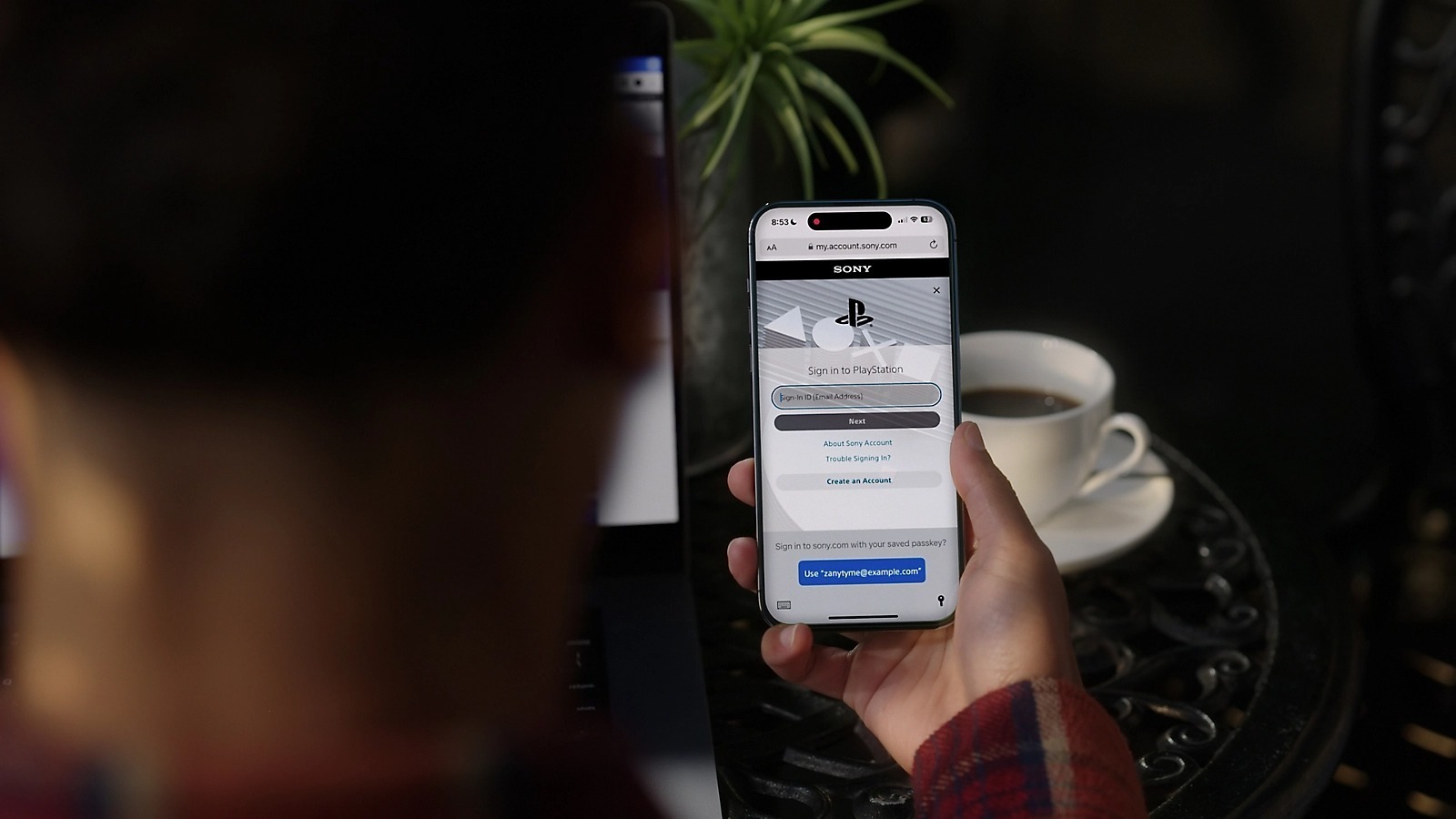
パスワードを覚えて安全に保管するのが面倒な場合は、次のようにするとよいでしょう。 PlayStation アカウントをパスワードからパスキーに切り替える。パスワードとは異なり、パスキーでは複雑なテキストを作成する必要はありません。代わりに、携帯電話やコンピュータなどの外部デバイスを使用してログインします。これには、コンピュータの PIN、またはスマートフォンの顔 ID、指紋、またはパターンを使用できます。そのような、 パスキーを使用すると、サインインがはるかに高速かつ便利になり、フィッシング攻撃に対する保護が強化されるため、より安全になります。
広告
PS5 および PS4 本体、PlayStation の Web サイトとアプリ、Mac 上のリモート プレイのパスキーを使用できます。 PSN アカウントでパスキーを有効にする方法は次のとおりです。
- 好みの外部デバイス (携帯電話、タブレット、またはコンピューター) のブラウザーで、 PSNサインインページ。
- メールアドレスとパスワードを使用してログインします。
- 左側のパネルで「セキュリティ」を選択します。
- プロンプトが表示されたら、「続行」を押します。
- 「パスキーでサインイン」の下の「編集」をクリックします。
- 表示されるダイアログボックスで「パスキーの作成」を選択します。
- 画面上のプロンプトに従ってパスキーを設定し、保存します。
パスキーをアクティブ化すると、ソニーから変更について電子メールで通知され、PSN アカウントにログインするときにパスワードを使用できなくなります。パスキーを使用してアカウントにアクセスするには、まず外部デバイスが手元にあることを確認してください。次に、次の操作を行います。
- コンピューターまたはコンソールのサインイン ページに移動します。
- メールアドレスを入力してください。
- 「次へ」を押します。
- 「パスキーを使用してサインイン」を選択します。
- 作成したパスキーを選択します。
- 画面の指示に従って進めてください。
パスワードの使用に戻りたい場合は、PSN アカウントの[セキュリティ]ページで、[パスキーでサインイン]の下にある[編集]を押し、[パスワードの作成]を選択して、使用するパスワードを入力します。
#PlayStation #Networkのパスワードを変更またはリセットする方法